MKV MP4変換:おすすめの動画MP4コンバーター徹底レビュー
MKV形式の動画ファイルを、さまざまなプレーヤーやデバイスで再生したいと思ったことはありませんか?MKVは、1つのファイルの中に動画、画像、音声、字幕トラックを含められる有名なコンテナ形式です。しかし多くのプレーヤーやデバイスとの相性が悪く、この形式を開くには専用のプログラムが必要になります。AndroidスマートフォンやiOSデバイス、QuickTime などの動画プレーヤーでは、この形式の再生がうまくいかないことがよくあります。
では、ダウンロードしたMKV映画をこうしたデバイスで再生したいのに、互換性の問題に直面したらどうすればよいでしょうか。そこで役立つのが形式変換です。ご存じのとおり、互換性と柔軟性の面ではMP4が事実上の標準といえます。ほとんどのメディアプレーヤーやデバイスが、この形式をほぼ問題なくサポートしています。そこで、検討に値する優秀なMKV MP4変換ソフトをいくつかレビューしました。
執筆前に行っている、ソフトウェア検証の方法についてご説明します。
免責事項:当サイトのコンテンツはすべて、編集チームの人間が執筆しています。執筆前には、まずテーマについて綿密なリサーチを行います。そのうえで、ツールの選定とテストに1〜2日かけています。検証では、デバイスやシステム要件、機能、使用感などをチェックします。テストをより包括的なものにするため、G2 や Trustpilot といったレビューサイトも参照し、実際のユーザー体験も参考にしています。
| ツール | 対応プラットフォーム | 料金 | おすすめの用途 |
| Vidmore Video Converter(ビドモア・ビデオコンバーター) | Windows&macOS | 1か月プラン:$14.95; 買い切りライフタイム:$49.95 | 初心者・上級者・ビジネス用途向け |
| Freeconvert.com | オンライン | 無料 | サードパーティ製プログラムをインストールしたくない人向け |
| VLC メディアプレーヤー | Windows&macOS | 無料 | 初心者・上級者向け |
| Any Video Converter | Windows&macOS | 買い切りライフタイム:$49.95 | 初心者・上級者・ビジネス用途向け |
| 動画をオンラインでカット | オンライン | 無料 | サードパーティ製プログラムをインストールしたくない人向け |
| The Video Converter | iPhone | 無料; アプリ内課金: プレミアムパス:$2.99 ライフタイムパス:$6.99 | 多彩な入力方法を重視するiPhoneユーザー向け |
| Video Format Factory | Android | 無料 アプリ内課金: $7.99 | より高度な編集機能を求めるAndroidユーザー向け |
| MP4Maker | iPhone | 無料 アプリ内課金: $3.99 | シンプルなインターフェースを好むiPhoneユーザー向け |
パート1.最高のMKV MP4変換ソフト
高速かつ無劣化でスムーズな変換プロセスを求めるなら、Vidmore 動画変換 が最適なアプリです。MKVを含む各種動画形式をMP4へ高品質に変換できます。変換速度が速いだけでなく、動画・音声の各種パラメーターをカスタマイズできる点も魅力です。フレームレート、サンプルレート、チャンネル、エンコーダーなどを、用途に応じて細かく調整できます。
さらに、本プログラムは4K解像度に対応しており、そのクオリティのまま動画を保存・処理できます。加えて、単一ファイルだけでなく一括変換にも対応しています。以下の手順ガイドに沿って操作し、このツールの機能をより詳しく体験してみてください。
ステップ1.MKV MP4動画変換ソフトを入手する
まず最初に、プログラムをパソコンにダウンロードします。下の無料ダウンロードボタンのいずれかをクリックしてください。画面の指示に従ってインストールを完了したら、プログラムを起動します。
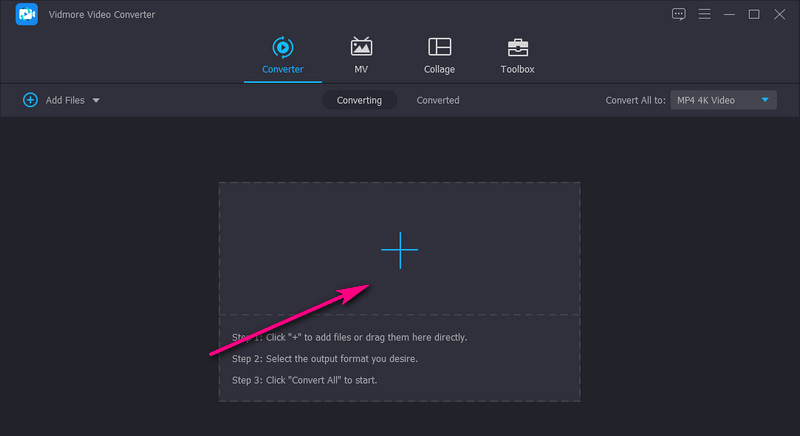
ステップ2.MP4動画ファイルを追加する
続いて、メイン画面のプラスアイコンをクリックします。または、キーボードのスペースキーを押してエクスプローラーを開くこともできます。次に、変換したい動画ファイルを参照して選択してください。対象の動画をソフトのアップロードエリアへドラッグ&ドロップして追加することも可能です。
ステップ3.出力形式を選択し、出力動画を調整する
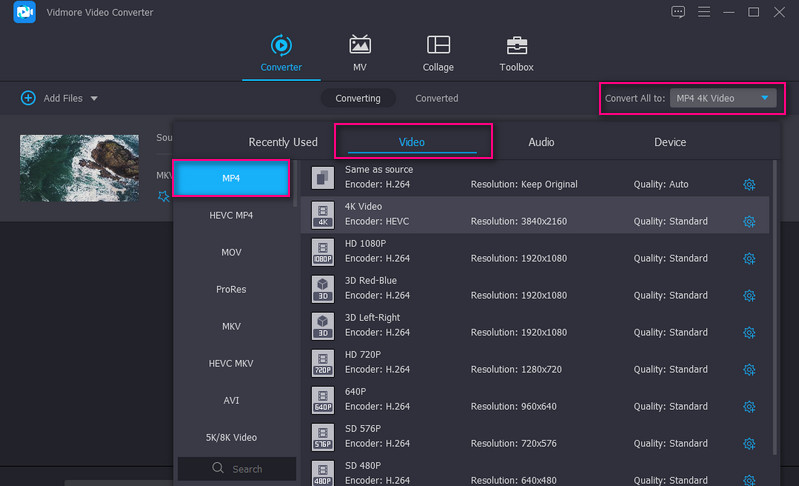
次に、インターフェース右上にあるプロファイルメニューを開きます。ビデオタブに移動し、出力形式としてMP4を選択します。その後、用意されているMP4画質プリセットから一つを選びます。さらに詳細を調整したい場合は、歯車アイコンをクリックして設定画面を開き、自分好みにカスタマイズしてください。
ステップ4.変換プロセスを開始する
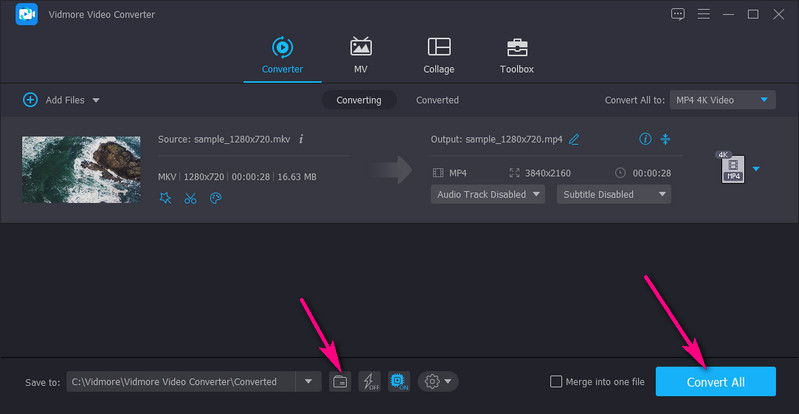
続いて、変換後のファイルの保存先を指定します。フォルダパスの横にあるフォルダアイコンをクリックし、出力先フォルダを設定してください。準備ができたらすべて変換ボタンをクリックし、変換が完了するまで待ちます。処理が終わると、指定したフォルダ内に再生可能な動画ファイルが保存されています。
メリット
- パラメーターを調整できる。
- 高速かつスピーディーなファイル変換。
- 直感的に操作できるユーザーインターフェース。
- さまざまな編集オプションが付属しています。
デメリット
- すべての機能にアクセスするには、フルバージョンへのアップグレードが必要です。
パート2.無料で使えるMKV MP4変換ソフト
MKVをMP4へ変換できるプログラムはオンライン上に数多く存在します。無料ソフトやオンラインサービスでも変換自体は可能ですが、いくつか試してみるうちに、自分のニーズに合うものがなかなか見つからず、ストレスを感じることもあるでしょう。ここでは、MKV MP4変換に実用的な動画コンバーターを厳選してご紹介します。以下を読み進めて、それぞれのアプリの特長を詳しくチェックしてみてください。
1. Vidmore Video Converter Online(ヴィドモア ビデオコンバーター オンライン)
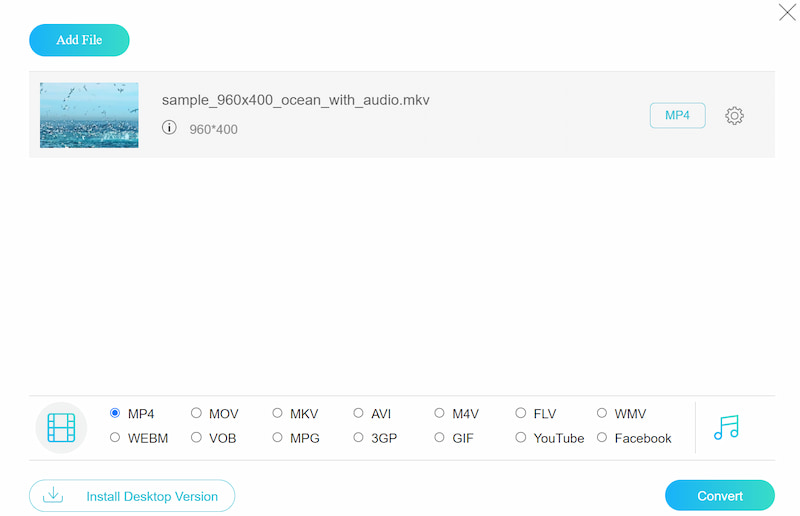
Vidmore Free Video Converter Online は、あらゆるウェブブラウザーで動作し、サードパーティ製プログラムのインストール不要で使えるオンラインコンバーターです。そのため、パソコンへの負担を大幅に軽減できます。他のオンライン変換サイトと比べて、Vidmore Free Video Converter Online の最大の魅力は、高い柔軟性とファイルサイズの制限がほとんどない点です。動画や音声をあらゆる形式に無料で変換でき、MP4、AVI、MKV、WMV、MOV、FLV、MP3、AAC、M4A、FLAC など、一般的な形式をほぼすべてサポートしています。1080p HD、720p HD、SD への変換でも画質を損なうことはありません。さらに、動画コーデック、ビットレート、フレームレート、チャンネルなどを調整して、動画・音声ファイルをカスタマイズすることも可能です。
メリット
- あらゆる形式間で動画と音声を無料で変換できます。
- 各種形式向けのあらかじめ用意された設定が付属しています。
- サイズ制限なしで変換をサポートします。
デメリット
- 安定して十分な速度のインターネット接続が必要です。
2. VLC Media Player
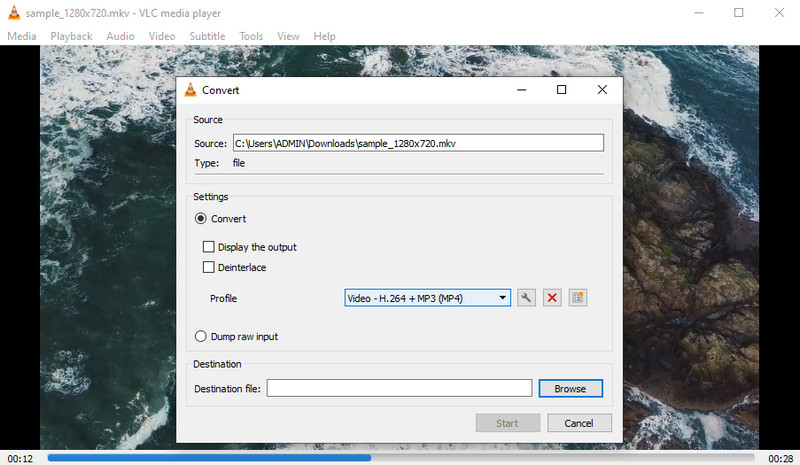
VideoLAN が開発した VLCメディアプレーヤーは、柔軟性の高さで有名なオープンソース・無料のプログラムです。ほとんどあらゆる動画ファイルを再生できるだけでなく、動画形式の変換機能も搭載しており、MP4への変換やMP4から別形式への変換が行えます。さらに、このツールはWindowsとMacの両方に完全対応しているため、Mac/Windowsで使えるMKV MP4変換ツール(VLC版)としても機能します。加えて、動画編集が必要な場合には、動画の回転、カット、トリミングなどの簡易編集も行えます。
メリット
- バッチ変換を処理できます。
- 音声・動画エフェクトを作成できます。
- 動画のスクリーンショットを撮影できます。
デメリット
- 頻繁にクラッシュが発生する場合があります。
3. Any Video Converter(エニー・ビデオ・コンバーター)
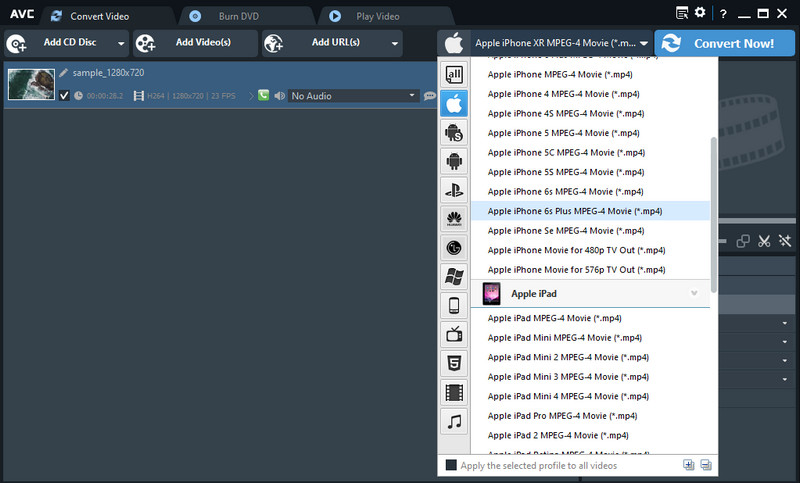
MKVからMP4へ簡単に切り替えたいときにダウンロードしておきたい変換ソフトの一つが Any Video Converter です。各種変換機能と編集機能を備えたデスクトッププログラムで、動画コーデック、ビットレート、フレームレートを自由にカスタマイズできます。音声設定についても同様に、音声コーデック、チャンネル、サンプルレートの調整や、動画内の音声をミュートにすることが可能です。さらに、本ソフトにはDVD作成機能も搭載されているため、別途ライティングソフトをインストールする必要がありません。用意するのは変換したい動画ファイルとDVDメディアだけです。
メリット
- 内蔵メディアプレーヤーが搭載されています。
- 基本設定、動画設定、音声設定が利用できます。
- CD ファイルを追加し、DVD を作成(書き込み)できます。
デメリット
- 無料版には DVD リッピング機能がありません。
4. Online-Convert(オンライン・コンバート)
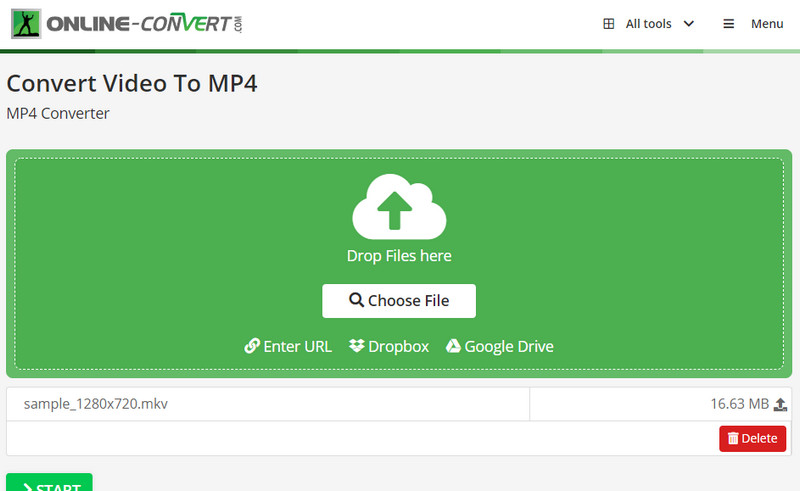
その名のとおり、Online-Convert は MKV MP4変換やその他の動画形式変換が行える無料のオンラインコンバーターです。すべての機能を利用するのに会員登録や有料アカウントは不要です。わかりやすく魅力的なインターフェースで、ファイルを素早く変換できます。さらに、ファイルの取り込み方法も3通りあり、動画のURL指定、ローカルドライブからのアップロード、DropboxやGoogleドライブなどのクラウドストレージからのインポートに対応しています。動画・音声ファイルの変換にとどまらず、画像、電子書籍、圧縮ファイル、文書ファイルなど、さまざまな形式の変換にも対応しています。ウェブブラウザ上で動作するため、Mac・Windows PCどちらでもMKV MP4変換ツールとして利用できます。
メリット
- URL、ローカルドライブ、クラウドストレージサービスからアップロードできます。
- 簡単に変換できる形式プリセットを提供しています。
- 動画をカット、回転、反転できます。
デメリット
- インターネット接続がないと利用できません。
パート3.MKV MP4変換アプリ
スマートフォンの利用は、このスピード感あふれる現代社会で大きく進化しました。さまざまなサービスを手軽に利用できる利便性が、その人気の理由です。同様に、手元のスマートデバイス上でMKVファイルを変換したい場合もあるでしょう。そんなときも心配はいりません。ここでご紹介するモバイル向けMKV MP4変換アプリを使えば、その場ですぐに変換が行えます。
1. The Video Converter(ザ・ビデオ・コンバーター)
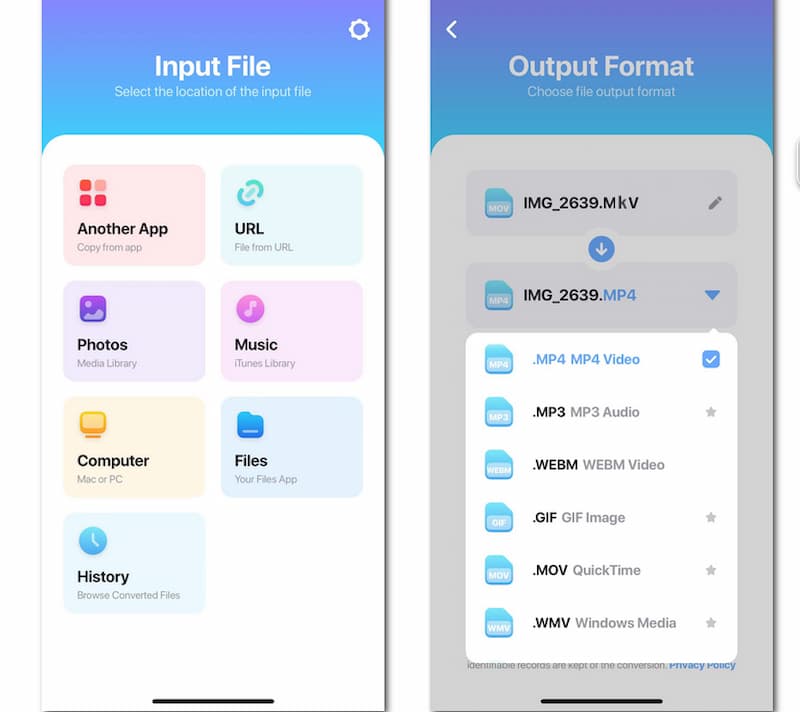
The Video Converter を使えば、MKVファイルを数ステップでMP4形式に変換できます。変換後のファイルはiOSデバイス上で快適に再生できます。iPhoneユーザーでもiPadユーザーでも、難しい操作なしで変換作業を完了できます。別のアプリからの動画取り込み、パソコンからの追加、URL指定、履歴からの読み込みなど、さまざまな方法で動画をインポートできる、強力かつ使い勝手の良いツールです。
メリット
- ファイルを取り込むためのさまざまなオプションを提供します。
- 変換速度が高速です。
- ユーザーフレンドリーなインターフェースを提供します。
デメリット
- 編集機能が不足しています。
2. Video Format Factory(ビデオフォーマットファクトリー)
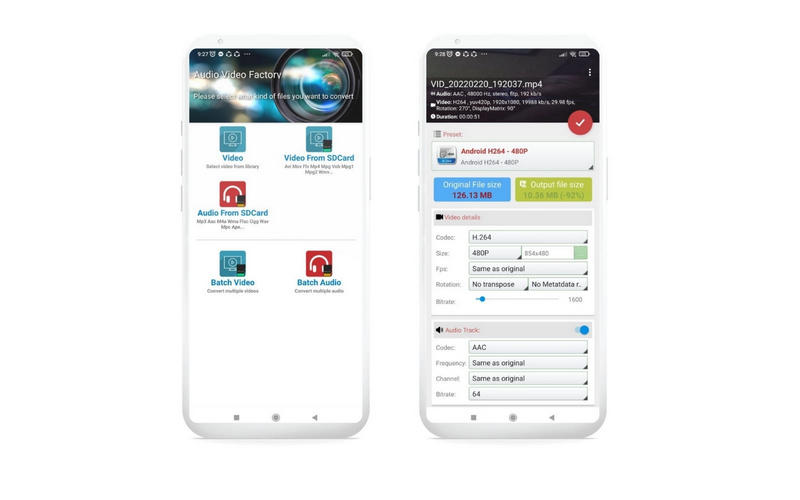
Android向けのMKV MP4動画変換アプリとして特におすすめなのが Video Format Factory です。MP4、AVI、DVD、FLV、WEBM など多くの形式に対応したプリセットが用意されているため、変換作業が非常に簡単です。さらに、コーデック、アスペクト比、fps、ビットレート、周波数といった各種パラメーターも細かく調整できます。加えて、動画のカット、トリミング、逆再生、圧縮といった追加機能も備えています。
メリット
- 変換したファイルをソーシャルメディアアカウントで共有できます。
- 動画を分割、トリミング、クロップ、逆再生できます。
- 動画を ZIP 形式で圧縮してディスク容量を節約できます。
デメリット
- 最高品質はアプリ内課金で利用可能です。
3. MP4Maker(MP4 メイカー)
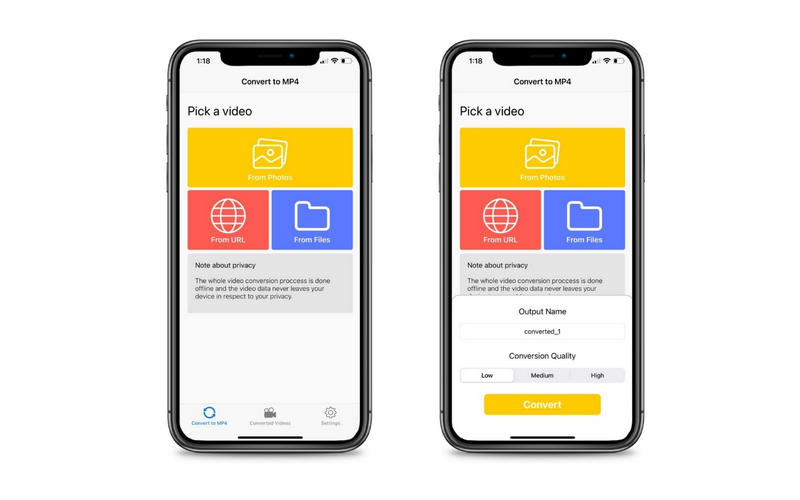
MP4Maker は、iPhone向けの総合的なMKV MP4動画変換アプリで、ぜひ検討したい選択肢の一つです。このファイルコンバーターでは、アルバムからの読み込み、動画URLの指定、ローカルファイルからの取り込みが可能です。さらに、選択できる画質設定が複数用意されており、低・中・高画質から目的に合った変換品質を選べます。また、画像品質の調整や、ファイルサイズを細かくコントロールして、用途に合った出力に仕上げることもできます。
メリット
- インターネット接続不要でファイルを変換できます。
- 高品質な書き出しに対応しています。
- 動画 URL を使用して動画を選択できます。
デメリット
- 非常にシンプルなユーザーインターフェースです。
さらに読みたい方へ:
MKVからMP3へ ― MKVファイルから高音質でMP3音声を抽出
MakeMKV の代替ソフトで、より多彩なDVD・Blu-ray機能を楽しもう
パート4.MKVをMP4に変換する際のFAQ
MKVファイル形式とは?
MKV ファイルは、ASF や AVI と同様に、動画・音声・画像・字幕などのトラックを 1 つのファイルにまとめて格納できるマルチメディアコンテナ形式です。ほぼすべての動画・音声フォーマットをサポートしているため、非常に高い互換性を持つ形式として評価されています。最大の特長の 1 つがエラーリカバリ機能であり、破損したファイルでも再生できる場合がある点です。
MKVファイルはMP4より大きいですか?
前述のとおり、MKV ファイルには字幕トラック、映像、音声など、さまざまなデータを格納できます。同じコーデックを使用していても、音声トラックを 1 つしか含められない MP4 ファイルと比べると、MKV はファイルサイズの面で明らかに優位性があります。
MKVは最高の動画形式ですか?
あらゆる形式には、それぞれ適した用途があります。MKVの場合、パソコンで動画を再生する際に最適な動画形式の一つです。映像の品質をある程度保ちながら、ファイルサイズを小さく抑えるバランスに優れています。つまり、ストレージ容量を節約しつつ、良好な画質の動画を楽しむことができるということです。
まとめ
慎重に選定した結果、ここでご紹介したような優秀なMKV MP4変換ソフトのリストが完成しました。どのツールも、それぞれに独自の強みと特徴を備えています。ソフトを選ぶ際は、使いやすさはもちろん、付加機能も考慮するとよいでしょう。PC向けにダウンロードして使うものから、モバイルアプリ、さらに利便性の高いオンラインツールまで、さまざまな選択肢があります。とりわけ、4K画質を維持したい場合や、できるだけ無劣化の結果を求める場合は、4K対応のMKV MP4変換ソフトとして優れた Vidmore Video Converter をおすすめします。とはいえ、最終的にはご自身の好みや用途が判断基準になります。本記事が、目的に合った変換ツール選びの一助となれば幸いです。