M2TSからMP4へ:形式の汎用性を高める5つの優れた方法
HDビデオカメラで家族イベントの見事な映像を撮影したとします。その場合、動画ファイルがM2TS形式で保存されていても不思議ではありません。M2TSはフルハイビジョン画質を保つには最適ですが、ファイルサイズが大きくなりがちで、対応していない機器も多いため、共有や再生の面では必ずしも便利とはいえません。そこで役立つのがM2TSをMP4に変換することです。ご存じのとおり、MP4は「動画ファイルの共通語」ともいえるほど広く対応しており、さまざまなプラットフォームで扱いやすい形式です。そのため本ガイドでは、M2TSファイルをMP4に変換するシンプルな手順を紹介します。こうすることで、友人や家族との共有はもちろん、お気に入りのSNSへのアップロードにもより柔軟に対応できるようになります。

ページコンテンツ
パート1. MP4 vs. M2TS
| 項目 | M2TS | MP4 |
| コンテナ | MPEG-2トランスポートストリーム | MPEG-4 パート14 |
| 動画コーデック | 主にH.264、一部はMPEG-2 | 一般的にH.264、H.265(HEVC) |
| オーディオコーデック | AC3、DTS、LPCMなど | AAC、MP3、AC3など |
| 互換性 | Blu-rayディスク | 多くのデバイスで広くサポート |
| 画質 | Blu-rayオーサリングなどでの高画質映像 | 良好な画質 |
| ファイルサイズ | 圧縮率が低いためファイルサイズが大きくなりがち | より小さいファイルサイズ |
パート2. WindowsとMacでM2TSをMP4に変換する方法【オフライン&オンライン】
Vidmore Video Converter(ビドモア・ビデオコンバーター)
WindowsとMacの両方で使えるオフラインの方法を探しているなら、このVidmore 動画変換は、M2TSをMP4に変換するための最良のコンバーターの一つといえます。本プログラムは、変換や編集作業を簡単にしてくれる、ユーザーフレンドリーなスタンドアロンアプリです。さらに、処理できるファイル数に上限がなく、複数のファイルを同時に一括変換できます。加えて、200種類以上を含む非常に多くの動画・音声形式に対応しています。さらに注目すべき点として、ハードウェアアクセラレーション技術により、複数ファイルのバッチ変換を行っても、最大50倍の高速変換を維持できることが挙げられます。
さらに本ツールには、分割、カット、結合、簡単なエフェクト適用といった基本的な動画編集機能も備わっています。これらの編集ツールを使えば、変換後のファイルを柔軟にカスタマイズできるため、用途に合わせた仕上がりにしやすくなります。この優れたツールでM2TSをMP4に変換するには、以下のステップバイステップの手順に従ってください。
ステップ1. まずはオフライン版ソフトを入手します。下のいずれかのダウンロードボタンをクリックしてください。
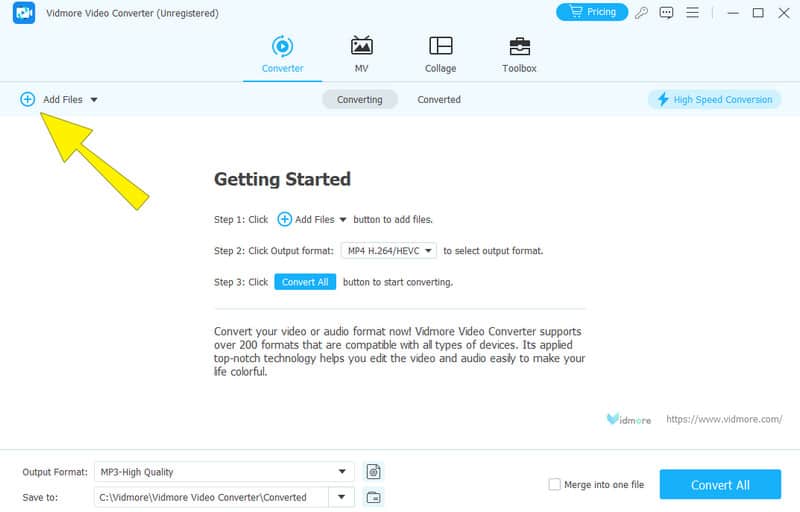
ステップ2. ソフトを起動し、[ファイルを追加]ボタンをクリックしてM2TSファイルを読み込みます。
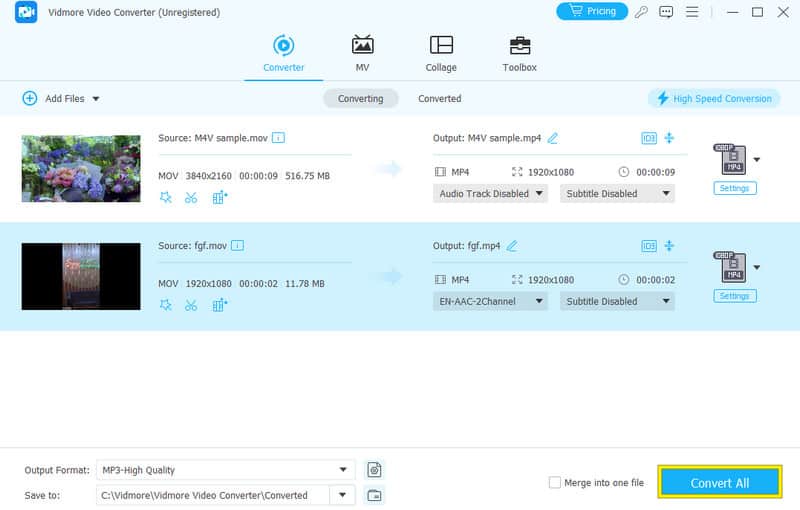
ステップ3. ファイルを読み込んだら、出力形式セクションへ進み、出力形式としてMP4を選択します。その後、すべて変換ボタンをクリックします。
無料オンライン動画変換
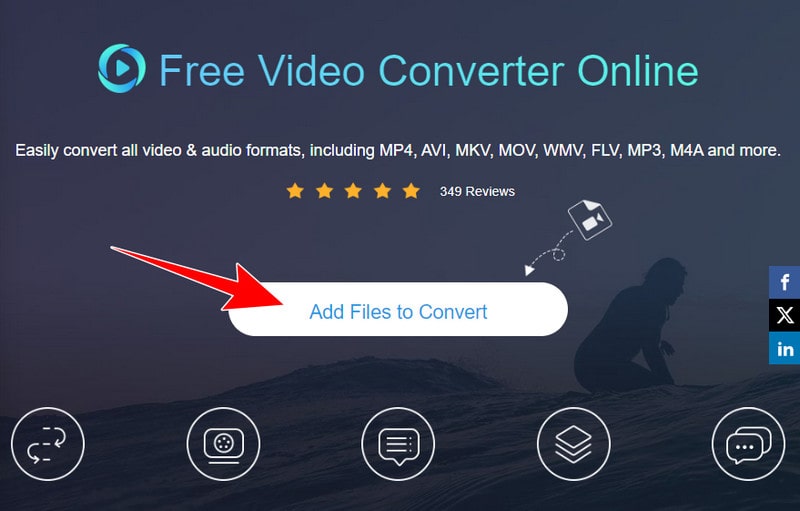
M2TSファイルをMP4に変換するオンラインの方法をお探しですか? それなら、Vidmoreが提供するFree Video Converter Onlineがあります。これは、複雑なソフトウェアのインストールを行うことなく、動画ファイルを簡単に変換できるオンラインサービスです。さらに、このツールはわかりやすさを重視した設計になっており、専門用語や複雑な設定で悩みたくない方でも手軽に利用できます。そのため、多数のM2TSファイルをMP4のような汎用形式に一括変換したい場合は、以下の手順に従ってください。
ステップ1. コンバーターのサイトで、変換するファイルを追加をクリックしてM2TSファイルをアップロードします。
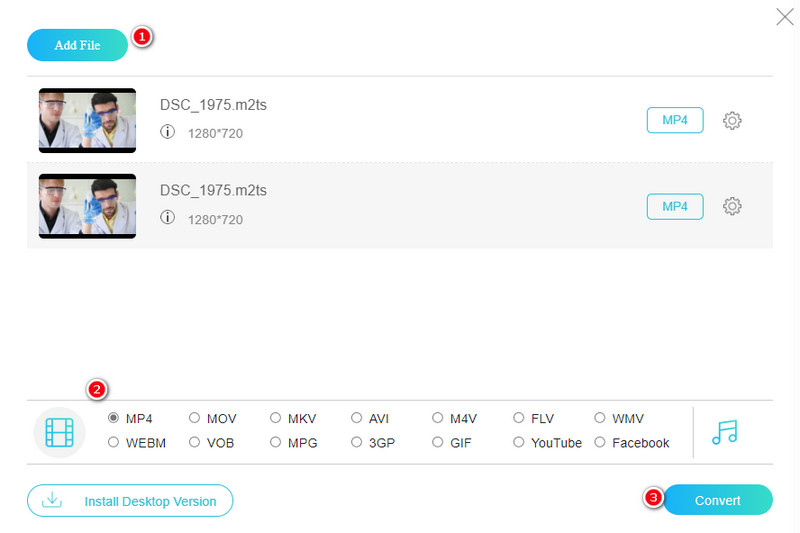
ステップ2. アップロード後、ファイル形式の一覧からMP4形式を選択します。
ステップ3. 最後に変換ボタンをクリックして変換を開始します。
パート3. VLCでM2TSをMP4に変換する
VLCメディアプレーヤーは、Windows、Mac、Linuxに加え、さまざまなモバイル端末でも動作する有名なプレーヤーです。使いやすく、マルチメディア分野で広く信頼されていることでも知られています。さらにVLCは、マルチメディアに関するあらゆる用途で頼りになる存在です。優れている点は、メディアファイルを再生できるだけでなく、動画や音声の形式を変換する便利なツールとしても利用できることです。VLCを使ってM2TSをMP4に変換する方法が気になる方は、以下の手順に従ってください。
ステップ1. まずVLCを開き、[メディア]>[変換/保存]をクリックします。
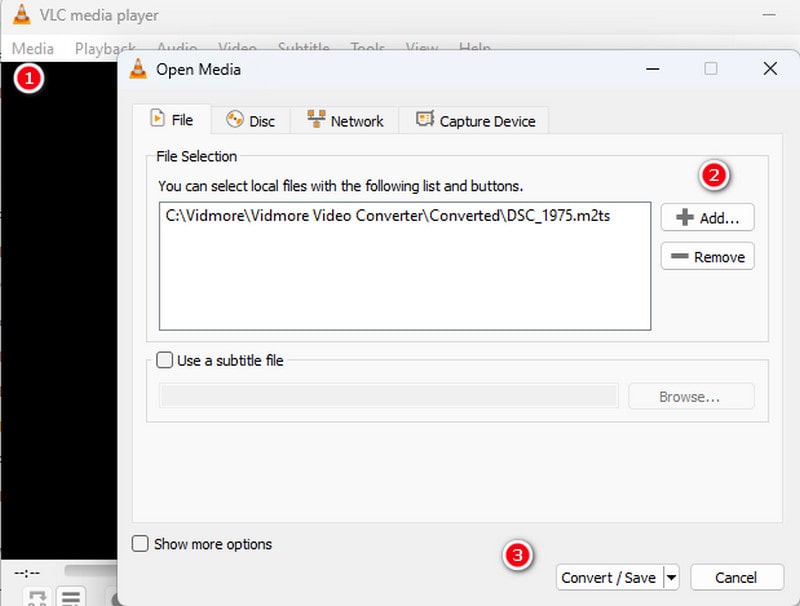
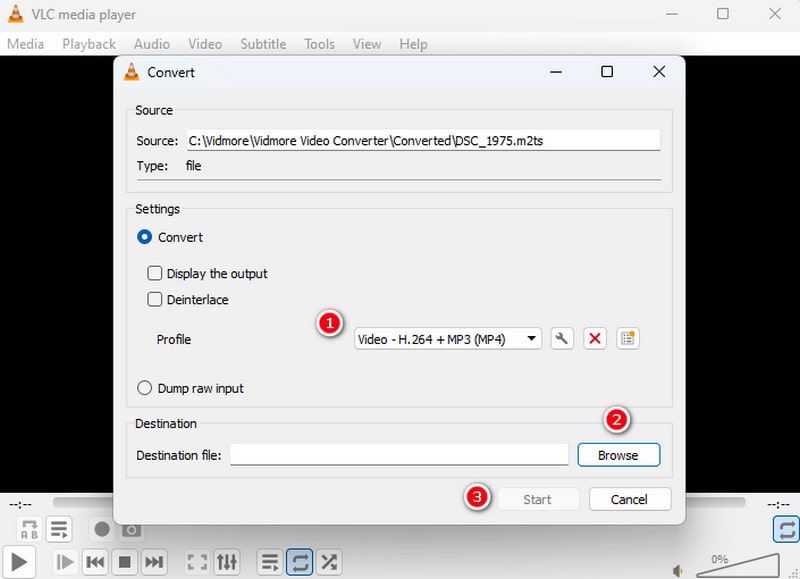
ステップ2. 次に、[追加]>[変換/保存]ボタンをクリックしてM2TSファイルを追加します。そしてプロファイルオプションから「H.264 + MP3 (MP4)」を選択します。
ステップ3. その後、[参照]ボタンをクリックして保存先フォルダーを指定します。最後に[開始]をクリックして変換処理を開始します。
パート4. FFmpegでM2TSをMP4に変換する
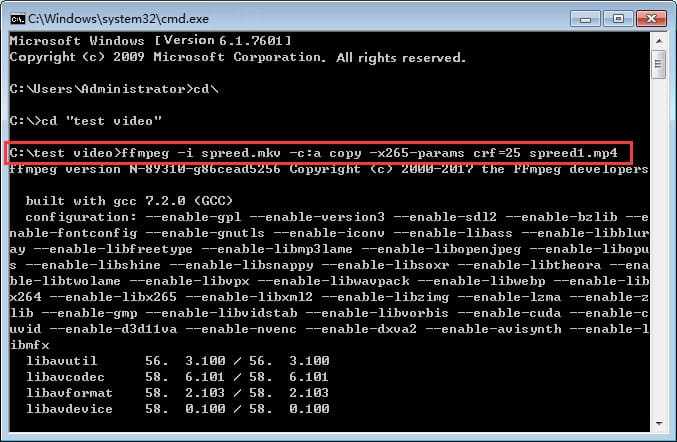
M2TSメディアファイルを、互換性の高い動画形式であるMP4に変換する場合、FFmpegは強力なコマンドラインツールとして活躍します。このプログラムを使えば、マルチメディアファイルのトランスコードや形式変換のほか、解像度、ビットレート、コーデックなど、音声・動画のさまざまな要素を操作できます。ただし、前述のツールとは異なり、このプログラムはコマンドラインで変換処理を行うため、少しとっつきにくく感じるかもしれません。そこで、FFmpegを使ってM2TSをMP4に変換するためのガイドラインを以下に紹介します。変換に成功した後、MP4ファイルが大きすぎると感じた場合は、FFmpegで動画を圧縮することもできます。
ステップ1. プログラムをPCにインストールし、その後起動します。
ステップ2. スタートメニューからコマンドプロンプトを開きます。次に「cd」と入力してEnterキーを押し、コマンドの入力を開始します。
ステップ3. コマンドプロンプトで「ffmpeg-nameofthevideo.ts-c:vlibx264 outputfilename.mp4」と入力してEnterキーを押します。処理が完了するまで待ち、新しく変換されたファイルがフォルダー内に作成されているか確認します。
パート5. HandBrakeでM2TSをMP4に変換する
最後に紹介するのはHandBrakeです。これは無料で利用でき、さまざまなデバイスに対応し、ある種類の動画を別の形式へ変換できるツールです。M2TS動画をMP4に変換するなど、ほとんどあらゆる形式変換に利用できます。ただし、前項のツールと同様に、プレビュー機能を含め、やや扱いづらいと感じる人もいるかもしれません。また、初心者にとっては、目的の機能がどこにあるのかわかりにくい場合もあります。さらに、変換を逆方向に行い、HandBrakeでMP4からM2TSへトランスコードしたい場合は、出力形式としてM2TSに対応していないため実現できません。とはいえ、M2TSをMP4に変換するだけなら、以下の簡単な手順に従うだけで行えます。
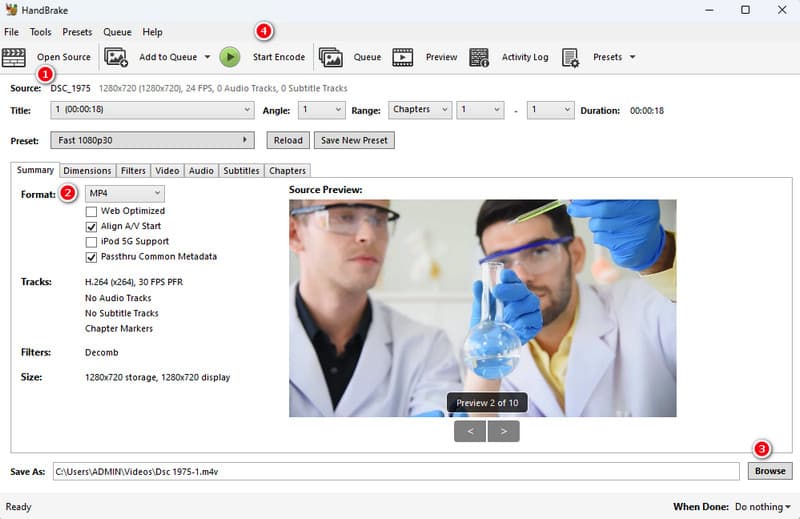
ステップ1. HandBrakeを開き、Open Sourceボタンをクリックして入力ファイルを読み込みます。
ステップ2. ファイルを読み込んだら、[Summary]タブへ移動し、形式欄でMP4を選択します。
ステップ3. 画面下部の[Browse]ボタンをクリックして保存先を指定します。その後、緑色のStart Encodeボタンをクリックして変換を開始します。
パート6. M2TSとMP4に関するFAQ
M2TSファイルをPCで再生するにはどうすればよいですか?
PCでM2TSファイルを再生するには、VLCなどM2TS形式に対応したメディアプレーヤーを使用することができます。
画質を落とさずにM2TSファイルを変換するには?
画質を劣化させずにM2TSファイルを変換するには、Vidmore Video Converterのような信頼性の高い動画変換ツールを使用してください。
TSを無料でMP4に変換するにはどうすればよいですか?
Vidmore Free Video Converter Online のような無料の動画変換ツールを利用できます。ウェブツールの指示に従って変換を行ってください。
まとめ
M2TSをMP4に変換することは、ファイルの汎用性を高める最良の方法です。そのためには、本記事で紹介したような信頼できるコンバーターを利用する必要があります。