パート4. iMovieをMP4に書き出す際のよくある質問
MP4はデジタル動画ファイル形式の一種です。さまざまな種類の動画データを入れておける“コンテナ”であり、異なるデバイスでも再生しやすい形式です。映像の画質を保ちつつ、ファイルサイズを小さくできるため、広く使われています。
iMovieプロジェクトをMP4動画として保存することは、あなたの作品をほぼどんなデバイスでも再生できる形式に変換するようなものです。動画を気軽に共有したい場合に役立つスキルです。本ガイドでは、そのための簡単な手順を分かりやすく解説します。では、次のパートでiMovieをMP4として保存する方法を学びましょう。
ページコンテンツ
MOV
自分のクリエイティブなiMovieプロジェクトをMP4動画に変換する方法を知りたいと思ったことはありませんか?そんなあなたに朗報です。iMovieには、それをシンプルに行える機能が用意されています。
iMovieはMacコンピュータで利用できる、使いやすい動画編集プログラムです。動画の編集や強化をサポートするよう設計されています。その機能の一つとして、プロジェクトをMP4ファイルとして書き出すことができます。MP4はほとんどのデバイスで再生できる互換性の高い動画ファイル形式なので、とても便利です。さらに、SNSや動画共有サイトなど、さまざまなプラットフォームで共有することもできます。それでは、iMovieをMP4として保存する方法を、もう少し詳しく見ていきましょう。
ステップ1. まず、MacでiMovieを開きます。iMovieで新しいプロジェクトを開始するために、(+)ボタンをクリックします。新しいプロジェクトウィンドウが表示されたら、メディアファイルを追加できます。ウィンドウを開いて、任意のメディアファイルを選択・読み込みましょう。
ステップ2. 動画や写真を追加すると、画面左上に小さなサムネイルとして表示されます。これらのサムネイルを画面下部のタイムラインにドラッグ&ドロップして動画を作成したり、編集ツールを使って変更を加えたりできます。
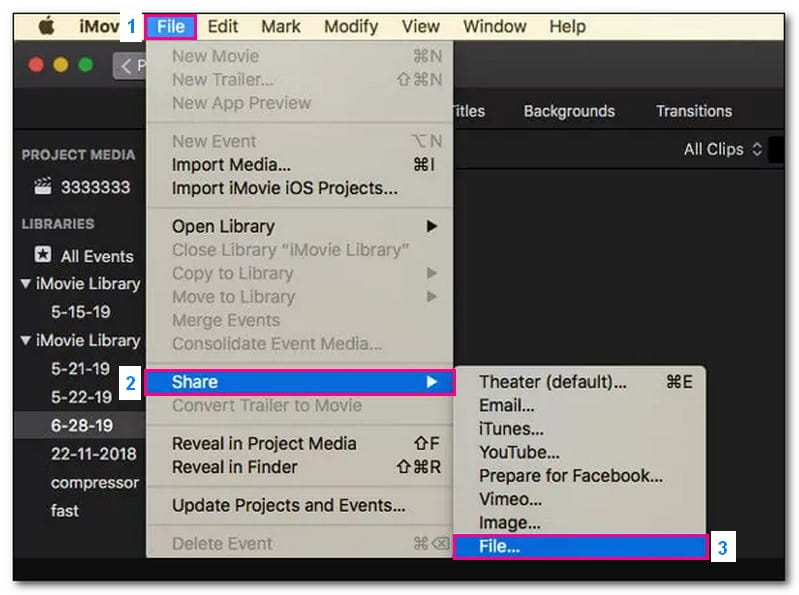
ステップ3. 作業中のプロジェクトをクリックします。右クリックするとメニューが表示されます。そのメニューから、プロジェクトをファイルとして共有を選択して、Mac上に保存します。 あるいは、プロジェクトを選択した状態で、画面上部のメニューからファイルを開き、共有をクリックする方法もあります。ここで、動画をMac上にファイルとして保存するオプションが表示されます。必要であれば、そのままSNSなどへ直接共有することも可能です。
ステップ4. 動画に名前を付けます。解像度や画質など、お好みの設定を選択しましょう。ビデオとオーディオとして保存するか、オーディオのみとして保存するかを選びます。ただし、MP4ファイルにする場合は必ずビデオとオーディオを選択してください。さらに、圧縮の速さとそれに伴う画質も選択できます。
ステップ5. これらのオプションを設定したら、次へボタンをクリックします。続いて表示される画面で、動画の名前と、Mac上で保存する場所を指定します。書き出しタイプのドロップダウンメニューから、ムービーをMPEG-5(MP4)を選択します。
以上です。iMovieをMP4に変換する方法を学びました。この操作を行うと、iMovieが自動的にプロジェクトをMP4動画として書き出し、指定した場所に保存してくれます。
人気のMP4形式に動画を簡単かつ効果的に変換したいとお考えですか?もしそうなら、Vidmore 動画変換が役立つかもしれません。コンピュータの専門知識は不要で、直感的に操作できるインターフェースのおかげで、変換作業も簡単に行えます。
DPEG
Vidmore Video Converterは、動画の画質をしっかりと維持します。MP4へ変換した後でも、動画の見た目が悪くなることはありません。また、ほぼすべてのデバイスで再生できるようにしてくれます。変換に長時間待たされるのは誰でも嫌なものですが、このプログラムは高速かつ効率的で、時間を節約できます。さらに、トリミング、回転、エフェクト追加などの編集ツールも備えており、変換前に動画を編集できます。加えて、画質を強化する機能も搭載しています。すばらしいですよね。
それでは早速、Vidmore Video Converterを使って動画をMP4に変換する方法を見ていきましょう。
ステップ1. まず、プログラムをコンピュータにダウンロードしてインストールし、すべての機能にアクセスできるようにします。完了したら、プログラムを起動して作業を開始します。
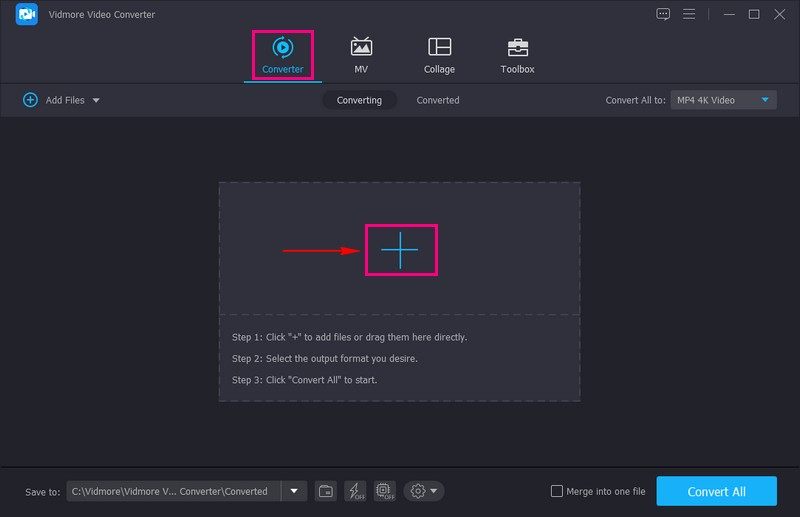
ステップ2. コンバータータブに移動します。次に、(+)ボタンをクリックして、変換したい動画ファイルを追加します。また、動画ファイルをインターフェースへドラッグ&ドロップすることもできます。
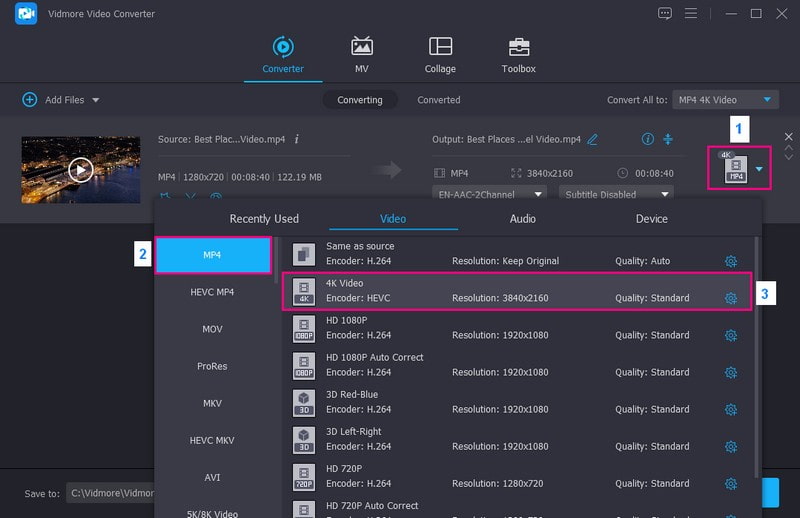
ステップ3. 取り込んだ動画ファイルの横にあるプロフィールのドロップダウンメニューをクリックします。すると、形式プリセットのウィンドウが開きます。 ビデオタブの下から、一覧の中からMP4を選択してください。MP4はリストの上部にあるので、すぐに見つかるはずです。そのうえで、4K Video、HD 1080P、HD 720P、640Pなど、形式ごとのお好みの解像度を選択します。 出力を自分好みにカスタマイズしたい場合は、歯車(Cogwheel)ボタンをクリックします。ここで、ビデオとオーディオ設定を選択・入力できます。
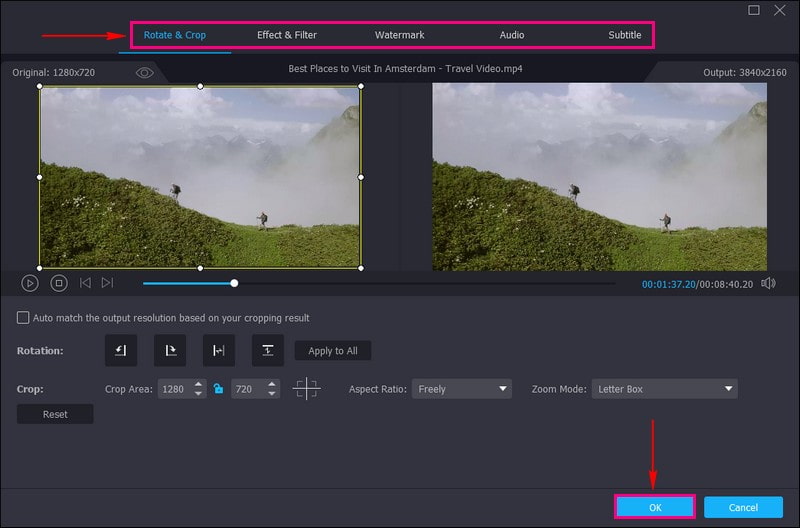
ステップ4. 変換前に動画を編集したい場合は、取り込んだ動画ファイルの下にあるワンド(Wand)ボタンをクリックします。ここから、回転&クロップ、効果&フィルター、ウォーターマーク、オーディオ、字幕などのオプションにアクセスできます。必要に応じて、これらの編集機能を利用してください。編集が終わったら、OKボタンを押して変更を適用します。 不要な部分を削除したい場合は、ハサミ(Scissors)ボタンを押します。画質を向上させたい場合は、ペイント(Paint)ボタンを押し、ウィンドウに表示される各オプションを有効にします。最後に、保存ボタンをクリックして変更を反映させるのを忘れないでください。
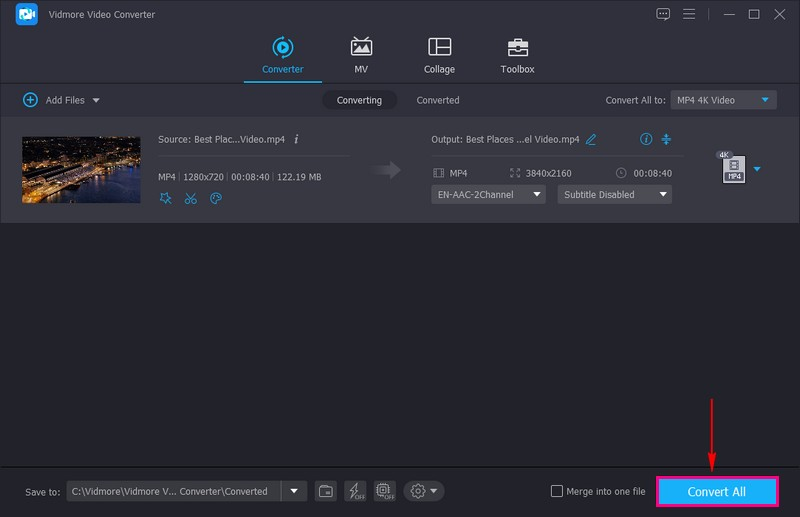
ステップ5. 準備が整ったら、すべて変換(Convert All)ボタンをクリックして、動画の変換を開始します。変換完了後、MP4形式の出力ファイルがローカルドライブに保存されます。
iMovieは優れた動画編集ソフトウェアですが、対応している動画形式を把握しておくことも重要です。以下が、iMovieでサポートされている動画形式です。
これらの形式の動画を持っていれば、iMovieで編集を開始できます。
なぜiMovieはMP4に書き出してくれないのですか?.
iPhoneのiMovieはMP4として書き出せますか?.
DV
iMovieからの書き出しがこんなに大変なのはなぜですか?
- MP4
- ムービーをMP4に書き出す
- AVI
- M4V
- MKV
- 変換したい動画ファイルを追加
- プロフィールのドロップダウンメニューをクリック
iMovieがMP4に書き出してくれない場合はどうすればいいですか?.
Windowsで使える有力なiMovie代替ソフト【2023年版】
iMovieプロジェクトをMP4に書き出すには、どれくらい時間がかかりますか?
要因としては、誤った書き出し設定、非対応のコンテンツ、ストレージ容量不足、ソフトウェアの問題、プロジェクトファイルの破損、そしてコンピューターのパフォーマンスの問題が挙げられます。
これで、iMovieをMP4で書き出す方法、つまり作品を視聴・共有可能な形に仕上げる最終ステップを習得しました。このプロセスによって、プロジェクトは多くのデバイスで動作する形式にまとめられます。
もし、より高度な形式オプションや編集機能が必要であれば、Vidmore Video Converterの利用も検討してください。柔軟性の高いツールであり、動画ファイルを自分好みにコントロールできます。さまざまなオプションを備えており、用途に合わせて動画を細かく調整することが可能です。
はい、iPhone の iMovie では動画を MP4 ファイルとして書き出すことができます。書き出し時のオプションのひとつとして、MP4 形式を選択できます。そのため、iPhone の iMovie を使って MP4 形式の動画を作成し、書き出すことが可能です。
簡単に共有でき高い互換性を持つMP4としてiMovieを書き出す方法
iMovie にはさまざまな書き出しオプションが用意されており、どれを選べばよいか迷ってしまうことがあります。プロジェクト内のコンテンツが、書き出そうとしている形式と互換性がない場合、問題が発生することがあります。そのうえ、エフェクトや編集が多く複雑な動画プロジェクトの場合、書き出しに時間がかかることもあります。
パート1. iMovieをMP4に書き出す方法
書き出し設定をもう一度確認し、MP4 が選択されていることを確実にしてください。プロジェクト内に、非対応の要素やメディア形式が含まれていないことも確認しましょう。さらに、デバイスに十分な空き容量があるかどうかも必ずチェックしてください。
パート2. 動画をMP4に変換する方法
書き出しにかかる時間は、動画の長さなどの要因によって異なります。その他の要因としては、動画の複雑さやお使いのコンピューターの性能などが挙げられます。
まとめ
パート3. ボーナス:iMovieがサポートする形式.