iPod classic 用動画に変換する 3 つのもっとも効率的な方法
まだご存じでない場合のために説明すると、iPod はポータブルメディアプレーヤーとして非常に人気がありました。ですから、今も iPod を持っていて、お気に入りの動画をその iPod で見たいのであれば、iPod 動画コンバーターが必要になります!このコンバーターを使うことで、手持ちの動画ファイルを iPod で再生できる形式に変換できます。ただし、その前に、そもそも自分の iPod が動画再生に対応しているかどうか、また対応しているならどの種類の動画形式をサポートしているのかを確認することが重要です。一般的に、iPod がサポートしている動画形式は、H.264 動画や MP4 など一部に限られます。したがって、iPod で再生したい動画がこれらの形式になっていない場合は、以下の内容を読み進めてください。

パート 1. なぜ iPod 用に動画を変換するのか
なぜ iPod classic 用に動画を変換する必要があるのか疑問に思うかもしれません。この種の変換は、お気に入りのクリップを外出先でも視聴できるようにするうえで重要だからです。
iPod デバイスには、独自の動画形式の要件があります。この変換を行うことで、互換性が保証されます。これにより、映画やテレビ番組を含むさまざまな動画を、どこにいても iPod で楽しめるようになります。
iPod と、その iPod がサポートする動画ファイルを持ち歩けば、エンターテインメントを手軽に持ち運べるうえ、デバイスの性能を最大限に活かすことができます。
パート 2. iPod 用に動画を変換する 3 つの優れた方法
たとえば、iPod で楽しみたい 4K 動画や映画を持っているとします。その場合に備えて、画質を損なわずに動画を iPod 形式に変換できる、専門性の高いコンバーターを 3 つ紹介します。
方法1.Vidmore Video Converter
最初に紹介する、もっとも効率的なツールが、Vidmore 動画変換 です。このソフトウェアは Windows と Mac の両方に対応しており、動画変換用の非常に使いやすいツールとして知られています。変換処理を完璧にこなし、iPod でスムーズに再生できるようにするほか、iPod 互換形式向けのあらかじめ用意されたプロファイルも提供しています。
この iPod 動画コンバーターを使うと、バッチ変換機能により複数の動画をまとめて処理できます。変換がどれくらいで終わるのか気になるかもしれませんが、他のツールより 50 倍も速く変換できるので、それほど待たされることはありません。もちろん、そのシンプルさも見逃せません。変換作業が初めての人でも、まるで熟練者のように扱えます。それでは、動画の準備をして、以下のシンプルかつ効率的な変換手順に従ってみましょう。
ステップ 1. パソコンの OS に関係なく、下のダウンロードボタンから Vidmore Video Converter をインストールします。
ステップ 2. ソフトを起動し、中央にある ファイルを追加 ボタンをクリックして、変換したい動画をすべて読み込みます。
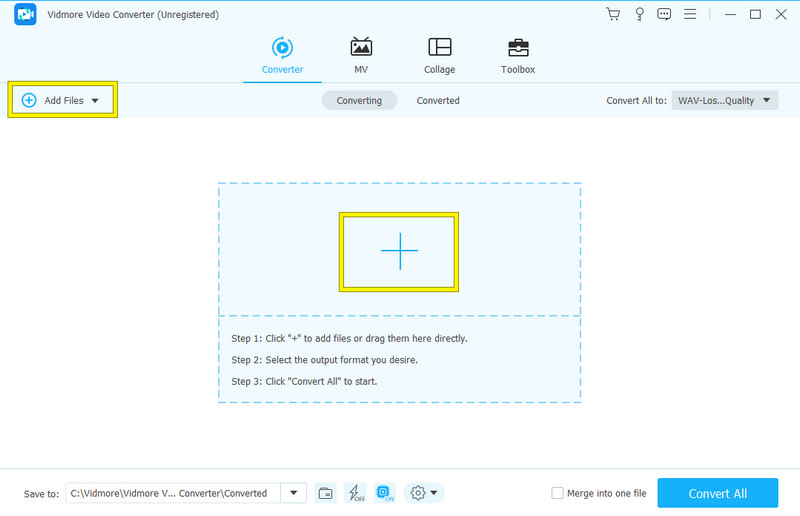
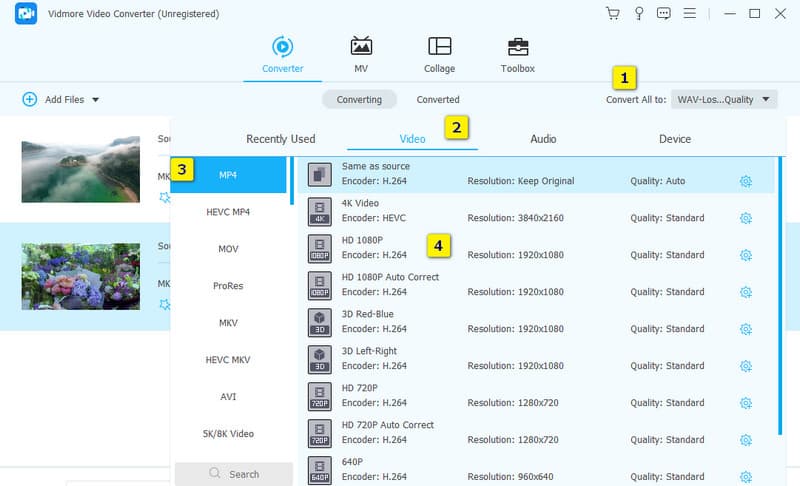
ステップ 3. 必要な動画をすべて追加したら、すべて変換: セクションに移動し、そこにある矢印をクリックします。すると出力形式の選択ウィンドウが開きます。動画を iPod 形式に変換するために、[ビデオ]セクションから MP4 を選択し、右側で H.264 ソースを選びます。
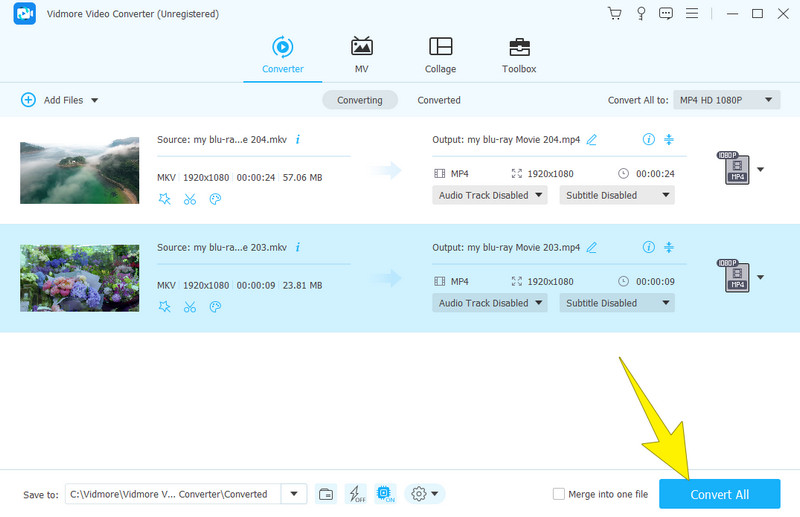
ステップ 4. あとは簡単で、[すべて変換]ボタンをクリックして変換処理を開始します。
方法2. HandBrake(ハンドブレイク)
次に紹介するのは、HandBrake という無料動画コンバーターです。このソフトウェアは、動画ファイルを iPod で再生できる MP4 などの形式に変換するのに適したツールです。さらに、HandBrake は使いやすく、専門的な知識を必要としません。実際には、動画を選んで、適切な形式を選択するだけで変換が行えます。先ほどのコンバーターと同様に、HandBrake もビットレート、解像度、フレームレートなどをカスタマイズできる設定を備えています。そこで、この MP4 から iPod への動画コンバーターの使い方を説明するために、以下の手順を示します。
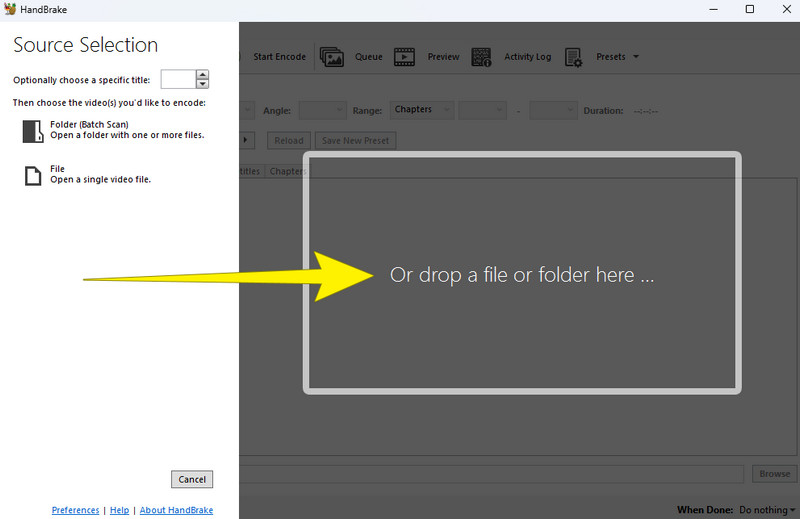
ステップ 1. パソコンにインストールした後、ソフトを起動します。次に、インターフェース右側に動画ファイルをドラッグ&ドロップします。
ステップ 2. 動画ファイルが読み込まれると、ツールは自動的に作業スペースへと移行します。そこで フォーマット セクションに移動し、出力形式として MP4 を選択します。また、好みに応じて他のプリセットも設定できます。
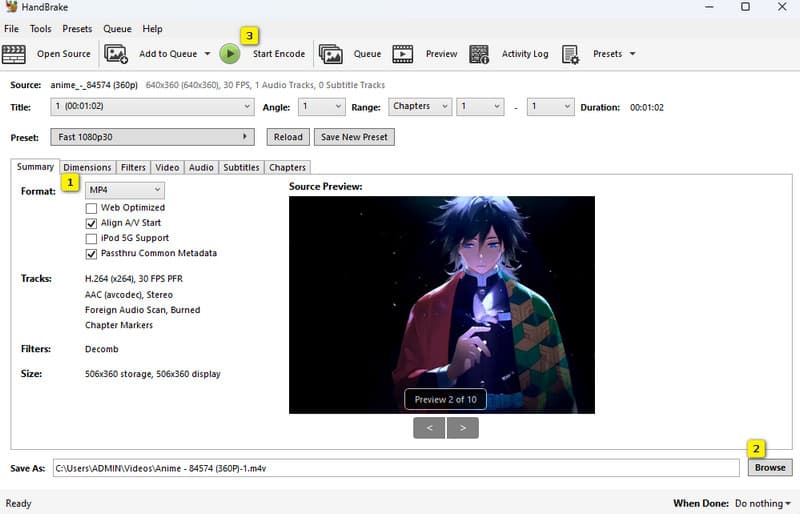
ステップ 3. その後、参照 ボタンをクリックして、保存先フォルダーを指定します。最後に、[Start Encode]という緑色のボタンをクリックして変換を開始します。
方法 3. 無料オンライン動画コンバーター
もし無料の iPod classic 動画コンバーターをオンラインで使いたい場合は、Vidmore Free Converter Online が役立ちます。このオンラインツールは、動画ファイルを手軽かつ素早く変換できる、シンプルな動画コンバーターです。さらに、このツールを使えば、複雑な手順に煩わされることなく、動画が適切な形式になっているかをしっかり確認できます。オンラインソリューションではあるものの、動画ファイルの安全性は確保されています。また、広告が一切表示されないため、煩わされることもありません。そこで、この iPod 動画コンバーターを使ってオンラインで動画を変換するための簡単な手順を紹介します。
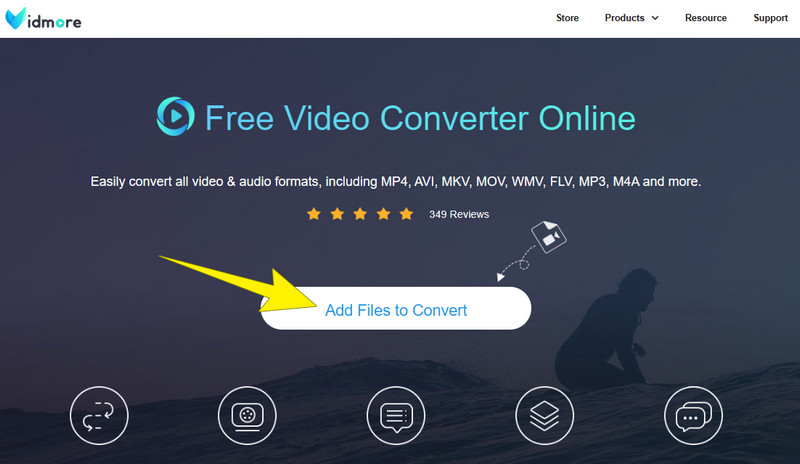
ステップ 1. Web サイトにアクセスしたら、ファイルを追加して変換 ボタンをクリックします。これによりランチャーを取得し、変換したい最初の動画ファイルをアップロードできます。
ステップ 2. メインの作業スペースで、ファイルを追加 ボタンをクリックすれば、さらにファイルを追加できます。次に、下部にある形式オプションで MP4 を切り替えて選択します。
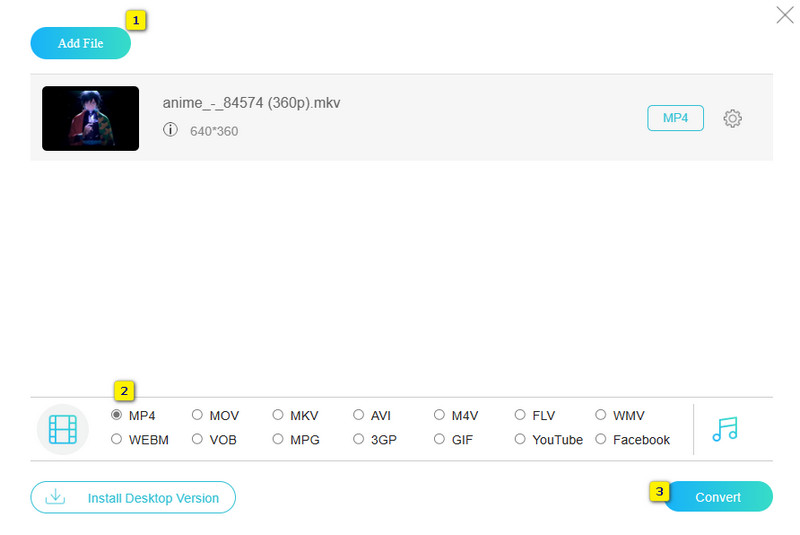
ステップ 3. その後、変換 ボタンをクリックして変換処理を開始します。
以下は、今後の変換で役立つかもしれないコンバーターのレビューです。
パート 3. iPod 動画変換に関する FAQ
iPod 動画の形式は何ですか?
iPod デバイスは一般的に、MOV 形式と MPEG-4 形式(一般的には MP4 として知られています)を使用します。
iPod video に動画を入れるにはどうすればよいですか?
iPod用のビデオを取り込む一般的な方法のひとつは、iTunesを使って同期することです。そのためには、まずiPodをコンピュータに接続します。次に、iTunesを起動し、同期したいビデオを選択します。
iPod は MP4 を再生できますか?
はい。実際のところ、MP4はiPodが主に対応している形式です。
まとめ
iPod で正常に再生するには、動画を iPod 用に変換しておくことが重要です。世の中には数多くの iPod 動画コンバーター がありますが、その中で本当に効率よく変換できるものは一部に限られます。ですが、ここで優れた方法を学んだあなたなら、これからは効率的に変換できるようになります。