あなたにおすすめの HEVC/H.265 コンバーター ベスト 5
異なるエンコード規格で作成された動画は、再生時の見え方が異なります。より高度なエンコーダーを使うほど画質は高くなり、同時にファイルサイズも小さく抑えられます。ときには、画質を向上させたりファイルサイズを圧縮したりするために、H.264 から H.265 へ変更するなど、動画のエンコーダーを変える場合があります。この操作には、専門的なHEVC/H.265 コンバーターが必要です。では、多数の製品の中からどのように選べばよいのでしょうか。ここでは 5 つのツールをご紹介します。特徴を総合的に比較・評価し、自分に最も合ったものを選んでください。

ページコンテンツ
執筆前に行っている、ソフトウェア検証の方法についてご説明します。
免責事項:当サイトのコンテンツはすべて、編集チームの人間が執筆しています。執筆前には、まずテーマについて綿密なリサーチを行います。そのうえで、ツールの選定とテストに1〜2日かけています。検証では、デバイスやシステム要件、機能、使用感などをチェックします。テストをより包括的なものにするため、G2 や Trustpilot といったレビューサイトも参照し、実際のユーザー体験も参考にしています。
| Vidmore Video Converter(ビドモア・ビデオコンバーター) | HandBrake | WinX HD Video Converter Deluxe | VLCプレーヤー | FFmpeg | |
| 対応プラットフォーム | Windows/Mac | Windows/Mac | Windows/Mac | Windows、Mac、Linux | Windows/Mac |
| 使いやすさ | 非常に簡単 | 簡単 | シンプル | 簡単 | 複雑 |
| 処理速度 | 50 倍速 | 高速 | 5 倍速 | 一般 | 一般 |
| 無料かどうか | × | √ | × | √ | √ |
| 編集機能 | 多機能 | シンプル | 幅広い | 基本的。 | 幅広い |
第1部 Vidmore Video Converter
おすすめ用途: マルチメディアファイルの変換と編集。
H.265 ファイルを変換するには、Vidmore 動画変換 をおすすめします。世界中のユーザーから信頼されている動画編集ソフトであり、最高の H.265 コンバーターとして、動画形式を自由に変換できるだけでなく、H.265 と H.264 の間で動画のエンコーダーを変更することも可能です。動画編集に必要なほとんどすべてのツールがツールボックス内に揃っています。書き出し前に、編集・トリミング・圧縮・回転・クロップなどが行えます。さらに、複数の動画を同時に処理して作業効率を高めることもできます。最新の人工知能技術を搭載しており、動画処理時に最大 50 倍の高速化を実現します。
対応コーデック
MPEG-1、MPEG-2、MPEG-4、H.263、H.264、H.265、XVID、DIVX、MSMPEGV3、MJPEG、WMV1、WMV2、WMV3、VC-1、FLV、MS-MPEG-4、Theora、VP8、APCO、APCS、APCN、APCH、AP4H、iMovie、Final Cut Pro、iDVD、Apple Intermediate Codec、DNxHD。
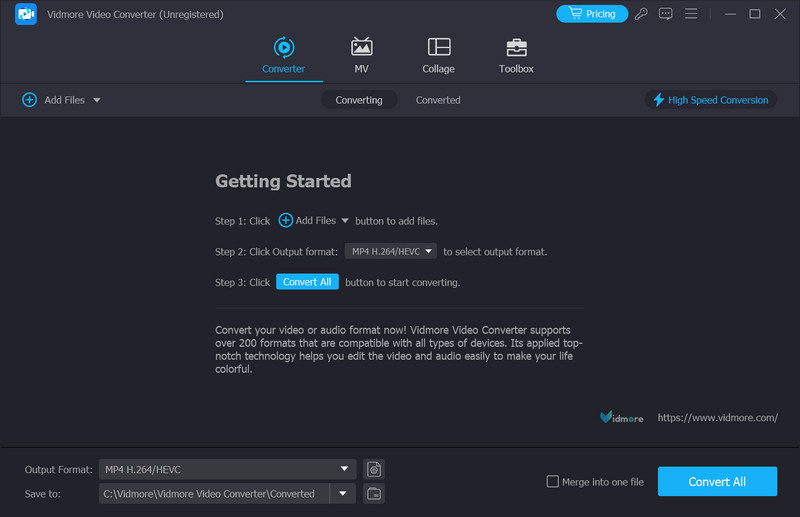
メイン機能:
- 200 以上の形式とデバイス間で動画・音声・画像を相互変換。
- 写真や映像を取り込んで、数分でミュージックビデオを作成。
- 画像・音楽・動画を組み合わせて、美しい動画コラージュを作成。
- ファイルを強化する、シンプルかつ強力な動画編集ツールを提供。
メリット
- ウイルスや広告がなく、とても安全に利用できる。
- 最大 50 倍の高速処理で高画質に動画変換が可能。
- バッチ変換に対応。
- どのレベルのユーザーでも操作が簡単。
デメリット
- 一部の高度な機能は有料。
パート2.HandBrake
おすすめ用途: 動画ファイルの変換、ファイルサイズの削減、H.264 コーデックでのエンコード。
HandBrake は動画トランスコーダーソフトであり、HEVC 動画コンバーターでもあります。解像度やビットレートなど、さまざまな設定を調整しながら動画ファイルを変換できます。一般的には、動画をより汎用的な形式に変換したり、ファイルサイズを小さくしたり、特定のデバイスやプラットフォーム向けに画質を調整したりする目的で利用されます。また HandBrake は、MP4 や MKV などで広く使用されている H.264 コーデックへの動画変換機能でも知られています。
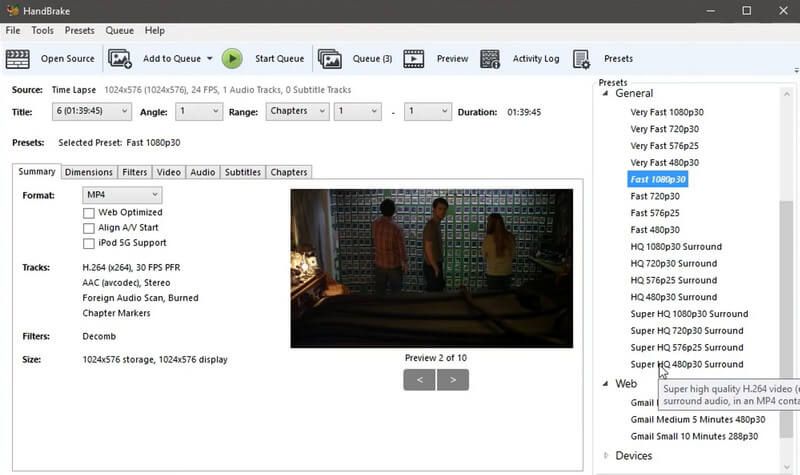
対応コーデック
H.264、H.265、MPEG-2、MPEG-4、VP8、VP9、Theora。
メリット
- 完全に無料で利用可能。
- 他の無料ツールと比べて高速な変換速度を提供。
- ユーザーによる改変・カスタマイズが可能。
デメリット
- 編集機能は限定的。
- ハードウェアアクセラレーションに対応していない場合がある。
- 変換時に画質が多少低下することがある。
パート 3. WinX HD Video Converter Deluxe
おすすめ用途: 動画形式の変換と、画質を向上させるアップスケーリング。
WinX HD Video Converter Deluxe は、Digiarty Software によって開発された H.265 コンバーターソフトです。さまざまな形式の動画を変換・圧縮・編集できます。WinX HD Video は、スマートフォン、タブレット、ゲーム機など、異なるデバイスで再生するために動画を変換することが可能です。ユーザーは動画コーデックを自由に変更することもできます。また、このソフトは YouTube などの人気プラットフォームからオンライン動画をダウンロードする機能も備えています。分かりやすいインターフェースにより、動画ファイルを効率よく管理できる強力なツールとみなされています。
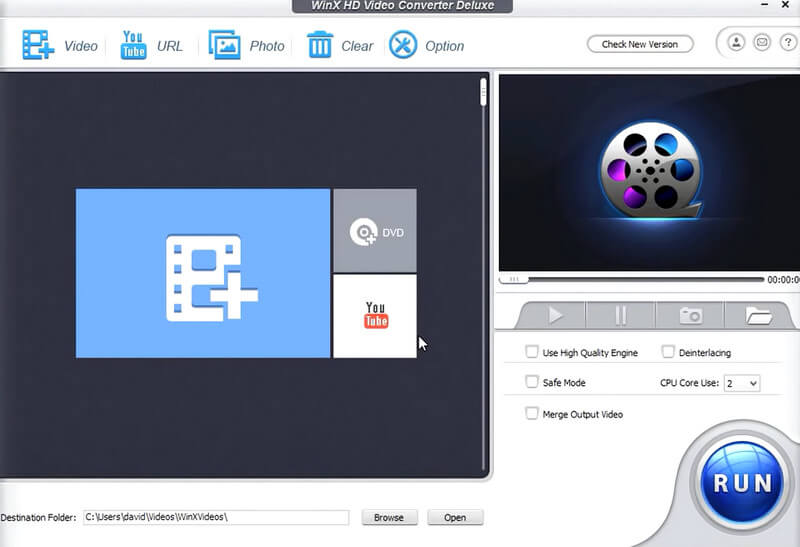
対応コーデック
H.263、H.264、HEVC、PRORES、VP8、MPEG-2、XVID、DIVX、WMV2、DV-NTSC。
メリット
- 高品質な出力を維持します。
- 大容量の動画ファイルを画質を落とさずに圧縮できます。
- ユーザーは人気プラットフォーム上のオンライン動画をダウンロードできます。
デメリット
- インターフェースがやや複雑です。
- すべての機能にアクセスするには購入が必要な場合があります。
パート 4. VLC Player
おすすめ用途: さまざまなファイル形式の再生と再生設定の調整。
あらゆる OS に対応した非常に有名なオーディオ・ビデオプレーヤーとして、VLC Player は動画編集における万能ツールとして知られています。対応形式の幅広さが特に有名で、ほとんどすべての種類のマルチメディアファイルを再生できるだけでなく、ファイル形式の変換にも対応しています。VideoLAN プロジェクトによって開発されたこのプラットフォームは、ストリーミングプロトコルにも対応しています。さらに、VLC Media Player では動画パラメーターや再生設定を調整できます。無料の H.265 コンバーターやHEVC ビデオプレーヤーとして利用することもできます。
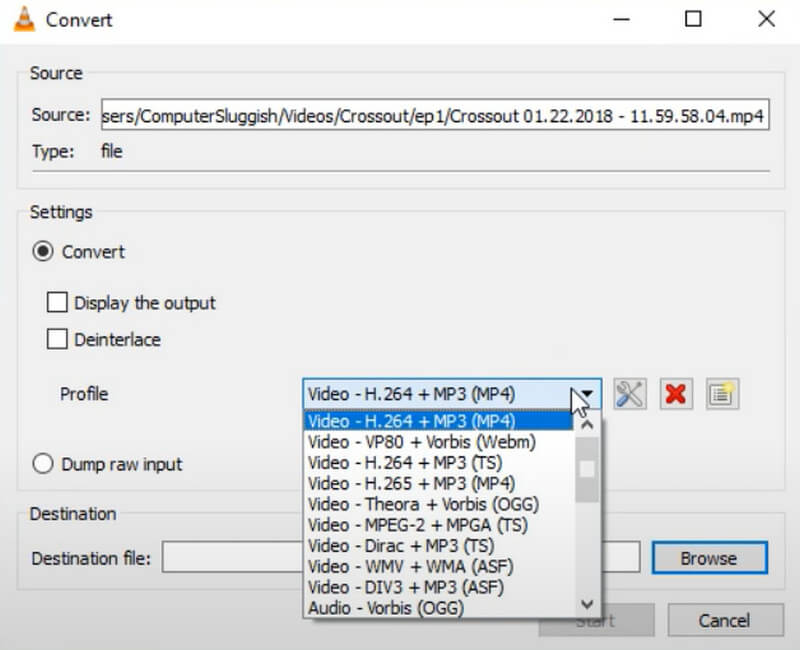
対応コーデック
H.264、MPEG-4、VP9、HEVC、XVID。
メリット
- 無料かつオープンソースです。
- さまざまなファイル形式を再生できます。
- 複数のオペレーティングシステムで利用可能です。
- 大容量または複雑なメディアファイルもスムーズに再生できます。
デメリット
- 高度な編集機能が不足しています。
- 再生中にクラッシュしたりフリーズしたりすることがあります。
パート 5. FFmpeg
おすすめ用途: マルチメディアファイルの変換とストリーミング。
FFmpeg は、音声・動画ファイルの録画、変換、ストリーミングを包括的に行えるプラットフォームです。音声・動画テクノロジーに情熱を持つ世界中のボランティアによって開発・サポートされています。FFmpeg は音声・動画ファイルをさまざまな形式にエンコードできるほか、異なるデバイスやプラットフォームで再生できるようにデコードすることもできます。操作はコマンドラインインターフェースから行います。効果的に使いこなすには、ある程度の技術的な知識が必要になる場合があります。行いたい処理に応じたコマンドを入力すると、プログラムが実行を開始します。
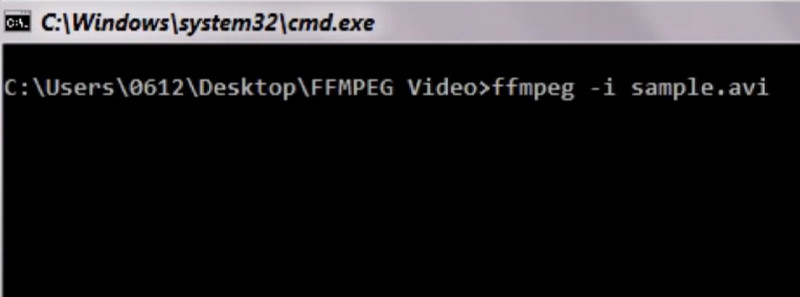
対応コーデック
H.264、H.265、VP9、MPEG-2、MPEG-4、XVID、DIVX、Theora、WMV、FLV。
メリット
- 多くの音声・動画コーデックをサポートしています。
- 完全無料。
- さまざまなオペレーティングシステムと互換性があります。
- ファイル処理用のツール一式を提供します。
デメリット
- インターフェースは、経験の少ないユーザーには複雑に感じられる場合があります。
- さまざまなオプションを理解するには時間と労力が必要です。
- ユーザーはエラー、バグ、または互換性の問題に直面することがあります。
パート 6. HEVC/H.265 コンバーターに関するよくある質問
HEVC コンバーターとは?
HEVC(H.265とも呼ばれる)は、従来よりも高い圧縮率と高画質を実現する動画圧縮規格です。HEVCコンバーターとは、主にHEVC形式から別の形式へ、動画ファイルを変換するために設計されたソフトウェアのことです。HEVCコンバーターは、ほかの形式の動画をHEVCへ変換したり、HEVC動画を編集したりする用途にも利用できます。もしHEVC動画と他形式の動画を組み合わせたい場合、HEVCコンバーターは最適なツールとなるでしょう。
HEVC を無料で MP4 に変換するには?
無料でHEVC動画をMP4に変換できるオンラインコンバーターは数多く存在します。代表的なものとして、Convertio、Zamzar、Freemake Video Converter などがあります。Windows 10 をお使いであれば、Windows Media Player を利用することもできます。これらのツール以外では、VLCプレーヤーも良い選択肢です。VLCは無料でオープンソースのメディアプレーヤーであり、動画を他の一般的な形式に変換することができます。ただし、一部の無料ツールにはファイルサイズの制限がある場合があります。使用前に、そのツールの仕様や利用条件をよく確認するようにしてください。
HEVC 動画を「普通の」動画に変換するには?
HEVC 動画を MP4 などの一般的な動画形式に変換したい場合は、動画コンバーターを利用してみてください。その際の最適な選択肢が Vidmore Video Converter です。HandBrake や Freemake Video Converter など、一部のオンライン系動画編集ソフトも利用できます。コンバーターを選んだら、PC にインストールして起動します。プラットフォームに HEVC ファイルをアップロードし、目的の出力形式を選択してください。
まとめ
本記事では、5 つのHEVC コンバーターをご紹介しました。それぞれの詳細な説明により、利点と欠点を把握できます。本文中の表では、各プログラムの機能が一目で分かるようになっています。読み終えれば、自分のニーズに最も適した H.265 コンバーターをすばやく見つけられるでしょう。