GIFを動画に変換:GIF動画コンバーターの利用方法
グラフィックスインターチェンジフォーマット(GIF)は、アニメーションまたは静止画像を保存できる画像ファイル形式です。オンライン上では、感情や気持ちを表現したり、娯楽目的でよく使われています。画像形式であるため、一部のメディアプレーヤーやアプリケーションでは再生に対応していない場合があります。仮に再生できても、視聴体験があまり良くなく、十分に楽しめないことも少なくありません。こうした理由から、ユーザーはさまざまなプラットフォームでGIFを管理・共有する際に、サポートが必要になることがあります。
一部のユーザーは、さまざまなソーシャルメディアプラットフォームでコンテンツを共有する際、動画形式でアップロードすることを好みます。そのためには、問題を解決する最も有効な手段として、GIFを動画に変換する方法が挙げられます。ありがたいことに、市場には数多くの動画コンバーターがあり、自由に利用できます。本記事では、信頼して使える主要な動画コンバーターを紹介します。続けて読み進め、詳しい情報を確認してください。
執筆前に行っている、ソフトウェア検証の方法についてご説明します。
免責事項:当サイトのコンテンツはすべて、編集チームの人間が執筆しています。執筆前には、まずテーマについて綿密なリサーチを行います。そのうえで、ツールの選定とテストに1〜2日かけています。検証では、デバイスやシステム要件、機能、使用感などをチェックします。テストをより包括的なものにするため、G2 や Trustpilot といったレビューサイトも参照し、実際のユーザー体験も参考にしています。
パート1.パソコン向けのベストGIF動画コンバーター
ここで紹介する動画コンバーターは、オフラインとオンラインの両方で利用できます。オンライン上でそのまま変換するか、プログラムを使って作業するかを選択可能です。GIFを動画形式に変換できる代表的なオフライン・オンラインコンバーターを以下に挙げます。
1. Vidmore Video Converter
インターネット接続を必要とせずに動作するコンバーターが使えると大変便利です。最後に行うのは、デスクトップにプログラムをインストールすることで、それが済めばすぐに作業を開始できます。そのうえで、編集作業に使える豊富な編集オプションを備えている必要があります。加えて、初心者にも扱いやすいインターフェースであることが重要で、初めてのユーザーでも経験者でも簡単に使えるようになっていなければなりません。そうした条件をすべて満たしているのが、Vidmore 動画変換です。さらに、コラージュメーカー、完成済みテーマ、各種ツールを集めたセクションなど、多数の機能が内蔵されています。
Vidmore Video Converterは、200種類以上の形式に動画ファイルを変換できる優れた多形式対応動画コンバーターです。対応形式のひとつにGIFがあり、GIFをほかの動画ファイル形式に変換できます。変換処理を行っても、出力品質が損なわれることはないため、安心して利用できます。より高い解像度などを選択でき、高品質な出力を維持または生成することが可能です。
長所:
- 編集オプションと多数の動画ファイル形式を備えたコンバーター機能を搭載しています。
- より高い解像度を選択して、高品質な出力を得られるようにできます。
- 複数の動画ファイルを一括で変換することができます。
- Mac と Windows パソコンの両方に対応しています。
短所:
- 有料版を利用することで、プログラムのすべての機能にフルアクセスできます。
以下は、このプログラムを使用してGIFを動画に変換する手順です。
ステップ1. ダウンロードとインストール
プログラムをデスクトップコンピューターにダウンロードしてインストールします。その後、プログラムを起動して作業を開始します。
ステップ2.GIFファイルをアップロード
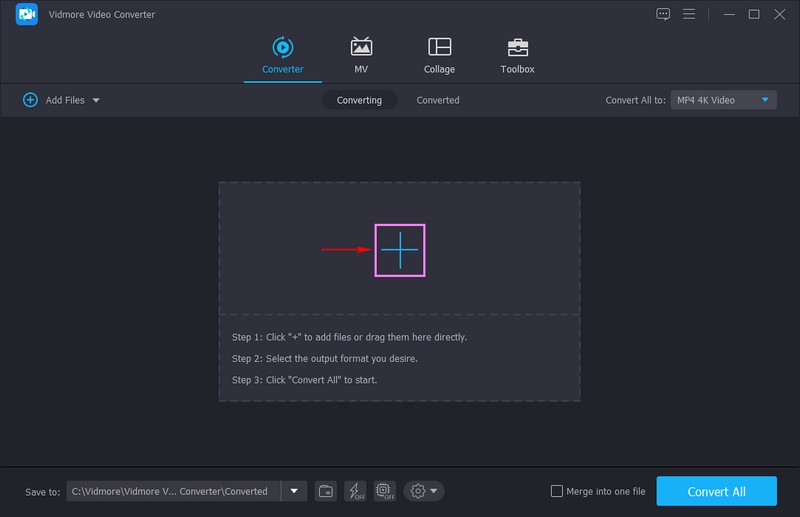
プログラムを開くと、変換タブが表示されます。(+)アイコンをクリックしてデスクトップのフォルダーを開きます。デスクトップフォルダーからGIFファイルを探してアップロードすると、コンバーターのセクションに追加されます。
ステップ3.MOVファイル形式を選択
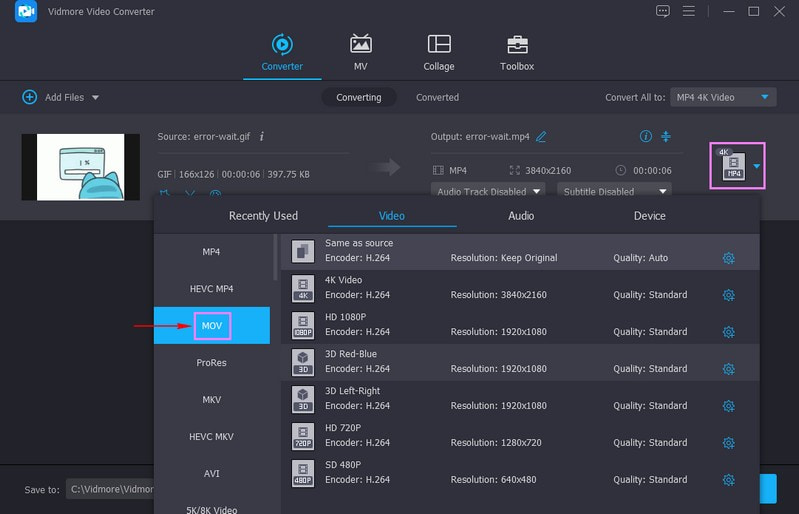
ファイル右側のフォーマットアイコンに進み、ドロップダウンメニューをクリックします。そこには多数のファイル形式が用意されています。たとえばGIFをMOV形式に変換したい場合は、表示されている形式一覧からMOV形式を探してクリックします。その後、出力ファイル形式がMOVに変更されているのが分かります。
ステップ4.動画設定を変更
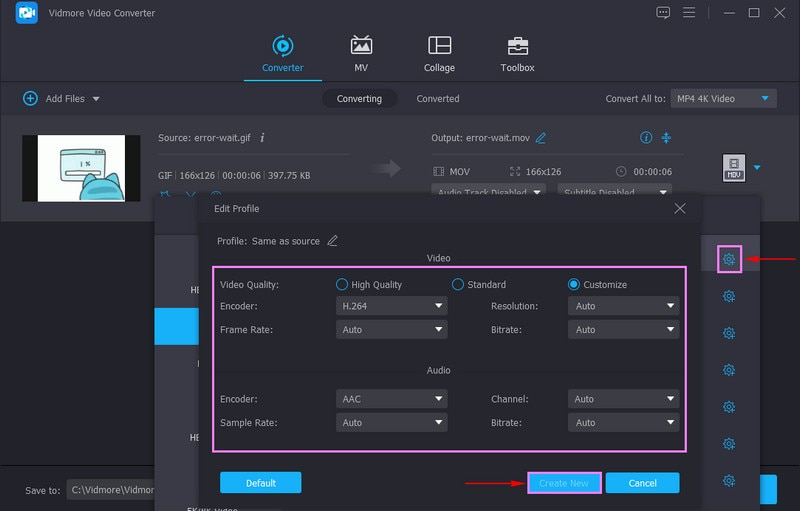
高品質な動画を出力するために、歯車アイコンをクリックして動画設定を変更します。お好みに応じて、解像度、フレームレート、ビットレート、エンコーダーを調整します。設定が完了したら、新規作成ボタンをクリックします。
ステップ5.GIFを動画形式に変換
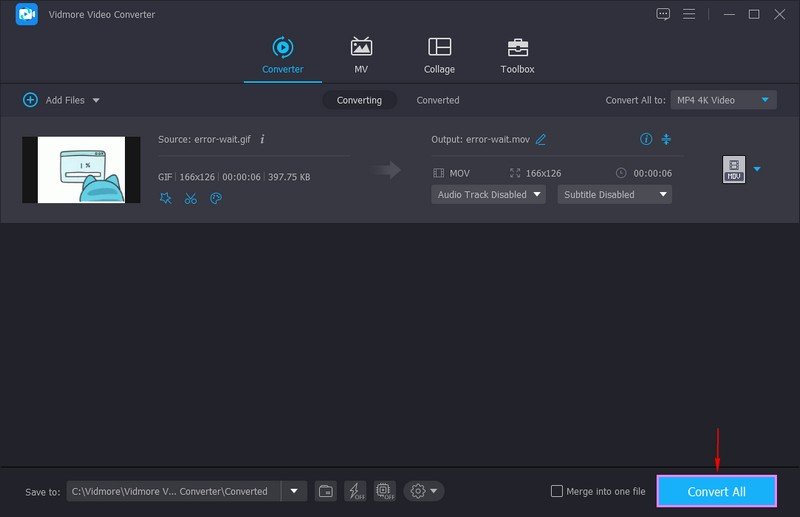
準備が整ったら、すべて変換ボタンをクリックして変換プロセスを開始します。その後、変換された動画はコンピュータ内のフォルダーに保存されます。
2. VLC
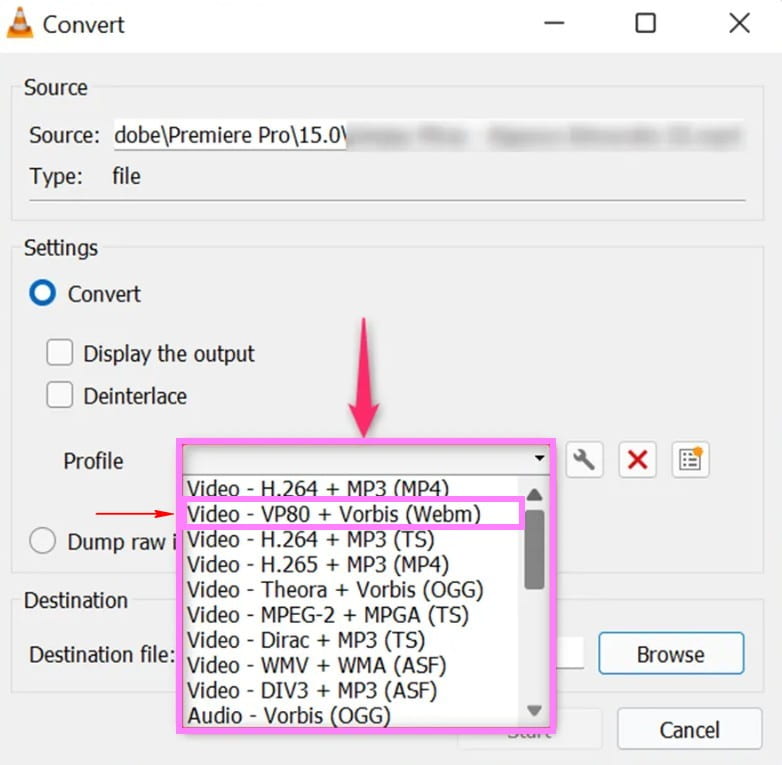
VideoLan Client(VLC)は、ほとんどのメディアファイルをさまざまなプラットフォームで再生できる、無料ダウンロード・オープンソースのメディアプレーヤーです。ストリーミング、ダウンロード、幅広い形式のサポートなど、メディアプレーヤーに必要な機能を提供します。編集や変換といったクリエイティブな機能も備えており、動画コンバーターとして利用することができます。このプログラムは、WebMを含むほぼすべての動画ファイル形式に対応しています。また、GIFをWebM形式に変換したい場合、GIFからWebMへの変換も可能です。
さらに、WebMを他の一般的な形式に変換したり、その逆も行えます。ファイルサイズの制限がないため、大容量ファイルの変換も容易です。また、複数ファイルをまとめて一括変換することも可能です。
メリット
- 音声・動画ファイルを他のファイル形式に変換できます。
- 一度に複数ファイルのバッチ変換に対応しています。
- 変換中に出力結果をプレビューできます。
- 特定のデバイス向けに、コーデック、フレームレート、解像度を最適化するオプションがあります。
デメリット
- 編集オプションが限られており、本格的な動画編集機能は備えていません。
3.CloudConvert
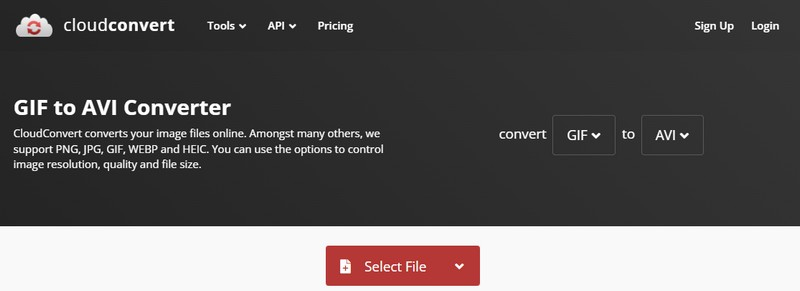
CloudConvertは、GIFを対応するさまざまな形式に変換できる、ウェブベースのコンバータープラットフォームです。対応する動画形式として、AVI、FLV、MKV、MOV、MP4、WEBM、WMVなどがあります。このオンライン動画コンバーターを使用すれば、GIFをAVIファイル形式に変換することも可能です。加えて、解像度、アスペクト比、一定品質、コーデックなどを選択・変更できる動画設定も備えています。
メリット
- シンプルで分かりやすいインターフェースにより、ユーザーは簡単に利用できます。
- GIFをサポートされている他の動画ファイル形式に変換できます。
- 解像度、一定品質、アスペクト比、動画コーデックなどを調整できるオプションがあります。
- トリミング機能があり、出力から不要な部分を削除できます。
デメリット
- 変換を行うには、安定した高速インターネット接続が必要です。
4.Convertio
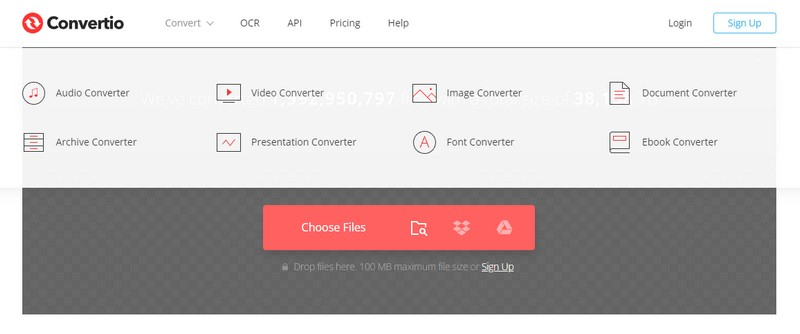
Convertioは、複数のファイル形式を相互に変換できるオールインワンのファイルコンバーターです。このプラットフォームを使えば、変換プロセスを通じてGIFを動画にすることができます。さらに、アスペクト比、コーデック、品質、その他の設定を変更できる詳細オプションにも対応しています。オンライン上で動作し、すべてをクラウド上で処理するため、コンピューターの容量をあまり消費しません。
メリット
- バッチファイル変換機能を提供しています。
- 300種類以上の異なるファイル形式をサポートしています。
- アスペクト比、品質、動画コーデック、その他の設定を選択できるようになっています。
デメリット
- 無料版では100メガバイトまでしか利用できません。
- 高速で安定したインターネット接続がある場合にのみ動作します。
- 無料版では、一括変換の際に2つのファイルしか変換できません。
さらに読みたい方へ:
パート2.iPhone・AndroidでGIFを動画に変換できるアプリ
このパートでは、モバイルデバイスから利用できる動画コンバーターを紹介します。スマートフォンで作業したい場合には、大きなメリットとなるでしょう。代表的な動画コンバーターアプリを以下に挙げますので、ぜひチェックしてみてください。
1. GIF Cracker
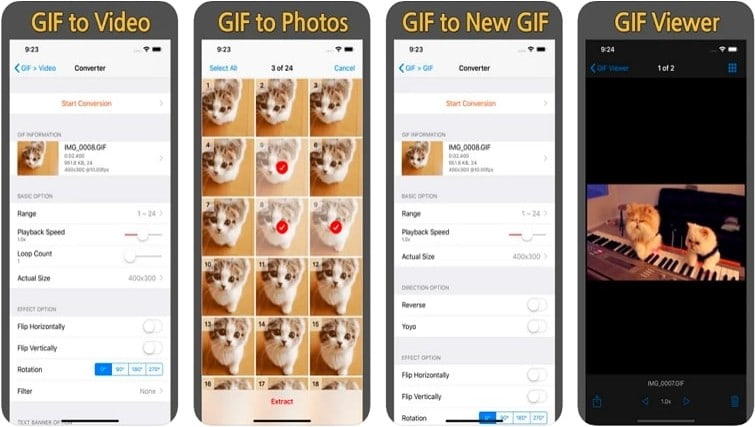
GIF Crackerは、GIFを動画に変換できるiPhone向けアプリで、優れた動画コンバーターの一つです。アプリ内課金オプションはありますが、基本的には無料で利用できます。このアプリはGIFコンバーターとして機能し、GIFファイルを写真や動画に変換可能です。さらに、既存のGIFを数回のタップで再エンコードすることもできます。
メリット
- 変換手順がわかりやすくシンプルです。
- プロジェクトを反転・回転させるオプションがあります。
デメリット
- 無料版では多くの広告が画面に表示されます。
- 高速変換には対応していません。
2. GIF2Video
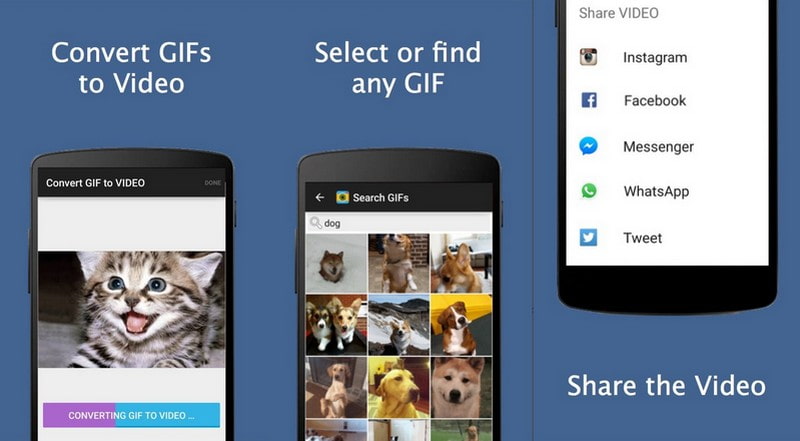
GIF2Videoは、GIFを他の動画形式に素早く効率的に変換できるアプリです。対応するソーシャルネットワークサイトへ動画を共有することも可能です。ギャラリーからGIFを1つ選択するか、ウェブでGIFを検索すれば、すぐにGIFを他の動画形式に変換できます。加えて、出力比率を1:1または4:3に設定することもできます。Androidユーザーであれば、GIFを動画に変換するアプリとして間違いない選択肢です。
メリット
- 変換設定を調整できるようになっています。
- 手元のGIFファイルやインターネット上のGIFから、GIFを動画に変換できます。
デメリット
- 動画の出力先を選択する機能がありません。
パート3.GIF変換に関するFAQ
GIFはMP4と同じですか?
GIFは、エンコードされたMP4動画と比べてサイズが5〜10倍ほど大きくなります。このサイズ差のせいで、GIFは多くの帯域幅を無駄に消費してしまいます。また、読み込みも遅くなるため、視聴体験が非常に悪くなります。
GIFは動画と同じですか?
GIFは複数の画像やフレームを連続して表示するアニメーション形式であり、いくつかの動画ファイル形式とは異なります。
GIFは高画質ですか?
GIFファイル形式は最大256色のパレットしかサポートしていないため、解像度が低く見えたり、ぼやけて見えたりすることがあります。
GIFを高画質にできますか?
GIFファイル形式では最大256色という固定された制限があるため、変換を行うと写真の画質が低下してしまいます。そのため、高品質な出力を得るには、ファイルを動画形式で保存することを検討してください。
まとめ
すべてのソーシャルメディアサイトがGIFファイル形式に対応しているわけではありません。それでも、GIFをアップロードするためのさまざまな方法が存在し、そのひとつが変換です。GIFを動画形式に変換すれば、GIF作品を引き続き共有できます。広く利用され、多くのソーシャルメディア、メディアプレーヤー、デバイスでサポートされている動画形式を使えば、なお良いでしょう。現在では、信頼して使える動画コンバーターを見つけるのは容易であり、本記事でもいくつか紹介しました。また、Vidmore Video Converterを使用して、GIFを好みの動画形式に変換する手順も解説しました。このプログラムならGIFを動画に変換でき、素早く手間もかかりません。