ドローン動画からMP4へ:魅力的な空撮動画を変換するためのガイド
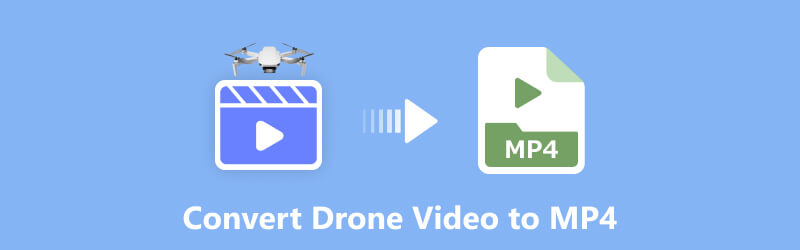
ドローン動画は、魅力的な空撮映像を記録し、息をのむような景観に没入できる方法です。しかし、人気のあるMP4形式に変換しておくことは、編集や共有を可能にするうえで非常に重要です。ドローン動画をMP4に変換しておけば、ビデオグラファー、コンテンツクリエイター、愛好家は、さまざまなデバイスでスムーズに再生でき、高い互換性も確保できます。本記事では、ドローン動画を別の形式、特にMP4に変換する方法を解説します。以下の内容を読み進めて、ドローン動画をMP4に変換する方法を学びましょう。
パート1.ドローンで撮影される動画のデフォルト形式とは
一般的なコンシューマー向けドローンで撮影された動画の既定フォーマットは、MOV または MP4 です。もう少し説明すると、MOV はドローン動画でよく使用される動画ファイルで、1つのファイル内に動画・音声・その他のメディアを格納できるコンテナ形式です。一方、MP4は広く使われている動画コンテナ形式で、ファイルサイズを抑えつつ良好な画質を維持できるのが特徴です。
ドローンメーカーの多くは、ビットレート、解像度、フレームレートといった動画設定をユーザーがカスタマイズできるようにしています。これらのパラメータは、最終的な映像品質やファイルサイズに影響します。ドローン本体の設定画面や操作用アプリにアクセスすると、利用可能な動画フォーマットのオプションを確認でき、自分の好みに最も合うものを選択できます。
パート2.ドローン動画をMP4に変換する方法(DJIを例に解説)
DJIはドローン業界で高い知名度を誇るブランドで、コンシューマー向けからプロフェッショナル向けまで高品質なドローンを数多く製造しています。DJIドローンの主な特長の一つは、美しい空撮映像を撮影できる点です。加えて、多くの場合、MOVのような一般的なフォーマットで動画を記録します。
では、ドローン動画のフォーマットをMP4など、別の形式に変換したい場合はどうすればよいのでしょうか。そんなことは可能なのでしょうか。結論から言うと、はい、可能です。このセクションではその方法を紹介します。ドローン動画のMOVをMP4形式に変換するには、次の手順に従ってください。
方法1.Vidmore Video Converter
インターネット接続なしでドローン映像を別の動画形式に変換したい場合は、Vidmore 動画変換にお任せください。本ソフトはMacとWindowsの両方に対応しています。プロのビデオグラファーやコンテンツクリエイターはもちろん、個人的な用途で動画変換が必要な方にも、分かりやすくシンプルなソリューションを提供します。多様な動画フォーマットをサポートしており、ドローン動画ファイルをMP4などの一般的な形式に変換可能です。さらに、変換処理中も高品質な出力を維持し、元の映像をできる限り忠実に保ちます。
以下に、ドローン動画をVidmore Video Converterで変換する手順を示します。
ステップ1. Vidmore Video Converter の公式サイトにアクセスし、プログラムをダウンロードしてパソコンにインストールします。インストール完了後、プログラムを起動して作業を開始します。
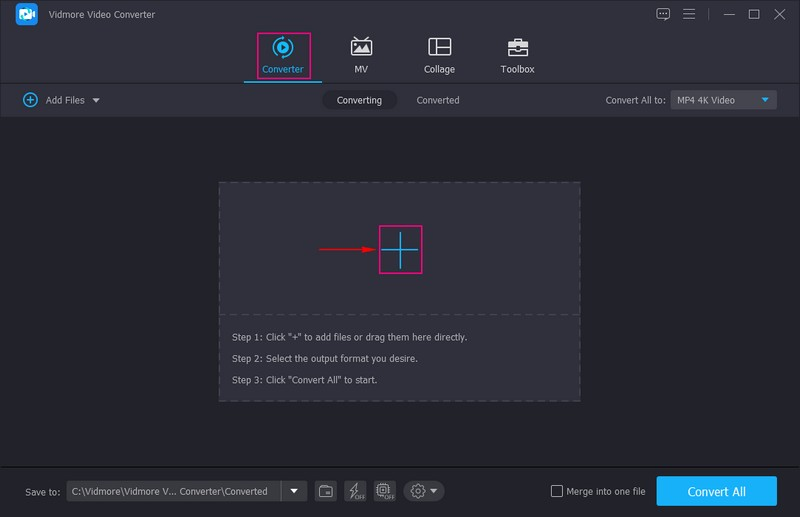
ステップ2. コンバータタブで(+)ボタンをクリックして、ドローン動画を読み込みます。デスクトップ上から動画ファイルを探し、開くをクリックして変換リストに追加します。
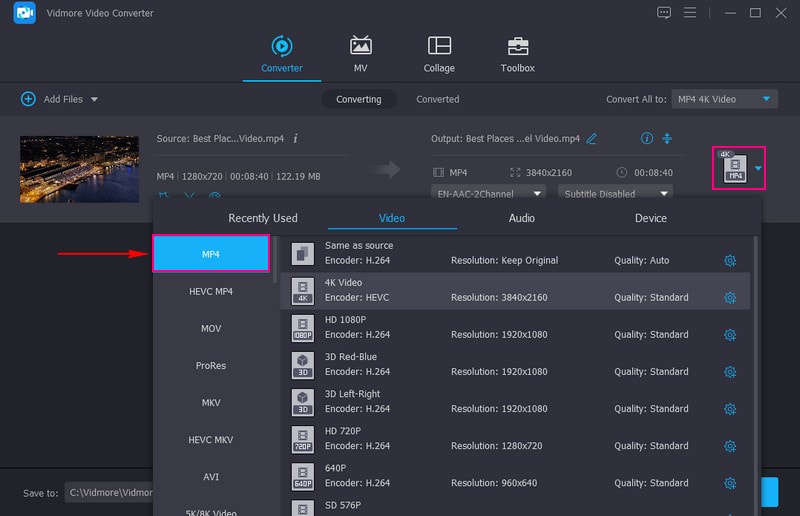
ステップ3. プロフィールドロップダウンメニューを開き、新しく表示されたウィンドウの左側から出力形式としてMP4を選択します。本プログラムには、解像度や品質設定が異なるさまざまなMP4プリセットが用意されています。用途に最も合うプリセットを選びましょう。
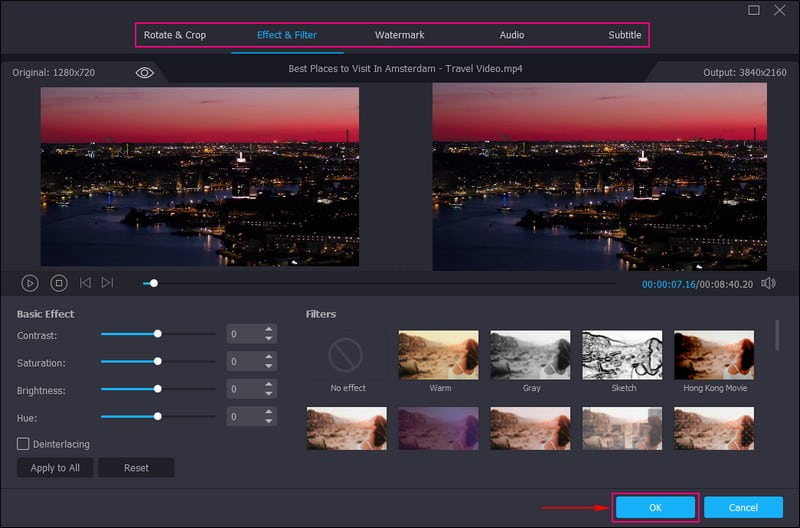
ステップ4. 変換前に動画を調整したい場合は、魔法の杖アイコンのボタンをクリックします。ここでは、トリミングや回転、ウォーターマークの追加、フィルターの適用、動画効果の調整といった基本的な編集が行えます。設定が完了したら、OKボタンを押して変更を適用します。
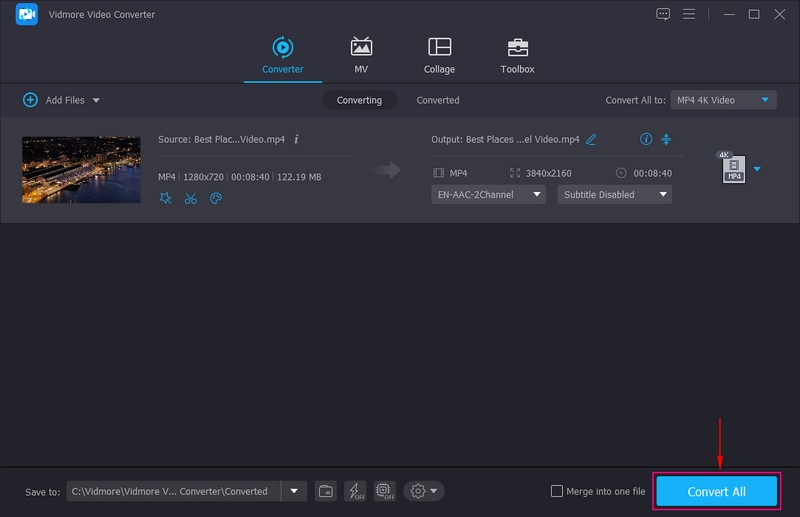
ステップ5. すべての設定が整ったら、すべて変換ボタンを押して変換処理を開始します。指定した設定に基づいて、ドローン動画がMP4に変換されます。
方法2.Vidmore Free Video Converter Online
オンラインで作業するほうが好みのユーザーであれば、Vidmore Free Video Converter Onlineの利用を検討してみてください。このWebベースのコンバーターは無料で、最新の主要ブラウザすべてで使用できます。直感的なインターフェースにより、動画フォーマットを別形式へ簡単に変換できます。ドローン動画をMP4などの別形式に画質を落とさず変換するのに役立ちます。それに加え、ニーズや好みに合わせて動画設定を調整することも可能です。このビデオコンバーターは、ドローン動画を無料かつ迅速に変換・カスタマイズできる手軽な方法を提供します。
それでは、オンラインでDJI動画をMP4に変換する手順を以下に紹介します。
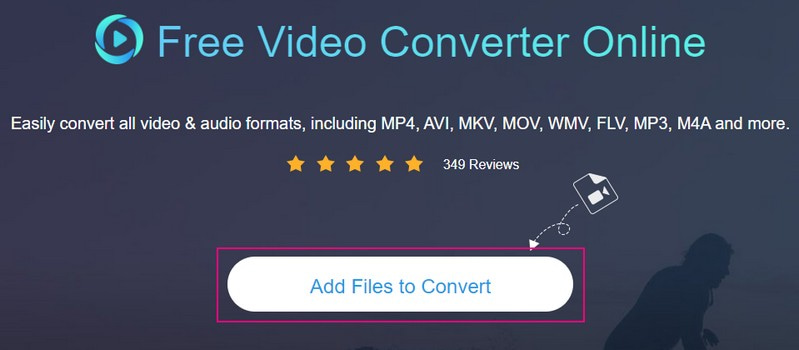
ステップ1. ブラウザから Vidmore Free Video Converter Online の公式サイトにアクセスします。
ステップ2. ファイルを追加して変換ボタンをクリックすると、続行するためにVidmore Launcherのダウンロードとインストールを求められます。インストール後、ドローン動画ファイルをコンバーターに追加します。
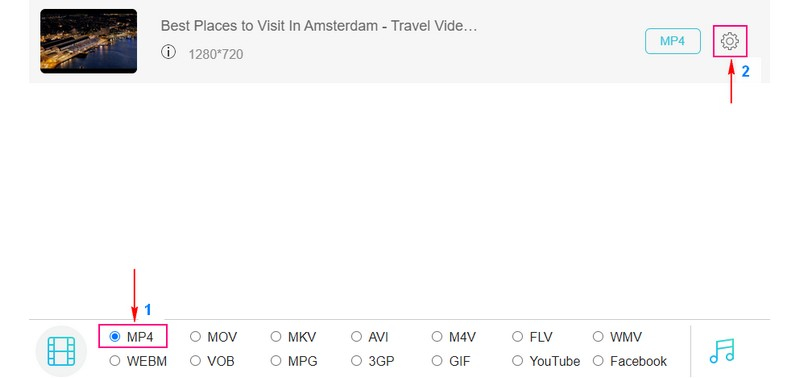
ステップ3. 画面にウィンドウが表示され、下部に動画フォーマットが一覧で表示されます。フォーマット欄に移動し、リストからMP4を選択します。必要に応じて、読み込んだファイルの横にある歯車ボタンをクリックして動画設定を変更できます。ここでは、動画コーデック、ビットレート、解像度、フレームレートなどを調整できます。
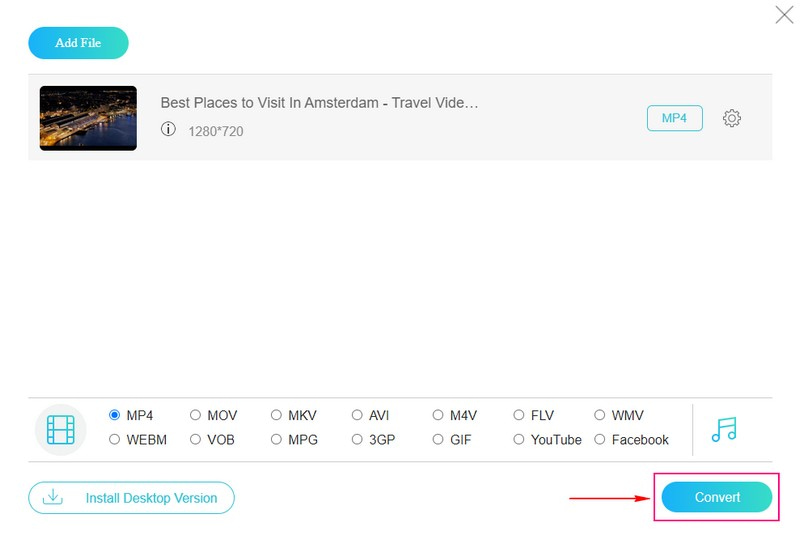
ステップ4. 設定が完了したら、変換ボタンをクリックして変換プロセスを開始します。その後、ドローン動画はMP4に変換されます。
パート3.ドローン動画をMP4に変換する際のFAQ
ドローン映像の編集には何が使われていますか?
人々は、Vidmore Video Converter、Adobe Premiere Pro、Final Cut Pro、iMovie などのさまざまな動画編集ソフトを使ってドローン映像を編集しています。
DJIの動画をパソコンに転送するにはどうすればよいですか?
USB-Cケーブルを使用して、ドローンをデスクトップPCに直接接続してください。あるいは、SDカードを取り外し、SDカードリーダーを使って動画ファイルをデスクトップPCに転送することもできます。
ドローン動画をiPhoneに入れるにはどうしたらよいですか?
コンピューターからドローン動画をクラウドストレージサービスにアップロードすることができます。次に、iCloud Drive、Google ドライブ、Dropbox など、iPhone に対応したクラウドストレージアプリをインストールします。動画をアップロードした際と同じアカウントでそのアプリにサインインしてください。その後、アプリ内でドローン動画を見つけ、iPhone にダウンロードすれば、オフラインでも視聴できるようになります。
ドローン動画をMP4に変換するのにどれくらい時間がかかりますか?
Vidmore Video Converterを使用すれば、ハードウェアアクセラレーションと最適化技術を採用しているため、ドローン動画の変換はわずか数秒で完了します。
複数のドローン動画を一度にMP4へ変換できますか?
その通りです。Vidmore Video Converter のような多くの動画変換ソフトでは、複数のドローン動画を同時に MP4 形式へ変換できるため、時間と手間を大幅に節約できます。
まとめ
ドローン動画をMOVからMP4形式に変換することで、編集や共有に適した汎用性の高い互換性のあるソリューションが得られます。シームレスな再生とスムーズな編集が可能になり、クリエイティビティを存分に発揮して、魅力的な空撮映像を共有できます。ドローン動画を効率よくMP4に変換するには、Vidmore Video Converterの利用を強くおすすめします。高速かつ手間なくドローン動画を変換できます。また、オンラインで変換したい場合は、Vidmore Free Video Converter Onlineを併用することも可能です。