GIF を MP4 に簡単変換:PC/Mac/iOS/Android で使えるベスト10の方法
グラフィック・インターチェンジ・フォーマット(GIF)は、近年インターネット上で人気が高まっています。感情や考えを表現したり、ユーモアを伝えたり、エンターテインメントやビジネス目的でよく利用されています。不思議なことに、多用途であるにもかかわらず、このファイル形式をいまだにサポートしていないソーシャルメディアサイトもあります。それでも、この形式が好きな人であれば、自分のソーシャルメディアアカウントで魅力的なアニメーションを共有することをやめる必要はありません。
特定のソーシャルメディアサイトがこの形式をサポートしていない場合は、ファイルを動画ファイル形式に変換することができます。さまざまなプラットフォームで動画を共有できるように、別のファイル形式に変換する必要があります。もっとも一般的で広く使われている形式であるGIF を MP4ファイル形式に変換することを検討してください。本記事では、GIFファイルを変換できる複数のアプリケーションを紹介します。それに加えて、ガイドとして利用できる手順も掲載しています。準備ができた方は、このまま読み進めてください。
ページコンテンツ
パート1. オフラインで GIF を MP4 に変換
1. Vidmore Video Converter で GIF を MP4 に変換
Vidmore 動画変換 は、便利な編集オプションやツール、内蔵機能を備えた高機能なマルチフォーマット動画変換ソフトです。200 以上の形式に対応しており、GIF ファイルをあらゆるデバイスで再生できる MP4 に簡単に変換できます。このビデオコンバーターを使えば、GIF から数分で見栄えの良い MP4 動画を作成できます。また、ソフトウェアには、回転、トリミング、エフェクト/フィルターの適用、透かし/字幕の追加などを行う編集オプションがあり、目的の MP4 ファイルに反映させることができます。さらに、カット機能を使えば、不要な部分を動画から省くこともできます。そのうえ、画質を向上させる各種オプションを使って、プロジェクトをより良く仕上げることが可能です。
以下は、Vidmore Video Converter を使って GIF を MP4 に変換する手順です。
ステップ 1. Vidmore Video Converter をダウンロードしてインストール
プログラムをコンピューターにダウンロードしてインストールし、すべての機能にアクセスできるようにします。インストールが完了したら、プログラムを起動して作業を開始します。
ステップ 2. GIF ファイルを追加
プログラムを開くと、自動的にコンバータータブに移動します。画面中央にある (+) アイコンをクリックすると、デスクトップのフォルダが自動的に開きます。次に、変換したい GIF ファイルを選択すると、コンバーターセクションに追加されます。
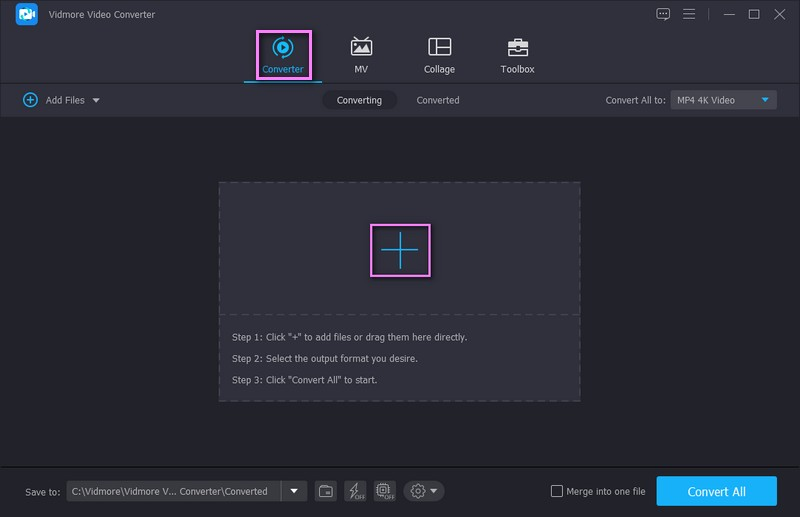
ステップ 3. MP4 ファイル形式を選択
GIF ファイルがコンバーターセクションに表示されたら、バーの右側にあるフォーマット設定に移動し、ドロップダウンメニューをクリックします。ドロップダウンメニューには、選択可能なさまざまなファイル形式が表示されます。その一覧から、上部にある MP4 ファイル形式をクリックします。すると、出力ファイル形式が MP4 に設定されたことが確認できます。
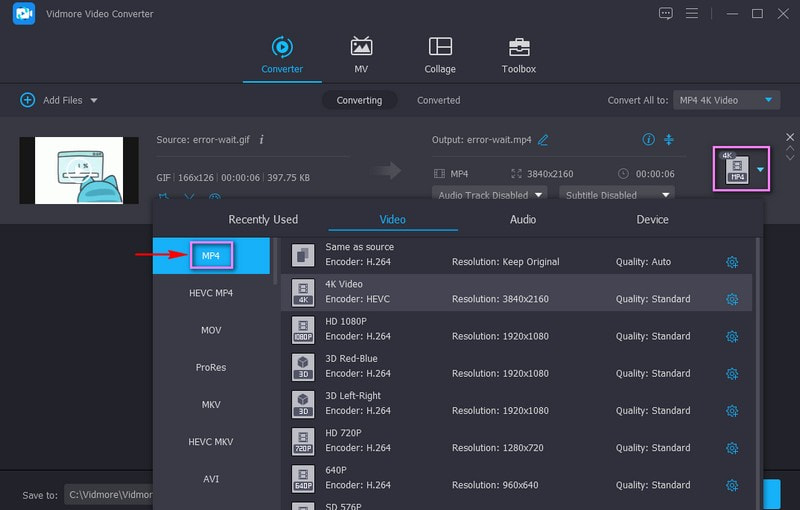
ステップ 4. 動画設定を調整
高品質な動画を出力するために、歯車のアイコンをクリックして動画設定を調整します。お好みに合わせてエンコーダー、解像度、フレームレート、ビットレートを設定してください。設定が完了したら、「新規作成」ボタンをクリックします。オプション:GIF の位置を変更したり、エフェクトやフィルターを適用したり、透かしや字幕を追加したい場合は、魔法の杖アイコンをクリックします。また、不要な部分を削除したい場合は、カット機能を利用できます。さらに、プロジェクトの画質を向上させたい場合は、ブラシ(ペイント)アイコンをクリックします。
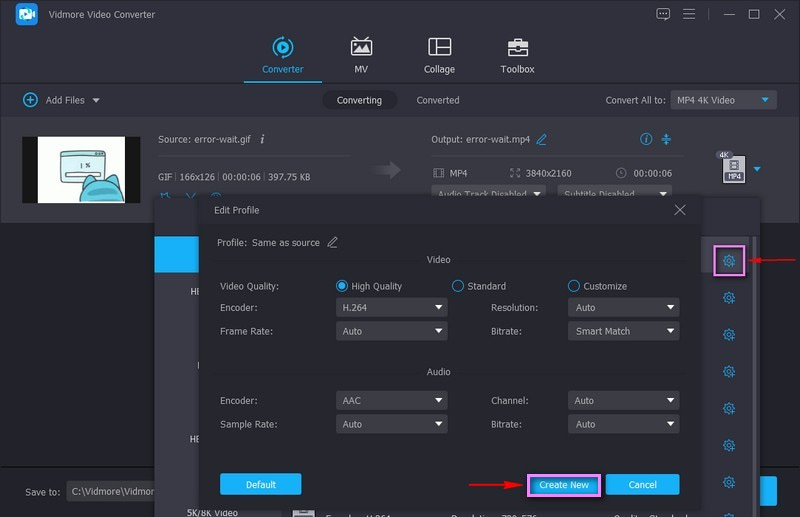
ステップ 5. GIF を MP4 ファイル形式に変換.
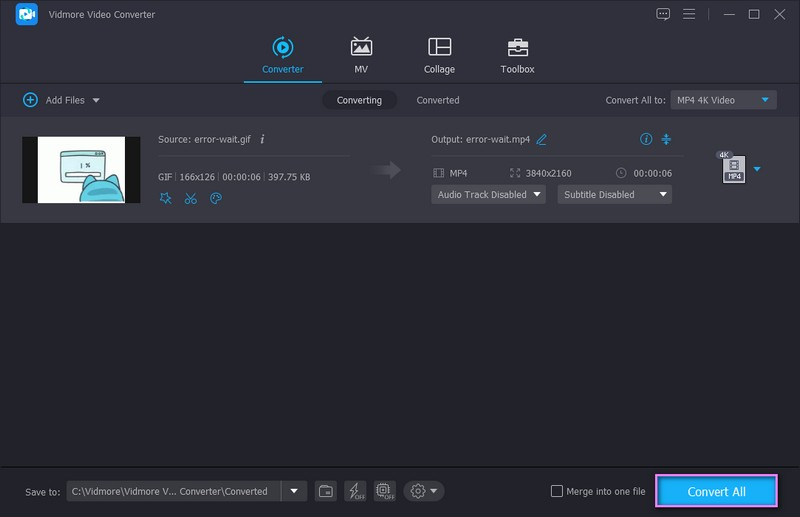
変更内容に満足したら、「すべて変換」ボタンをクリックして GIF を MP4 ファイル形式に変換します。その後、変換された動画はデスクトップのフォルダに保存されます。
Photoshop は、代表的なグラフィック編集ソフトの一つで、各種制作物の編集に広く利用されています。画像のトリミング、ライティング補正、画質向上などが可能です。さらに、コラージュの作成、画像合成、レイヤー処理、さまざまなファイルを使った画像制作なども行えます。Photoshop は、デジタルアートやソーシャルメディア投稿、ビジネス用途の制作において、ほぼ無限の可能性を提供してくれます。写真編集ソフトでありながら、ファイルを別形式に変換する用途にも使われています。MP4、MOV、DPX などの動画書き出し形式に対応しています。ただし、アプリケーションを利用するには有料プランへの加入が必要です。Photoshop で GIF を MP4 に変換する方法を学ぶには、以下の手順に従ってください。
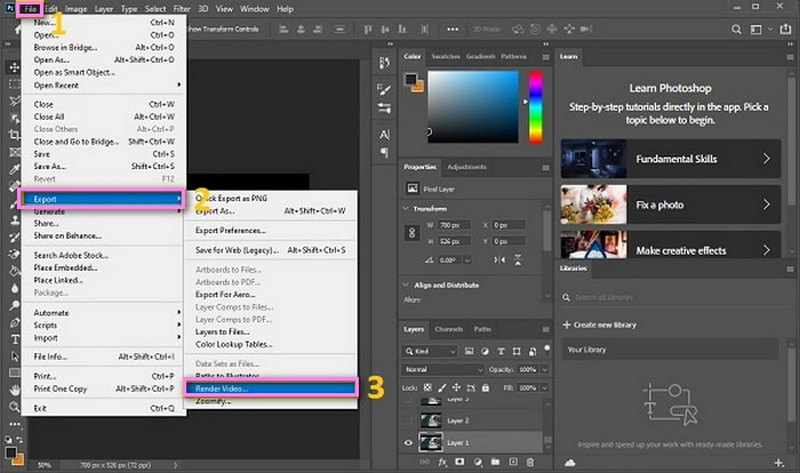
2. Photoshop で GIF を MP4 に変換
ステップ 1. 変換作業を開始するため、デスクトップデバイスでプログラムを起動します。
ステップ 2. 上部メニューバーの「ファイル」タブに進み、「開く」をクリックします。そこで MP4 に変換したい GIF ファイルを選択します。その後、再び「ファイル」タブに移動し、「書き出し」を選択してから「ビデオをレンダリング」をクリックします。「レンダリング」ダイアログで、後から素早く見つけられるようにファイル名を入力します。「フォルダーを選択」を押して、出力ファイルの保存先を指定します。
ステップ 3. メニューから「Photoshop 画像シーケンス」をクリックし、ポップアップメニューから動画ファイル形式を選択します。そこで MP4 動画形式を選択すると、変換後の出力形式になります。さらに、サイズ、プリセット、フレームレート、アスペクト比、フィールドオーダーなども調整できます。
ステップ 4. 設定が完了したら、「OK」ボタンをクリックして GIF を MP4 ファイル形式に変換します。
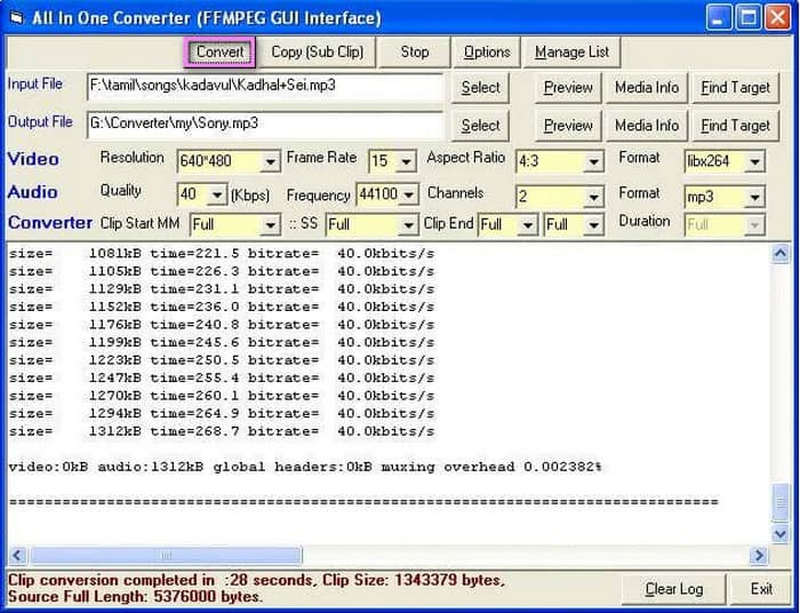
Fast Forward Moving Picture Experts Group(FFMPEG/一般的には FFmpeg)は、音声・動画の録画、ストリーミング、マルチメディアファイルの変換ができるクロスプラットフォームツールです。無料かつオープンソースで、多数の音声・動画処理用ツールを提供しています。デコード、エンコード、トランスコード、画像・動画の操作、再生などを実行できる先進的なマルチメディアフレームワークです。そのうえ、高速な動画コンバーターとして、GIF を MP4 形式に変換しつつ品質を維持することができます。FFMPEG で GIF を MP4 に変換する手順は、以下を参照してください。
3. FFMPEG を使って GIF を MP4 に変換
ステップ 1. Mac でも Windows でも構いませんので、デスクトップ上で FFMPEG を起動します。
ステップ 2. GIF ファイルを MP4 ファイルに正しく変換するため、次のコマンドを入力します:FFmpeg –gnore_loop 0 –i $i.gif -c:v libx264 –pix_fmt yuv420 –crf 4 –b:v 300K –vf scale=320:-1 –t 10 -movflags +faststart $i.mp4.
ステップ 3. その後、プログラムが自動的にファイルを作成し、変換されたファイルをデスクトップにダウンロードできるようになります。
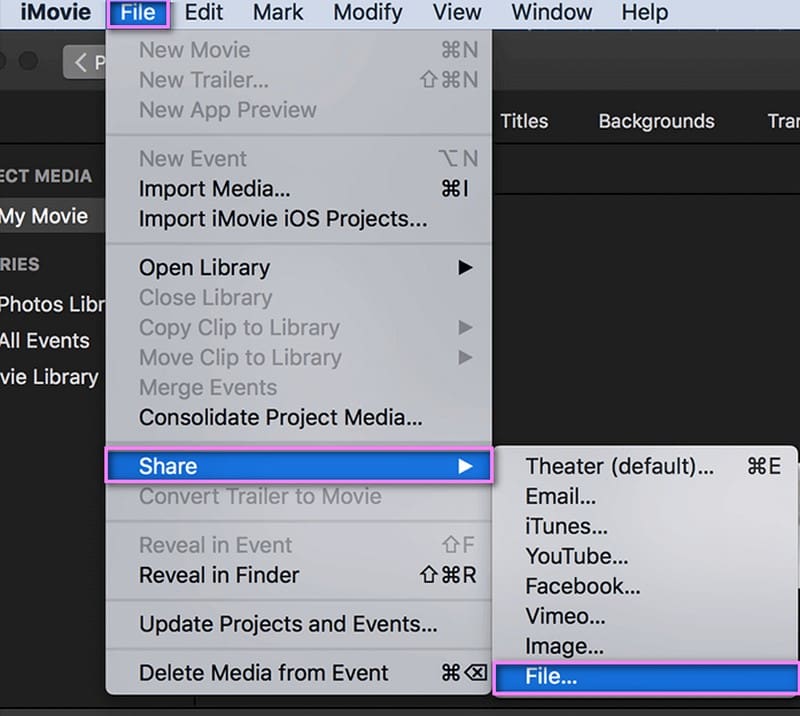
Mac ユーザーは、ファイルを変換するための特別な動画変換アプリケーションをわざわざダウンロードしたりインストールしたりする必要はありません。iOS デバイスでのみ利用可能な iMovie というプリインストールアプリケーションがあります。この無料動画編集アプリには、さまざまな動画エフェクト、カラー補正、手ぶれ補正ツールが搭載されています。さらに、色調補正、トランジションの追加、クリップ速度の変更なども可能です。そのうえ、GIF を MP4 ファイルに変換することもできます。iMovie を使って Mac で GIF を MP4 に変換する方法を学ぶには、以下の手順に従ってください。
4. iMovie で GIF を MP4 に変換
ステップ 1. 新しいプロジェクトを開始するため、Mac デバイスでお好みの方法を使って iMovie アプリケーションを開きます。
ステップ 2. 上部メニューバーの「ファイル」をクリックし、一覧から「メディアを読み込む」を選択します。デスクトップフォルダが自動的に開くので、変換したい GIF ファイルを選択します。
ステップ 3. タイムラインに GIF ファイルをドラッグして、変換プロセスを開始します。次に、再び「ファイル」タブをクリックし、一覧から「共有」を選択してから「ファイル」を選びます。
ステップ 4. タイムラインに GIF ファイルをドラッグして、変換プロセスを開始します。次に、再び「ファイル」タブをクリックし、一覧から「共有」を選択してから「ファイル」を選びます。
Adobe Systems の Adobe Premiere Pro は、複数の動画・音声を編集できるソフトウェアアプリケーションです。入力および出力形式として MP4 や GIF を含む多くの形式をサポートしています。また、内蔵エフェクトやトランジションの追加、タイトルアニメーション、音声ミキシングなどを行って、MP4 出力動画を仕上げることができます。ただし、月額 22.99 米ドルからのサブスクリプションプランが必要です。さらに、Premiere Pro は本来、動画変換を主目的として開発されたソフトではありません。
5. Premiere Pro で GIF から MP4 を作成
ステップ 1. Premiere Pro で変換したい GIF ファイルを開きます。その後、左上の「ファイル」を選択します。
ステップ 2. プルダウンメニューから「書き出し」を探してクリックし、「メディア」を選択します。
ステップ 3. 「書き出し設定」ウィンドウで、出力形式として MP4 を選びます。そして、「書き出し」ボタンをクリックして MP4 として保存します。
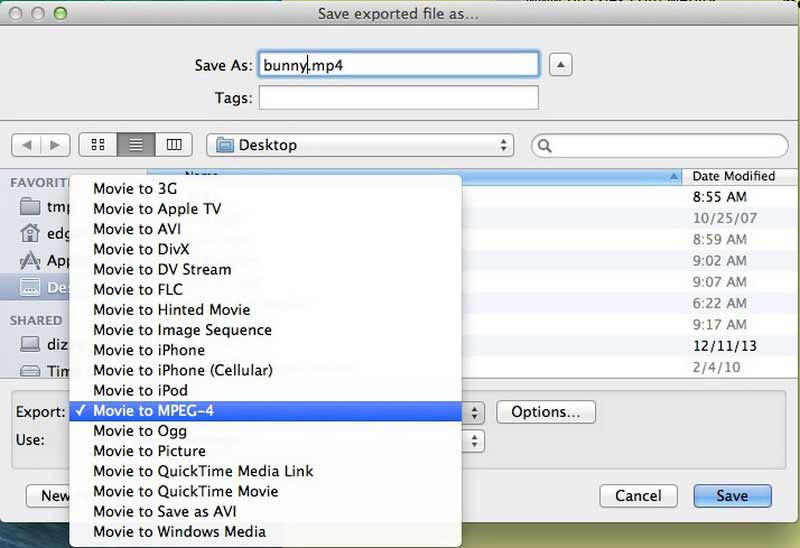
QuickTime は、macOS に標準搭載されているメディアプレーヤーです。しかし、GIF から MP4 への変換や画面録画などのファイル変換機能を備えていることは、あまり知られていません。一般的な形式のほとんどをサポートしており、Mac では基本バージョンを無料で利用できます。QuickTime は、ユーザーにとってシンプルでモダンなインターフェースを備えていますが、動作に多くのシステムリソースを必要とするため、Mac の動作が重くなることがあります。
![Premiere Pro の[メディア]メニューを探す](/images/2024/03/find-media-menu-premiere-pr.jpg)
6. QuickTime で GIF から MP4 を作成
ステップ 1. 変換したい GIF ファイルを、デスクトップ上の QuickTime アイコンにドラッグ&ドロップします。
ステップ 2. 「ファイル」をクリックして「書き出す」を選びます。書き出しウィンドウで、「ムービーを書き出す先:MPEG-4」として出力形式を選択します。
ステップ 3. 右下の「保存」をクリックして、GIF を MP4 に変換します。
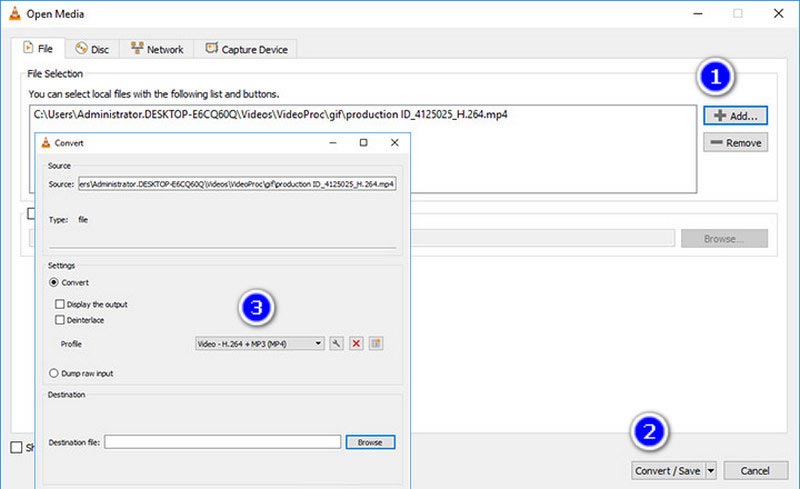
VLC Media Player も、GIF を MP4 に変換するのに役立つツールとなり得ます。多機能な動画・音声プレーヤー兼簡易編集ソフトです。この無料のオープンソースプログラムは、Windows と macOS の両方に対応しています。VLC は、画質の劣化を最小限に抑えつつ GIF を MP4 に変換できますが、初心者にはやや扱いづらい場合があります。
7. VLC で GIF を MP4 に変換
ステップ 1. デスクトップで VLC を起動します。上部ツールバーから「メディア」をクリックし、メニューから「変換/保存」を選択します。
ステップ 2. 「追加」をクリックして、変換したい GIF ファイルを読み込みます。
ステップ 3. 新しいウィンドウで、続けて「変換/保存」をクリックします。「プロファイル」から MP4 出力を選択します。
ステップ 4. 「開始」ボタンを押して、GIF を MP4 に変換します。
Adobe Express は、直感的で分かりやすく使いやすいインターフェースを備えています。GIF を MP4 に無料で変換するための、よく利用されている Web ベースのプラットフォームの一つです。GIF ファイルを、さまざまなソーシャルメディアプラットフォームで共有できる MP4 動画に変換するのに役立ちます。ファイルサイズを小さくしてアップロードしやすくしてくれる点も特徴です。さらに、変換に対応した豊富なメディアファイル形式をサポートしています。Adobe で GIF を MP4 に変換する手順を学ぶには、以下のステップに従ってください。
パート2. オンラインで GIF を MP4 に変換
1. Adobe GIF to MP4
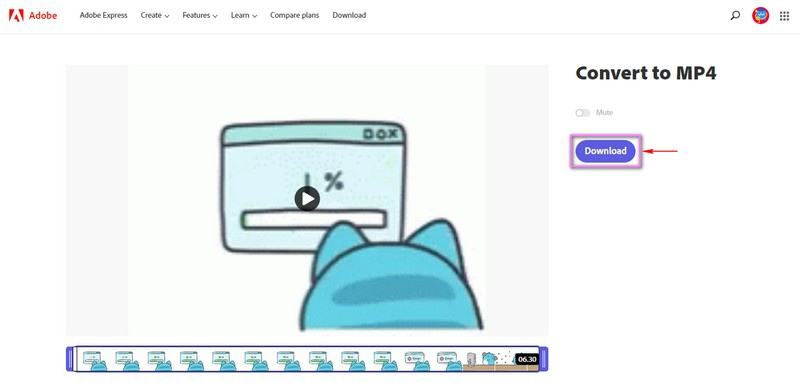
ステップ 1. Web ブラウザを使って、「Adobe Express Convert GIFs to MP4 for Free」の公式サイトにアクセスします。
ステップ 2. メイン画面の「Upload your GIF」ボタンをクリックすると、別タブが開きます。そこで「Browse on your device」ボタンをクリックしてデスクトップフォルダを開き、GIF ファイルをアップロードします。
ステップ 3. GIF は自動的に MP4 ファイル形式に変換されます。その後、「Download」ボタンをクリックして、変換されたファイルをフォルダに保存します。
EZGIF は、主に GIF ファイルを対象とした Web ベースのプラットフォームです。シンプルで分かりやすいインターフェースにより、操作しやすくなっています。GIF の作成、サイズ変更、トリミング、最適化、エフェクト追加、テキスト挿入など、さまざまな処理が可能です。さらに、各種人気メディア形式の変換にも対応しています。ユーザーは、フォルダから直接動画をアップロードすることも、ソーシャルメディアサイトのリンクを利用することもできます。変換速度は速く、結果が得られるまでにかかる時間は 1 分程度です。EZGIF で GIF を MP4 に変換する手順は、以下のガイドを参照してください。
2. Ezgif でアニメーション GIF を MP4 に変換
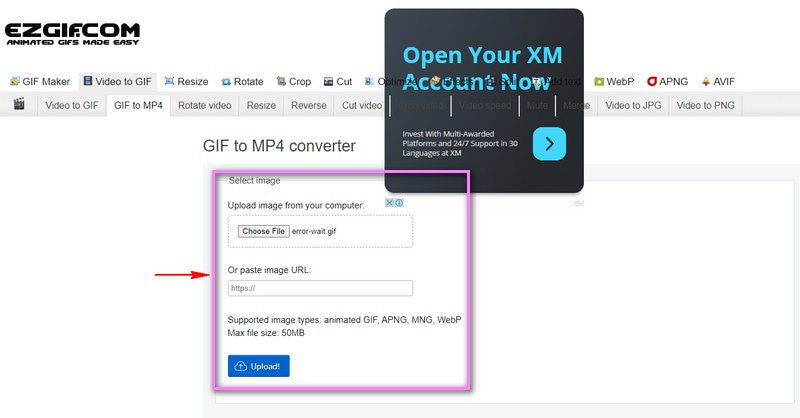
ステップ 1. まず最初に、ブラウザで EZGIF.COM の公式サイトにアクセスします。メイン画面で、機能リストから「Video to GIF」をクリックし、その後「GIF to MP4」ボタンをクリックしてメインの変換画面に移動します。
ステップ 2. 「ファイルを選択」ボタンをクリックすると、デスクトップフォルダが自動的に開くので、変換したい GIF ファイルを選択します。あるいは、他のソーシャルメディアサイトから取得した GIF の URL を貼り付けることもできます。完了したら、「アップロード」ボタンをクリックして GIF ファイルの処理を開始します。
ステップ 3. 「Convert to MP4」ボタンをクリックすると、プラットフォームがファイルを処理して MP4 形式に変換します。処理が完了したら、「ダウンロード」ボタンを押してデスクトップフォルダに保存します。
Step 3. Click the Convert to MP4 button, and the platform will process the file and convert it into an MP4 format. Once done, hit the download button and save it to your desktop folder.
パート3. iPhone&Android で GIF を MP4 に変換
モバイル端末のユーザー向けにも、GIF を MP4 に変換できるアプリが多数あります。これらのアプリを使えば、GIF ファイルから MP4 を簡単かつ柔軟に作成できます。Android スマートフォンなら、GIF to Video、Video2Me、GIF2Video などを選べます。iOS ユーザー向けには、GIFVID、GIF Craker などがあります。ここでは iPhone の GIF Craker を例に、スマートフォンで GIF を MP4 に変換する方法を説明します。
手順1. App Store を開き、GIF Craker を検索してダウンロードします。
手順2. ホーム画面で GIF Craker のアイコンをタップします。すると、iPhone 内のすべての GIF ファイルが自動的に読み込まれているのが分かります。
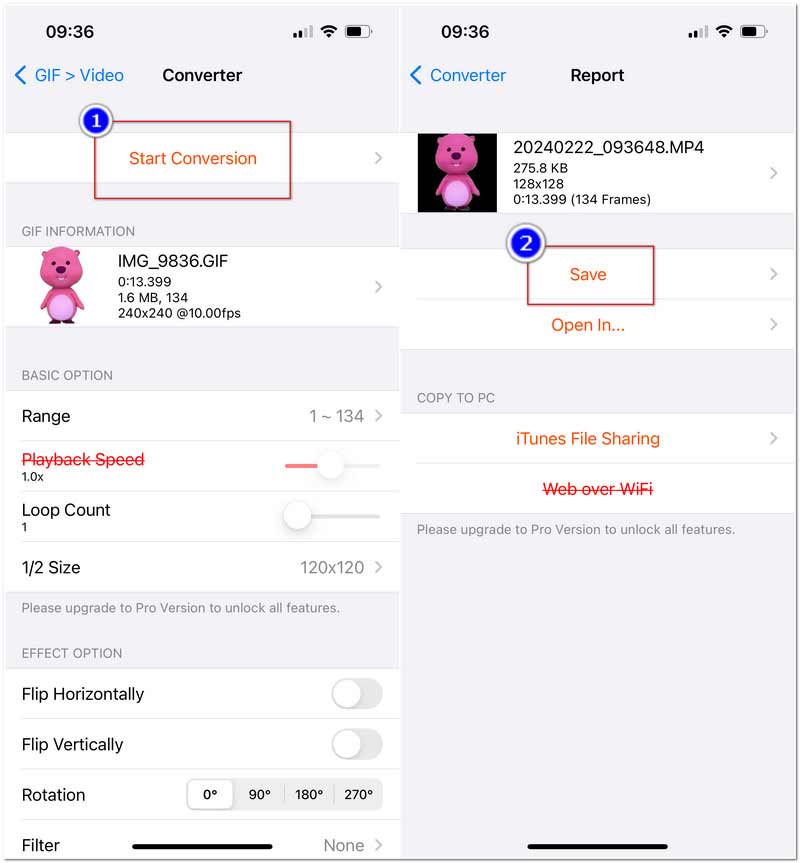
手順3. 変換したい GIF をタップして Converter ページを開きます。ここで出力する MP4 ファイルの各種設定を行えます。設定後、画面上部の「Start Conversion(変換開始)」をタップします。
手順4. 「Save(保存)」ボタンをタップします。変換された MP4 ファイルは「写真」アプリ内で確認できます。
パート4. GIF から MP4 への変換に関するよくある質問
GIF を MP4 に変換できるアプリはどれですか?
Video2Meは、Google Playストアで4.5の評価を獲得している人気の動画編集アプリです。GIFから動画への変換機能をはじめとする多くの機能が標準搭載されています。このアプリを使えば、GIFファイルをMP4ファイルや、その他対応しているファイル形式に変換することができます。
GIF と動画の違いは何ですか?
GIFは、低画質で音声がなく、ファイルサイズも小さい複数のフレーム(画像)の連続によって構成されています。対照的に、動画は高画質なフレームと音声を含む視覚情報で構成されており、実質的なサイズ制限はありません。
MP4 の長所と短所は何ですか?
MP4 は Web 上の標準形式であり、高い圧縮率と画質を両立し、汎用性にも優れています。一方で、エンコードおよびデコードには高い処理能力が必要になります。
まとめ
本記事では、オフライン・オンライン・モバイルで利用できるさまざまな動画変換ソフトを紹介しました。どの方法でGIF を MP4 に変換するかは、あなたの用途次第です。動画形式に変換しても、プロジェクトを問題なくアップロードできます。もし編集機能や豊富なツールを備えたコンバーターを使いたい場合は、Vidmore Video Converter にお任せください。