AVIをMP4に無料で変換する方法
“「AVIファイルをMP4形式に変換するにはどうすればいいですか? ファイルが大きすぎて転送できません。」”
“「どうしてAVI動画を再生できないのでしょうか? そんなことが何度も起こります! それだけではありません。再生できたとしても、原因不明の不具合が出ることがあります! 誰か助けてくれませんか?」”
AVI形式のファイルは広く使われていますが、必ずしも使い勝手がよいとは言えません。この動画形式の最大の利点は、複数のプラットフォーム間で利用できることです。しかし、解決すべき問題も多くあります。まず、ファイル容量が非常に大きく、さらに悪いことに圧縮規格が統一されていません。動画のエンコード方式の違いにより、再生できないAVIファイルもあります。また、再生位置をシークできない、映像は出るのに音が出ないなど、原因不明のトラブルが発生することもあります。
そのため、AVIファイルをスムーズに再生するには、AVIをMP4など別の形式に変換する必要があります。もっとも一般的な動画形式であるMPEG-4(MP4)は、高画質動画の再生を目的に設計されています。フレーム再構成技術を利用してデータを効率よく圧縮・伝送し、最小限のデータ量で最高の画質を実現します。さらに魅力的なのは、DVD品質に迫る画質を、比較的コンパクトなファイルサイズで保存できる点です。
そこで本記事では、AVIをMP4に変換する4つの無料で簡単な方法をご紹介します。
ページコンテンツ
パート1.AVIをMP4にオンラインで無料変換する方法
オンライン動画コンバーターは、基本的に無料で操作も簡単です。以下のオンラインツールを使ってAVIファイルを変換できます。
1.Vidmore Free Online Video ConverterでAVIをMP4に変換する
Vidmore Free Online Video Converterは無料で使えるだけでなく、非常に強力な変換機能を備えています。この無料動画変換ツールは、MP4、AVI、MKV、MOV、FLV、FLACなど、あらゆる一般的な動画・音声形式に対応しています。1080p HD、720p HD、SDなどへ画質を落とさずに変換することも可能です。
変換機能に加えて、ユーザーがカスタマイズできる動画設定や音声設定も提供しています。変換前に、ファイル右側の歯車アイコンをクリックして、動画設定と音声設定を選択できます。動画設定にはエンコーダー、解像度、フレームレート、ビットレートが、音声設定にはエンコーダー、チャンネル、サンプルレート、ビットレートが含まれます。
より多くのユーザーに対応するため、Vidmore Free Online Video ConverterはWindowsとMacの両方で快適に動作します。高速な一括変換にも対応しているため、忙しい日常の中でも時間を節約できます。ウイルスなし、サードパーティソフト不要、サイズ制限なし、会員登録不要! 他のコンバーター以上に安心して利用できます。このシンプルながら高機能なソフトで、いつでも無料で動画・音声ファイルを変換しましょう。
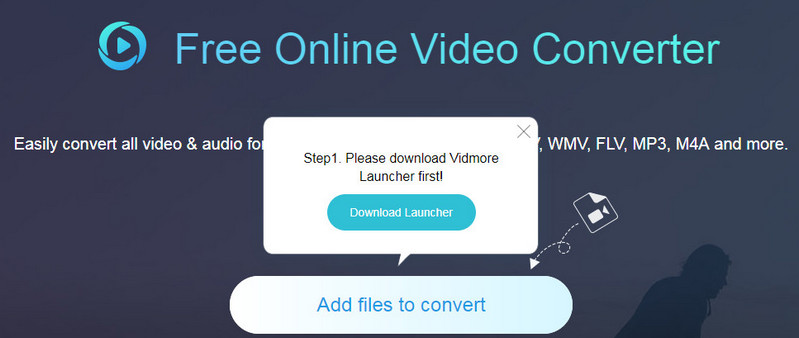
手順1. Webページ上の「Add files to convert」をクリックします。案内に従ってVidmore Launcherをインストールし、オンラインでプログラムを起動します。
手順2. 「Add file」をクリックして変換元のAVIファイルを追加し、出力形式としてMP4を選択します。
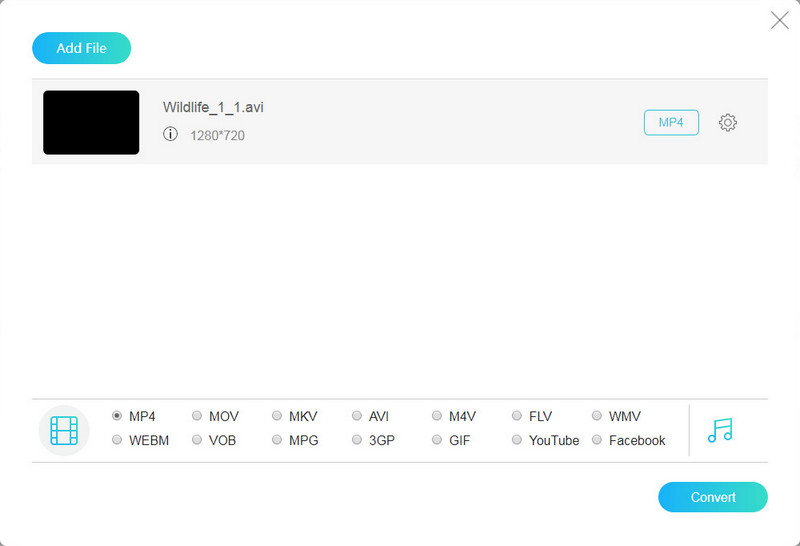
手順3. ファイル右側の歯車アイコンをクリックして、動画設定と音声設定を選択します。
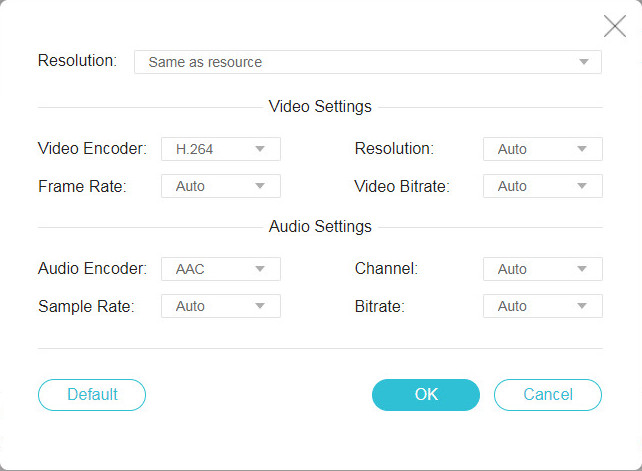
手順4. 「Convert」をクリックし、ポップアップウィンドウで保存先を選択します。そのあと自動的に変換処理が開始されます。
2.CloudConvert File ConverterでAVIをMP4に変換する
CloudConvertはオンラインのファイルコンバーターです。音声、動画、ドキュメントなど、ほぼすべての形式をサポートしています。変換前に動画・音声のプリセットを細かく設定することができ、AVIをMP4に簡単に変換できます。1日に10回まで無料で変換可能です。また、動画の品質は自分の設定次第で決まり、複数のAVI動画を同時に変換することもできます。ファイルサイズの上限はありませんが、大容量ファイルの変換は明らかに時間がかかります。
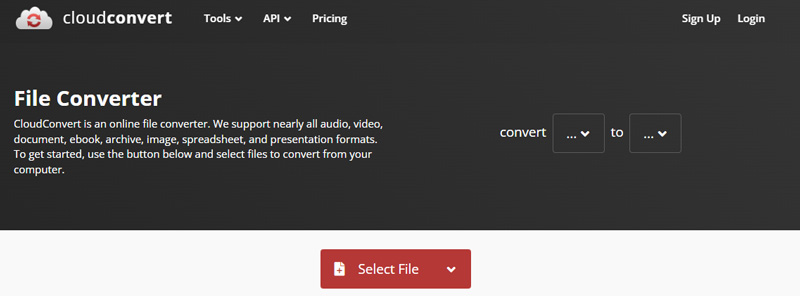
手順1. GoogleでCloudConvertを検索し、公式サイトを開きます。
手順2. 「Select File」をクリックしてAVI動画ファイルをアップロードします。
手順3. フォーマットのドロップダウンリストからMP4を選択し、「Convert」をクリックして処理を開始します。
手順4. 変換されたMP4ファイルをダウンロードしてパソコンに保存します。
3.ZamzarでAVIをMP4に変換する
CloudConvertと同様に、Zamzarも動画、音声、画像、ドキュメントに対応した高機能コンバーターです。1100種類以上の形式に変換できます。ただし、ファイルサイズに制限があり、1日に無料で利用できるのは2回のみです。そのため、AVI動画の数が多くなく、かつ50MB以下であれば、Zamzarは有力な選択肢になります。
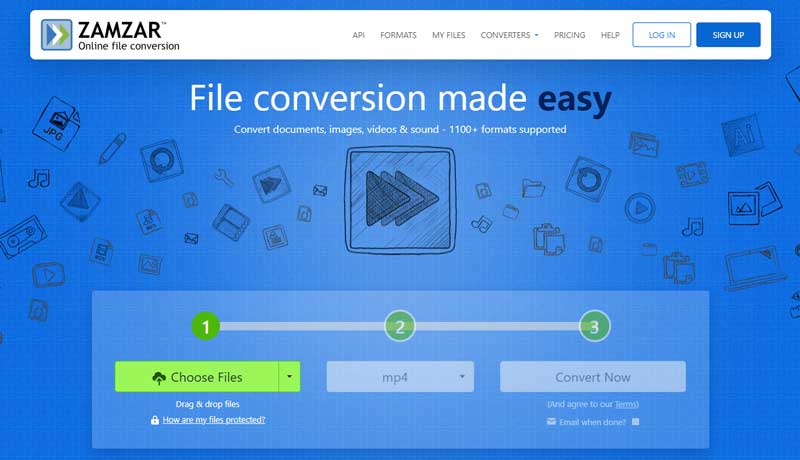
手順1. ブラウザでzamzar.comを開きます。
手順2. 「Choose File」をクリックし、AVI動画をアップロードします。
手順3. 「Convert to」ボタンをクリックして表示されるリストからMP4を選択します。
手順4. 「Convert Now」ボタンをクリックして変換を開始します。
パート2.おまけ:Vidmore Video ConverterでAVIをオフラインでMP4に変換する方法
多くのオンラインコンバーターは、ファイルサイズの制限があったり、高度な設定や一括変換に対応していなかったりします。そのため、大容量かつ多数のAVIファイルをMP4に変換したい場合には、オフラインの動画変換ソフトを利用するのが得策です。
Vidmore 動画変換は、市場でもっとも包括的で高機能なマルチフォーマット動画変換ソフトのひとつです。200種類以上の動画・音声形式に変換することができます。単にAVIをMP4に変換できるだけでなく、人気デバイス向けに100種類以上のプリセットも用意されています。ここから詳しく見ていきましょう。
あっという間にご紹介は終わりです。ぜひ試してみてください。Vidmore Free Online Video Converterは、初心者には最適であり、動画変換に慣れたユーザーの基本的なニーズも満たします。AVI動画をMP4に変換するには、より良いツールとなるでしょう。これにより、動画はより多くのデバイスで再生可能になり、さらにAndroidで動画を再生できない問題も解消できます。うまくいくことを願っています。
機能
- AVIからMP4など200種類以上の形式に動画を変換
- 解像度やエンコードなど、変換前の高度な設定に対応.
- 動画透かし削除、ノイズ除去、動画圧縮など、便利なツールを備えたツールボックス.
- MacとWindowsの両方に対応
手順1. 上の「Free Download」をクリックしてソフトをインストール・起動し、形式変換を行います。
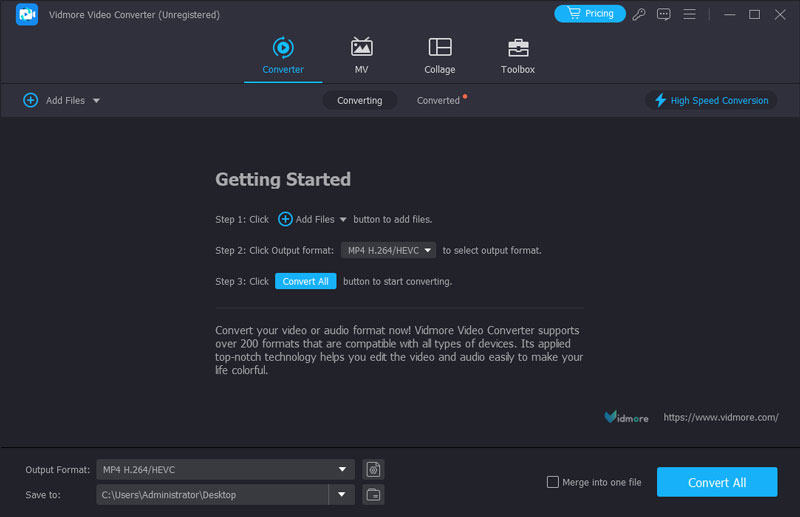
手順2. 「Add File」または中央エリアをクリックしてAVI動画ファイルを読み込みます。ファイルをインターフェースにドラッグ&ドロップして追加することもできます。
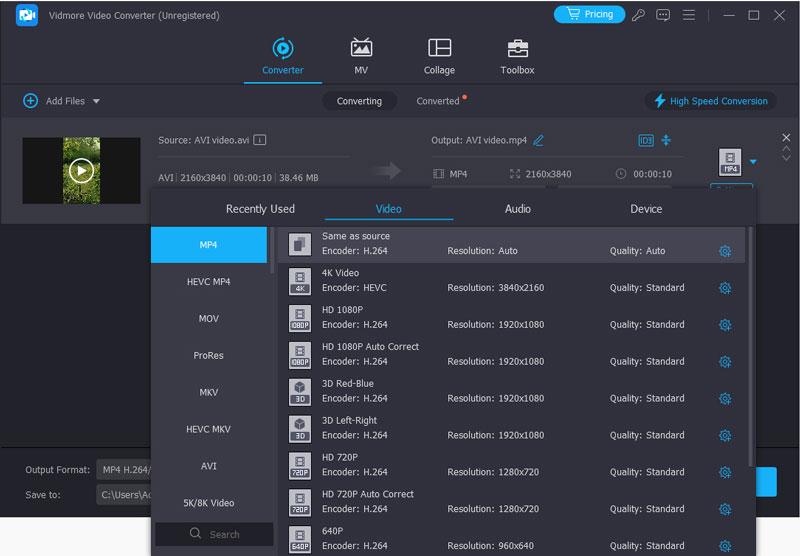
手順3. 「Output Format」をクリックし、一覧からMP4を選択します。
手順4. 「Convert All」ボタンをクリックして変換を開始します。
パート3.AVIをオンラインでMP4に変換する際のよくある質問
MP4とAVIの違いは何ですか?
この2つの形式には、はっきりとした大きな違いはありません。実際には、AVIのほうがわずかに高画質ですが、MP4のほうが互換性は高くなっています。
大容量の動画をMP4に変換するにはどうすればいいですか?
サイズ制限のない完全無料のオンライン動画コンバーターはほとんどないため、大容量動画を変換するにはオフラインの動画変換ソフトを使うのがおすすめです。Vidmore 動画変換にはサイズ制限がなく、ハードウェアアクセラレーションと最大120倍の高速変換に対応しているため、大容量ファイルでも高速に変換できます。
1GB以上のAVIをオンラインコンバーターでMP4に変換するには?
大容量ファイルをオンラインコンバーターで変換するのは得策ではありません。ひとつはファイルサイズ制限があること、もうひとつはアップロードと処理に時間がかかるためです。大きなAVIファイルは、オフラインのVidmore Video Converterを使って変換することをおすすめします。
まとめ
あっという間にご紹介は終わりです。ぜひ試してみてください。Vidmore Free Online Video Converterは、初心者には最適であり、動画変換に慣れたユーザーの基本的なニーズも満たします。オンラインでAVIをMP4に変換するには、より良いツールとなるでしょう。大容量かつ多数のAVI動画を処理するには、Vidmore Video Converterを利用できます。こうすることで、動画はより多くのデバイスと互換性を持つようになります。うまくいくことを願っています。

MP4 & AVI