7つのMP4コンバーター:今年注目のデジタルメディア変換ツール総まとめ
市場には数多くのMP4コンバーターがあふれており、どれもが高性能・使いやすい・高速・無劣化品質と主張しています。しかし、ベストな動画変換ソフトを選ぶのは簡単ではありません。そこで、本記事では慎重に厳選した優秀な動画変換ソフトを総合的にまとめました。このリストには、無料の動画コンバーターも含まれています。これらはエンコード/デコードの細かな設定に慣れている上級ユーザー向けで、基本的な変換を行うには最適です。一方で、あらゆるレベルのユーザーに対応できる、手頃な価格で使いやすい4K/HD動画コンバーターも紹介しています。これらの動画コンバーターは、動画を素早く変換することに優れており、非常に高速な処理速度を実現します。さらに、変換後も優れた画質を維持できる点も大きな特徴です。

ページコンテンツ
執筆前に行っている、ソフトウェア検証の方法についてご説明します。
免責事項:当サイトのコンテンツはすべて、編集チームの人間が執筆しています。執筆前には、まずテーマについて綿密なリサーチを行います。そのうえで、ツールの選定とテストに1〜2日かけています。検証では、デバイスやシステム要件、機能、使用感などをチェックします。テストをより包括的なものにするため、G2 や Trustpilot といったレビューサイトも参照し、実際のユーザー体験も参考にしています。
Part 1. なぜ動画ファイルをMP4に変換する必要があるのか
まだMP4ファイルコンバーターが必要な理由に納得していないなら、ここでMP4に変換すべき理由を説明します。動画ファイルをMP4に変換することが重要なのは、MP4が広くサポートされている汎用性の高い動画形式だからです。MP4は、スマートフォン、パソコン、テレビなど、多くのデバイスやプラットフォームが理解できる「動画の共通言語」のようなものだと考えてください。つまり、動画をMP4に変換しておけば、互換性の問題を気にせず、さまざまな機器で簡単に再生できます。まるで、パーティーの参加者全員が同じ言語を話せるようにして、誰もが会話を楽しめるようにするようなものです。さらに、MP4ファイルは画質とファイルサイズのバランスがよい傾向があり、オンラインでの保存や共有にも適しています。このように、動画ファイルをMP4に変えることで、さまざまなデバイスやプラットフォームでアクセス・再生しやすくなるのです。
Part 2. ベストなMP4コンバーターの選び方
最適なMP4用動画コンバーターを選ぶには、性能を最大限に引き出すためのいくつかの重要なポイントを考慮する必要があります。まず確認すべきは、お使いのOSとの互換性です。Windows、macOS、Linuxのいずれであっても、コンバーターがそのプラットフォームをサポートしているかを必ずチェックしましょう。次に重要なのは、ユーザーフレンドリーなインターフェースを備えているかどうかです。操作性が良ければ、スムーズなナビゲーションとストレスのない変換プロセスが可能になります。また、変換速度も大切な要素なので、品質を損なわず効率的に変換できるソフトを選びましょう。さらに、幅広い入力形式に対応し、出力設定をカスタマイズできるコンバーターを選ぶのがおすすめです。これは3つ目のポイントであり、変換後のファイルを自分の用途に合わせて調整できるようにするためです。最後に、編集ツール、バッチ変換、大容量ファイルへの対応といった追加機能があるかも確認しましょう。ユーザーレビューを読んだり、コンバーターの評判をチェックしたりすることで、そのツールが信頼でき、満足のいく使用体験を得られるかどうかを判断する助けになります。
パート 3. Vidmore Video Converter
評価: 4.9。
対応形式: MP4、MOV、MKV、M4V、FLV、DIVX、AVI、MPG、AVI、MPG、MPEG、VOB、WEBM など、その他200種類以上。
主な機能:
- 効率的でスムーズな一括変換。
- 多様なメディアファイル形式に対応。
- 充実した強化・編集ツール。
- 加速機能とAI技術を搭載。
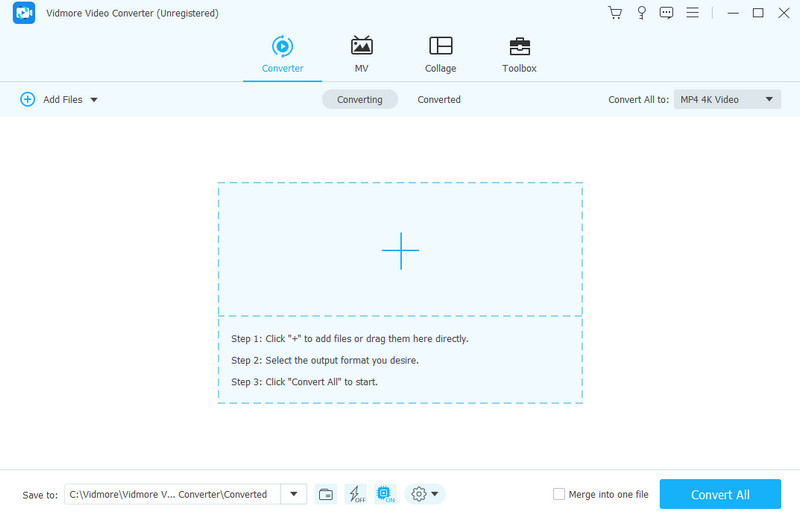
最高のMP4ファイルコンバーターと言えば、この Vidmore Video Converter は胸を張れる機能をすべて備えています。WindowsとMacの両方に対応しており、Vidmore 動画変換なら、短時間で素早く導入して使い始めることができます。さらに、高度なテクノロジーを採用しているため、最高品質の動画出力が得られるという安心感もあります。多様な形式に対応できる優れた互換性に加え、充実したツールボックスも魅力で、強力な編集ツールが多数搭載されています。これらのツールはAIによって制御されており、シームレスな動画編集と画質強化を可能にします。加えて、超高速技術により、MP4ファイルを扱う際のプロセスも非常にスムーズです。バッチ処理であっても最大50倍の変換速度を実現してくれるため、煩わしさなく変換作業が行えます。
さらに良い点として、初めて使う場合でも心配はいりません。このソフトには詳しい手順を示したマニュアルが付属しており、それに沿って変換を進められます。そのため、一度に大量の動画を変換する場合でも、苦労することなく作業できます。総合的に見て、Vidmore Video Converter はMP4およびその他200以上の形式に対応する動画コンバーターの最適解と言え、他にない高速性、豊富な対応形式、そして高度な編集機能を備えたツールです。
Part 4. HandBrake
評価: 4.5。
対応形式: 入力:MP4、FLV、AVI、WMV、MPG、MOV。出力:MKV、WEBM、MP4 のみ。
主な機能:
- 高品質な変換プロセス。
- Blu-rayとDVDをMP4にリッピング可能。
- カスタマイズ可能なプリセット。
- 豊富な設定パラメーター。
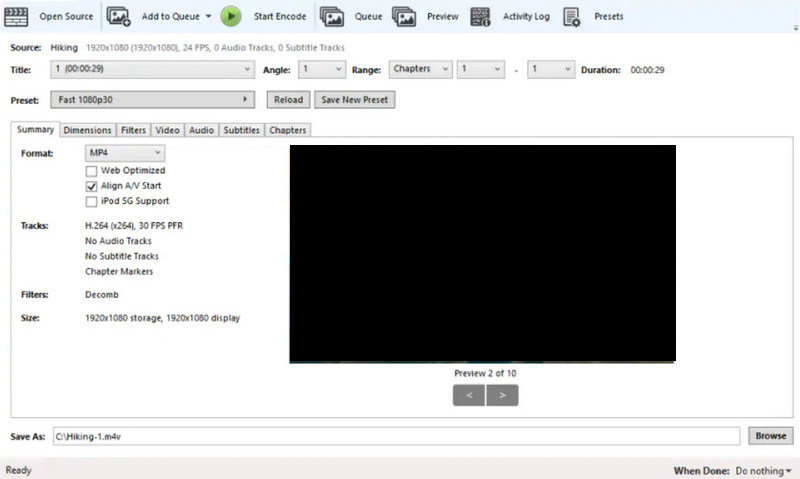
次のツールとしてご紹介するのは HandBrake です。これは、MP4動画を画質の劣化を最小限に抑えながら適切な形式へシームレスに変換できる、非常に有用なソフトです。さらに、ユーザーフレンドリーなインターフェースを備えているため、変換や簡単な編集を手軽に行えます。特筆すべき点として、HandBrake は元の動画品質を可能な限り維持することを主目的とした、無料のオフラインツールであることが挙げられます。変換キューを管理できる便利な機能や、調整内容をリアルタイムでプレビューして仕上がりを確認できる機能など、使い勝手の良さも魅力です。さらにこの多機能な無料MP4コンバーターでは、フレームレート、画質、解像度など、さまざまな動画設定を細かく調整できます。これにより、きめ細かなカスタマイズが可能になります。
パート 5. Vidmore Free Video Converter Online
評価:4.8。
対応形式: MP4、AVI、MOV、MKV、WMV、M4V、FLV、WebM、VOB、MPG、3GP、GIF。
主な機能:
- 無料ながら強力な一括変換。
- 高速化技術。
- 強化されたセキュリティ対策。
- 高品質な出力。
- カスタマイズ可能なプリセット。
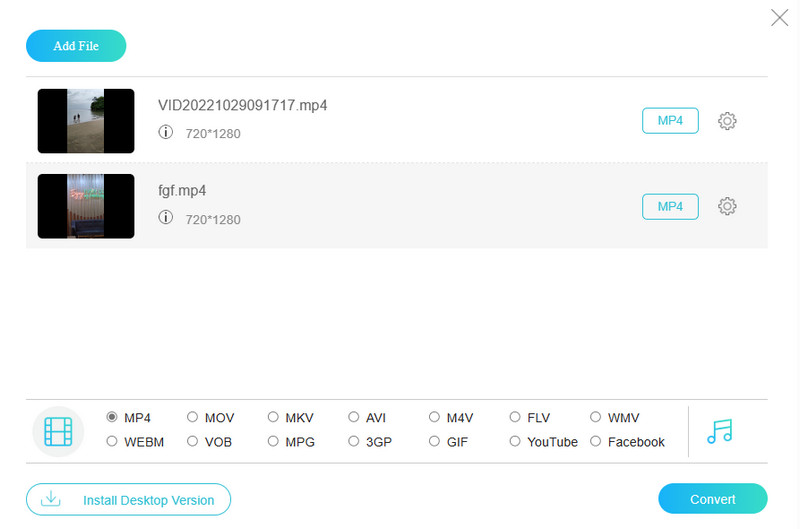
Vidmore が提供するもう一つの優れたツール、Free Video Converter Online をご紹介します。これは、MP4動画を手軽に変換できる強力かつ無料のオンラインソリューションです。その名称以上の働きをし、MKV、AVI、MOV、FLV など、さまざまな形式への変換に対応しています。この使いやすいツールは、Windows・Mac どちらのパソコンからでもブラウザ上で利用できるため、プラットフォームを問わず幅広いユーザーにとって便利な選択肢となります。さらに、サイト上では動画の画質やサイズなどの細かな項目をカスタマイズでき、好みに合わせてファイルを調整することが可能です。これにより、仕上がりを自分の用途にしっかり合わせられます。直感的なインターフェースと高速な処理能力を兼ね備えたこのオンラインMP4コンバーターは、動画や音楽を自分好みに仕上げたい人にとって、迅速かつ効率的なソリューションとして際立っています。
Part 6. Freemake Video Converter
評価: 4.5。
対応形式: MP4、DVD、3GP、SWF、FLV、AVI、MKV、WMV、MP3、HD、MOV、RM、QT、Divx、Xvid、TS、MTS。
主な機能:
- トリミングやクロップでMP4動画を編集し、完成度の高い作品に仕上げる。
- 最大4K解像度の高品質動画を共有。
- 複数の動画配信プラットフォームへ簡単に動画をアップロードできます。
- 字幕を追加し、タイムラプス効果を組み込んで動画を強化できます。
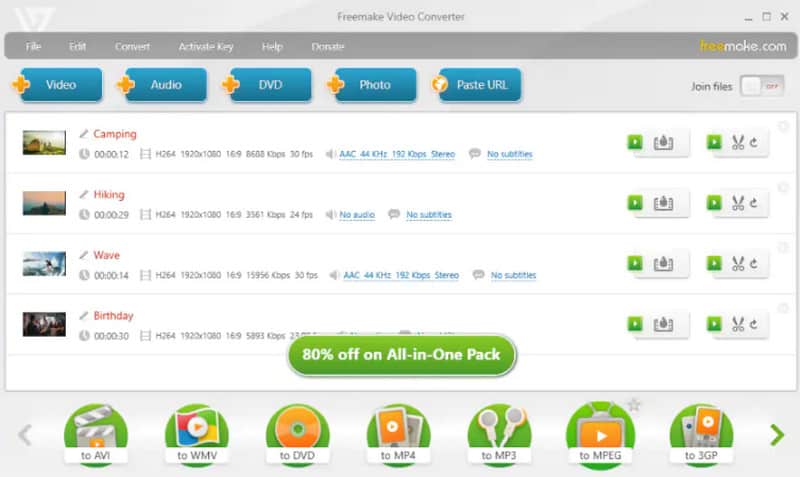
もう一つ試す価値のある無料のオフラインツールが、人気のFreemake Video Converterです。このツールは、分かりやすいインターフェースとシンプルなデザインを備えており、スムーズなMP4変換体験を提供します。さらに、そのシンプルさが動画編集やトリミングの効率を高め、動画の特定部分を手軽に整えて理想の最終出力を作成することができます。大きな利点として、複数のストリーミングプラットフォームとの互換性が挙げられます。このツールで動画を編集すれば、整えたコンテンツをさまざまな配信サービスに直接アップロードでき、自作動画を幅広い視聴者と共有するプロセスを大幅に簡略化できます。
第7部 Zamzar
評価: 4.3。
対応形式: MP4、AVI、FLV、3G2、3GP、MOV、MPG、WMV など。
主な機能:
- 高速な変換プロセス。
- さまざまなクラウドストレージからファイルをアップロード。
- 積極的で手厚いテクニカルサポート。
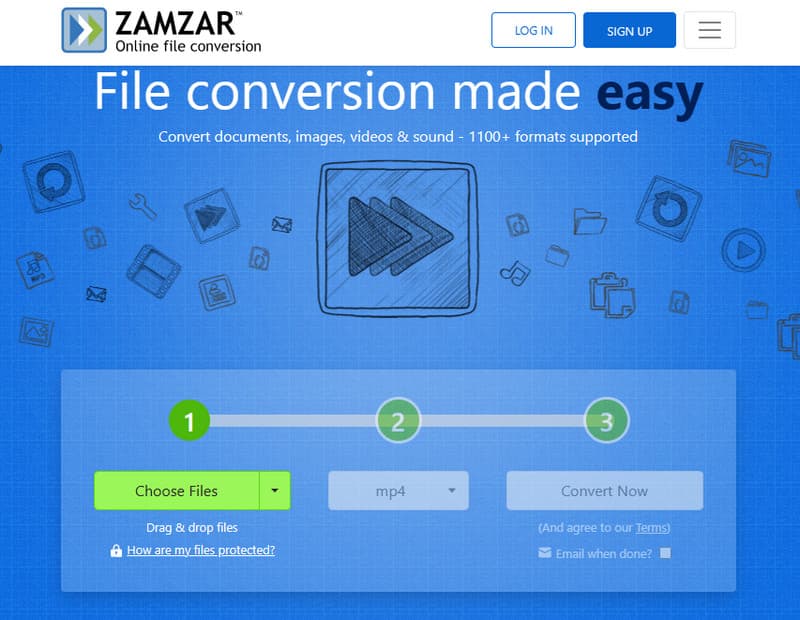
オンラインの無料MP4コンバーターがもっと必要という方には、Zamzar もおすすめです。Zamzar は、ファイル変換をオンラインで行えるユーザーフレンドリーなプラットフォームを提供しています。動画以外にも、画像、音声、ドキュメントなど、さまざまな形式に対応しています。さらに、ドラッグ&ドロップによる簡単なインポート機能を備えており、最大50MBまでのファイルを素早く変換できます。ただし、無料版では1日に利用できる変換回数が2回までに制限されています。この制限が不便だと感じる場合は、有料プランに切り替えることで制限が解除され、より大容量のファイルもアップロードして変換できるようになります。
Part 8. VLC Media Player
評価: 4.4。
対応形式: MP4、WMV、FLV、OGG、MKV、AVI、VOB、ASF、MPEG、3GP など。
主な機能:
- 柔軟性の高いオープンソースのコンバーター兼プレーヤー。
- 迅速かつ効率的な一括変換。
- 多様な動画形式に対応。
- 動画の解像度をシームレスに変更。
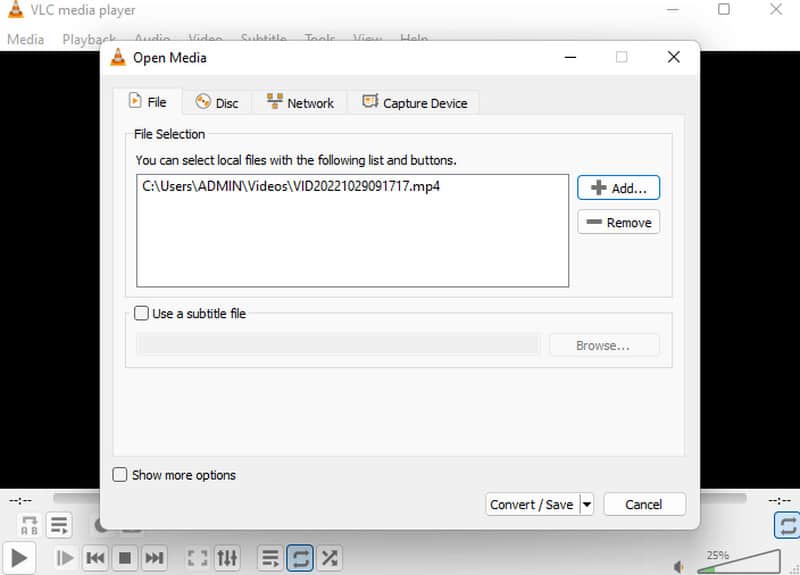
もちろん、VLC Media Player(VideoLAN Client)を外してこの記事を終えることはできません。VLC はオープンソースソフトウェアであり、非常に優れた多目的ツールとして知られています。フリーウェアのMP4ファイルコンバーターであると同時に、多機能なメディアプレーヤーとしても利用できます。実際、このソフトは多くのメディアプレーヤーとは異なり、特定のコーデックを内蔵した信頼性の高いファイルプレーヤーである点が大きな特徴です。また、VLC は Mac と Windows の両方に対応しており、幅広い環境で利用できます。
Part 9. AVS Video Converter
評価: 4.6。
対応形式: MP4、MOV、MKV、VOB、MPEG、WEBM、AVI、WMV など。
主な機能:
- 動画の変換と強化を網羅した総合ツール。
- 驚くほど幅広い動画形式とデバイスに対応。
- 一括変換に対応。
- コマンドラインモード。
最後に、AVS Video Converter もMP4ファイルコンバーターとして利用する価値のあるツールの一つです。AVS Video Converter は、MP4以外にも幅広い形式に対応できる多機能なコンバーターです。さらに、各種SNSや、iPhone・iPadといった人気のモバイルデバイス向けに最適化されたプロファイルも備えています。特筆すべき点として、AVS は高解像度の4K動画の変換にも対応しており、鮮明で細部までくっきりとした出力を実現します。
Part 10. MP4コンバーターに関するよくある質問
最速のMP4コンバーターはどれですか?
多くのツールが「最速のMP4コンバーター」を名乗っていますが、実際に試してみないことにはわかりません。現時点では、高速コンバーターとして Vidmore Video Converter を強くおすすめします。
完全無料の動画コンバーターはありますか?
はい、「Free Video Converter Online」など、いくつかの無料動画コンバーターがあります。
動画をMP4に変換するにはどうすればよいですか?
Vidmore Video Converter を使って動画をMP4に変換するには、「+」アイコンをクリックして動画を読み込みます。次に、「すべてを変換」横のプルダウン矢印をクリックして、出力形式としてMP4を選択します。その後、「すべて変換」ボタンをクリックすれば完了です。
まとめ
まとめとして、ここで紹介した7つのMP4コンバーターは、目新しさこそないかもしれませんが、その価値が色あせることはありません。実際、多くのユーザーが今なお動画変換の定番ツールとして活用しています。あなたも、特に Vidmore Video Converter をはじめとするこれらのツールを使うことで、動画変換を「簡単で手軽な作業」と感じるユーザーの一人になれるでしょう。