Windows/Mac/オンラインでAVIをMP3音声形式に変換する5つの方法
AVIファイルからサウンドトラックを抽出したい場合は、MP3形式で保存することができます。MP3オーディオファイルはほぼすべてのメディアプレーヤーや編集ソフトでサポートされています。そのため、互換性の問題を回避するために、AVIからMP3形式へ変換しておくと便利です。
元の音質を保ったまま変換できる優秀なAVIからMP3コンバーターはありますか?この記事では、さまざまなプラットフォームでAVI動画をMP3に変換できる、実績のある5つの方法を紹介します。どのMP3コンバーターを選べばよいか分からない場合は、以下の解説を参考にしてください。

- パート1.画質を落とさずにAVIをMP3に変換するベストな方法(最速変換)
- パート2.WindowsとMacでAVIをMP3に変換する3つの代替方法
- パート3.AVIを無料でオンラインMP3に変換する方法
- パート4.AVIからMP3への変換に関するFAQ
パート1.画質を落とさずにAVIをMP3に変換するベストな方法(最速変換)
Vidmore Video Converterは、AVIをMP3、M4A、AACなど、iPhone、iPad、Android、BlackBerry、テレビ、ゲーム機などに対応した200種類以上の形式に変換することができます。プロフェッショナルな動画処理アルゴリズムにより、動画と音声の品質を細かくコントロールできます。そのため、AVIからMP3オーディオへ変換しても音質を損なうことがありません。
大容量のAVIファイルを一括でMP3に変換したい場合は、迷わずVidmore Video Converterを選ぶべきです。最大50倍の高速変換に対応しているので、複数のAVIを数分でMP3に一括変換できます。高度なハードウェアアクセラレーションとマルチコアプロセッサによって、個々のAVIからMP3への変換も高速化されます。
さらに、Vidmore Video Converterには軽量な動画編集機能も内蔵されています。長いAVI動画をトリミングして、必要な部分だけを抽出することができます。AVIをMP4などの他の動画形式に変換したい場合は、回転、クロップ、透かし(ウォーターマーク)の追加、各種エフェクトの適用なども行えます。
AVIからMP3コンバーターの主な機能
- AVIからMP3形式へ音声を無劣化で抽出。
- 入力/出力形式と対応デバイスの幅広いサポート(継続的に更新)。
- 高い音声・映像品質を保ちながら、より小さなファイルサイズに最適化。
- 通常の速度より最大50倍速でAVIをMP3オーディオに変換します。
- ビデオおよびオーディオファイルを、カット、結合、トリミング、回転、編集、強化し、好みに合わせてカスタマイズできます。
- Windows 11/10/8/7/Vista/XP および Mac に対応。
元の品質を保ったままAVIからMP3オーディオを抽出する方法
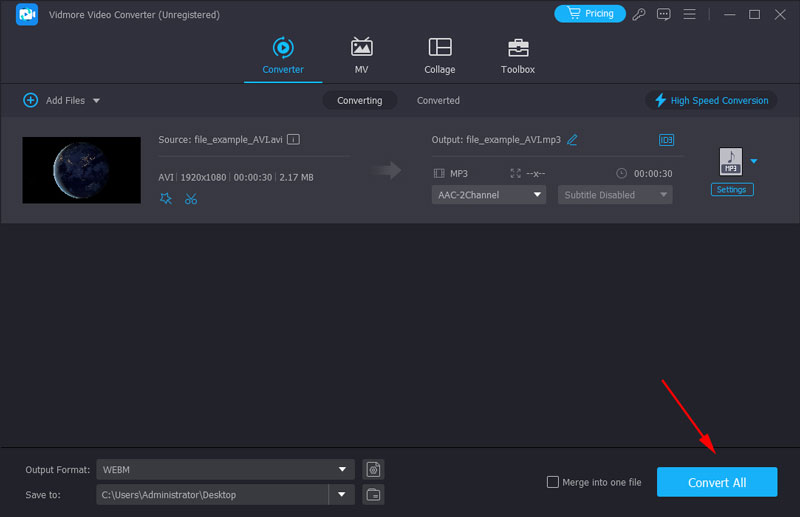
ステップ1: AVIからMP3へのコンバーターを無料でダウンロードし、インストールして起動します。「Add File(ファイルを追加)」をクリックしてAVI動画ファイルを追加します。AVI動画をメイン画面へ直接ドラッグ&ドロップすることもできます。
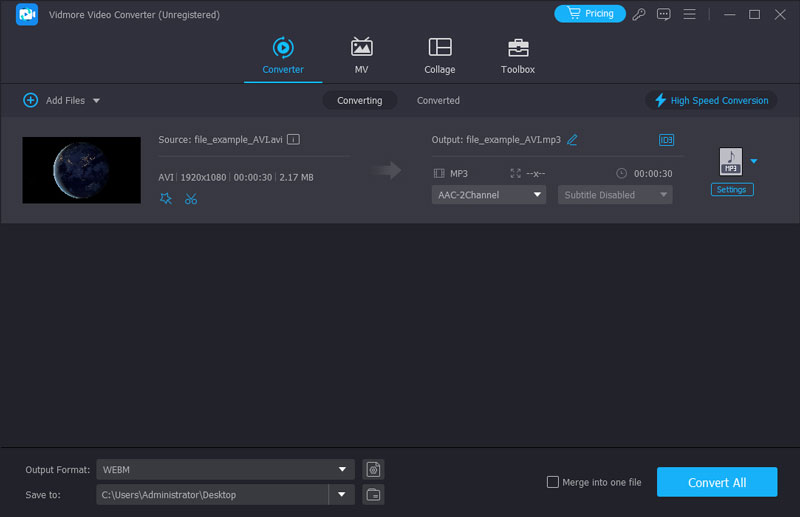
ステップ2: 画面下部で、AVIからMP3への音声コンバーターの出力形式と保存先フォルダーを指定します。例えば、「Profile(プロファイル)」リストを開き、出力音声形式として「MP3」を選択します。
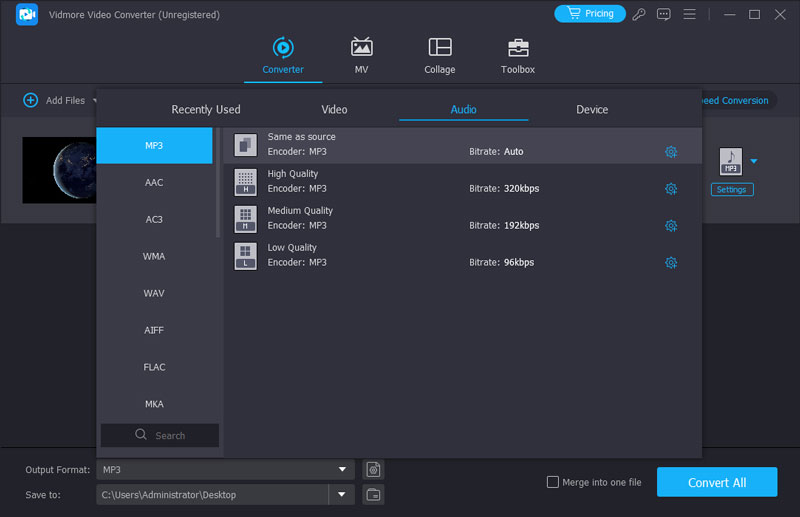
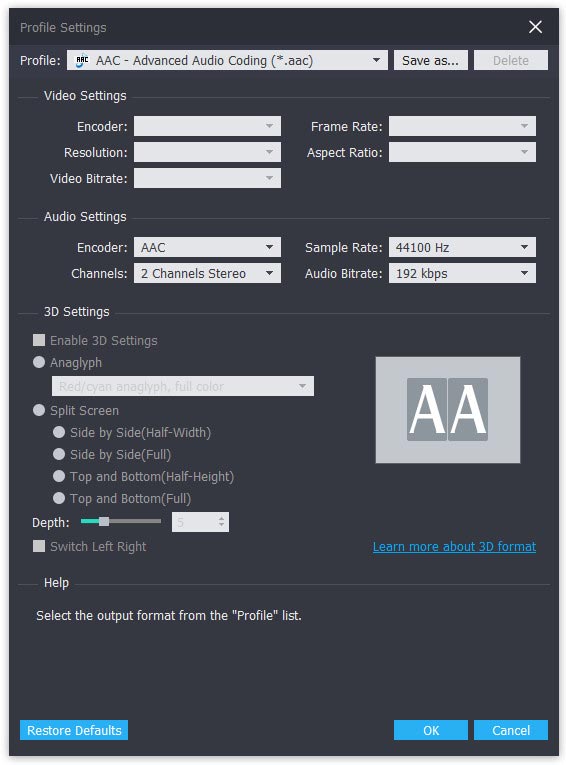
ステップ3: 「Settings(設定)」をクリックして、オーディオエンコーダー、サンプリングレート、チャンネル数、ビットレートを調整します。設定後、「OK」をクリックして変更を保存します。
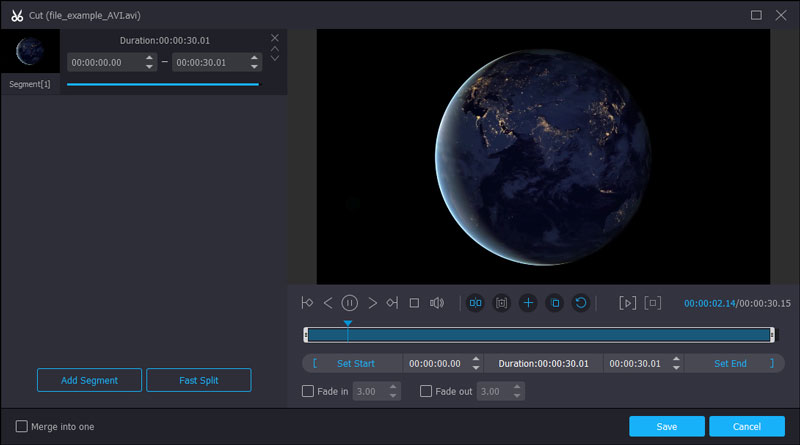
ステップ4: 特定の区間だけを抽出したい場合は、上部ツールバーの「Cut(カット)」をクリックします。
ステップ5: 「Convert(変換)」をクリックして、AVIをMP3形式で書き出します。変換ウィンドウから、現在のファイルの変換済みの長さと経過時間を直接確認できます。
パート2.WindowsとMacでAVIをMP3に変換する3つの代替方法
出力品質や変換速度にこだわらないのであれば、以下の3つのファイルコンバーターを使ってAVIからMP3への変換を行うことができます。ここではオフラインで動画を無料でMP3に変換できます。
トップ1.VLCメディアプレーヤーでAVIをMP3に変換する方法
パソコンやスマートフォンにVLC Media Playerがインストールされていれば、VLCを使ってAVIファイルを無料でMP3に変換できます。VLCはマルチプラットフォーム対応の無料AVIからMP3へのコンバーターアプリとして利用できます。
MP3、MP4、AAC、WAVなど、ほとんどの一般的な形式に対応しています。コーデック、解像度、品質をカスタマイズすることも可能です。さらに、AVI動画を1本ずつMP3に変換する代わりに、複数の動画を選択して同時に変換することもできます。ただし、その際は「追加(Add)」ボタンを押して1本ずつ選んでいく必要があり、直感的とはいえません。
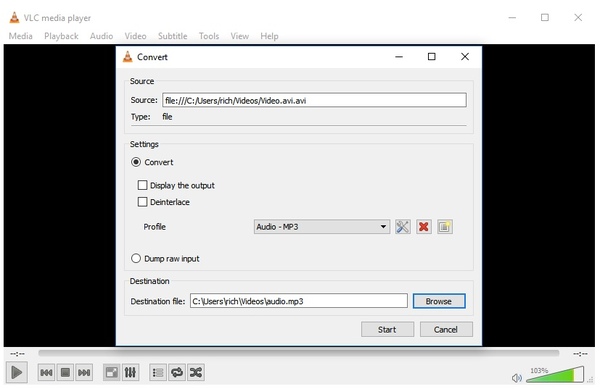
ステップ1: VLC Media Playerを起動します。「Media」メニューを開き、「Convert/Save(変換/保存)」を選択します。
ステップ2: 「Open Media(メディアを開く)」ウィンドウで「Add(追加)」をクリックします。AVI動画ファイルを選択してVLCに読み込みます。AVIファイルを読み込んだら「Convert/Save(変換/保存)」をクリックします。
ステップ3: 「Profile(プロファイル)」のドロップダウンリストから「Audio – MP3」を選択します。必要なら「Browse(参照)」をクリックして保存先フォルダーを変更します。
ステップ4: 「Start(開始)」をクリックして、VLCでAVIからMP3への変換を開始します。
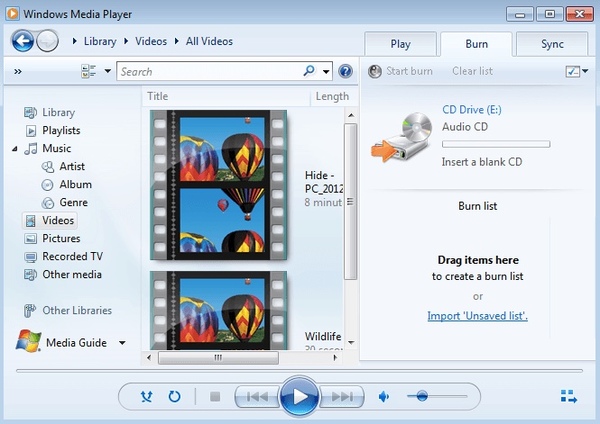
トップ2.Windows Media PlayerでAVIをMP3に変換する方法
Windows Media Playerは、Windowsオペレーティングシステム上で動作するメディアプレーヤーです。そのため、PC上でWindows Media Playerを使ってAVIを無料でMP3に変換できます。
AVIをMP3に変換できるだけでなく、ロスレスのFLAC、WAV、ALAC形式を選ぶことも可能です。ただし、コーデックやビットレートなどの詳細なパラメーターは調整できません。また、変換速度も比較的遅めです。
ステップ1: 「スタート」メニューから「すべてのプログラム」を選択し、一覧からWindows Media Playerを起動します。
ステップ2: 「File(ファイル)」メニューから「Open(開く)」を選択します。MP3形式に変換したいAVIファイルを参照して選択します。
ステップ3: もう一度「File(ファイル)」メニューを開き、「Save As(名前を付けて保存)」を選択してポップアップウィンドウを表示させます。
ステップ4: ファイル拡張子を「.avi」から「.mp3」に変更します。新しいファイル名と保存先フォルダーを設定し、「Save(保存)」をクリックしてAVIファイルをMP3に変換します。
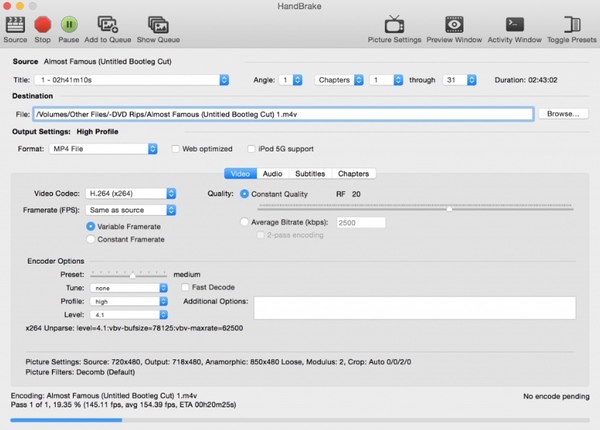
トップ3.HandBrakeでAVIをMP3に変換する方法
HandBrakeは無料かつオープンソースの動画変換ソフトです。Mac、Windows、LinuxでHandBrakeを使ってAVIをMP3に変換できます。MP3に変換する前に、AVIファイルを高度にカスタマイズすることも可能です。
他のソフトではあまり見られないアナモフィック設定やピクセルアスペクト比など、多くのプロ向け設定を備えています。ただし、初心者にとってはインターフェースが分かりにくく、一括変換の操作もやや複雑です。AVIファイルをキューに1つずつ追加し、別々のウィンドウでMP3出力形式を設定してから変換を開始する必要があります。
ステップ1: HandBrakeを起動し、「Source(ソース)」をクリックしてAVIファイルを追加します。
ステップ2: 「Destination(保存先)」セクションの「File(ファイル)」の隣にある「Browse(参照)」をクリックします。
ステップ3: 「Optional Settings(オプション設定)」の「Format(フォーマット)」リストから「MP3」を選択します。
ステップ4: 必要に応じてMP3のオーディオ設定を指定します。
ステップ5: 「Start(開始)」をクリックして、HandBrakeでAVIを無料でMP3に変換します。
パート3.AVIを無料でオンラインMP3に変換する方法
Vidmore Free Online Video Converterは、完全に無料で安全に利用できるオンラインコンバーターです。オンラインで任意の動画を無料でMP3形式に変換できます。一般的なオンラインMP3コンバーターと比較して、Vidmore Free Online Video Converterには広告やユーザートラッキングがありません。ファイルサイズの制限もないため、AVIからMP3への音声抽出を自由に行うことができます。
ステップ1: https://www.vidmore.com/free-online-video-converter/ を開き、「Add files to convert(変換するファイルを追加)」をクリックしてランチャーにアクセスします。
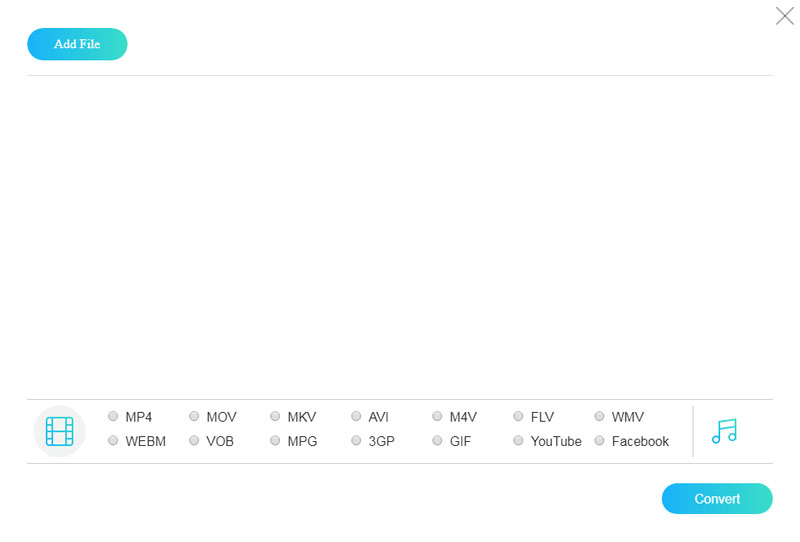
ステップ2: 左上の「Add File(ファイル追加)」をクリックします。AVI形式の動画ファイルをオンラインAVIからMP3コンバーターに追加します。
ステップ3: AVI動画ファイルを選択します。右下の「Audio(オーディオ)」アイコンをクリックし、出力音声形式として「MP3」を設定します。
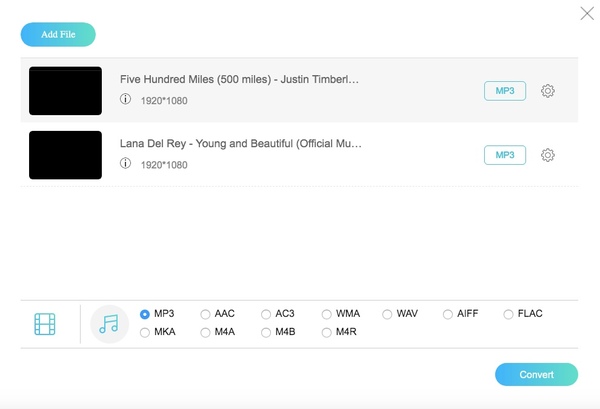
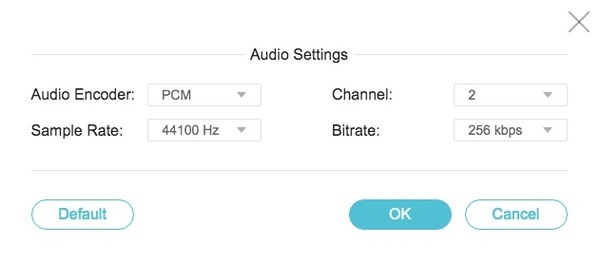
ステップ4: ファイルの右側にある「Settings(設定)」をクリックします。MP3へ変換する前にオーディオ設定を調整できます。
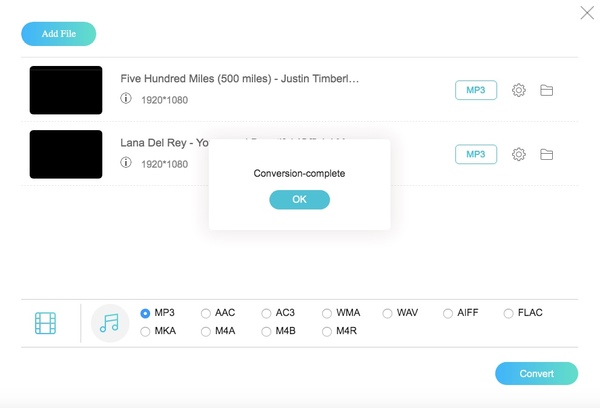
ステップ5: 「Convert(変換)」をクリックし、出力フォルダーを指定します。その後、オンラインでAVIからMP3への変換をすばやく無料で行えます。「Conversion-complete(変換完了)」というポップアップウィンドウが表示されたら、「OK」をクリックします。
パート4.AVIからMP3への変換に関するFAQ
AVI形式の欠点は何ですか?
AVI形式の最大の欠点はファイルサイズの大きさです。AVIにはさまざまな動画圧縮コーデックがあり、圧縮率を低くすることで映像や音声を高品質のまま保持できます。しかし、圧縮率が低いほどファイルサイズは大きくなり、保存や転送には適していません。
Windows 11でAVIをMP3に変換するにはどうすればよいですか?
VLCメディアプレーヤー、HandBrake、Vidmore Video Converter を使えば、WindowsでAVIをMP3に変換できます。これらはどれも、Windows 11/10/8/7とmacOSの両方で利用可能です。3つの方法の中でも、Vidmore が最適な選択です。複数のAVIファイルを簡単な操作で一括変換でき、画質(音質)と変換速度も最も優れています。
FFmpegでAVIをMP3に変換できますか?
はい、そうです。FFmpeg は無料かつオープンソースのメディア編集ツールで、AVI を MP3 に変換したり、ほかのあらゆる形式に変換したりできます。ターミナルを開いて「ffmpeg -i filename.avi filename.mp3」というコマンドラインを入力する必要があります。ただし、FFmpeg は初心者にとってインストールや使用があまり親切とはいえません。
まとめ
以上が、あらゆるプラットフォームでAVI動画からMP3音声を素早く抽出する方法です。AVI、MP4、MKV、MOVなど、どの動画でもMP3に変換できます。Vidmore Free Online Video Converterは信頼できるオンライン動画コンバーターです。Zamzarをはじめとする他のオンラインツールを使ってAVIをMP3に変換することも可能ですが、ファイルサイズの制限や絶え間ない広告に悩まされることになります。
最適なAVIからMP3コンバーターとしては、Vidmore Video Converterが最有力候補と言えるでしょう。最大50倍速の変換速度で、高品質のままAVIをMP3ファイルに一括変換できます。マルウェアや不要な抱き合わせソフトも一切含まれていないため、必要なときに体験版を安心してダウンロードして試すことができます。
AVI & MP3