Photoshopで画像からGIFを作る方法と優秀な代替ツール
アイデアやユーモアを表現するとなると、まずミームを思い浮かべる人が多いでしょう。画像を使えば、それだけで自分なりのユーモアを伝えられます。テキストやステッカー、フィルターを加えておもしろくすることもできます。では、これらを組み合わせてアニメーションGIFを作ったらどうでしょうか。GIFなら、テキストやステッカーを追加できるだけでなく、静止画ではなく動きのある表現にできます。きっと見る人の心をつかみ、メッセージをわかりやすく届けられるはずです。そこでここでは、画像からGIFを作成するための、数は多くないものの最適なおすすめ方法をいくつかご紹介します。
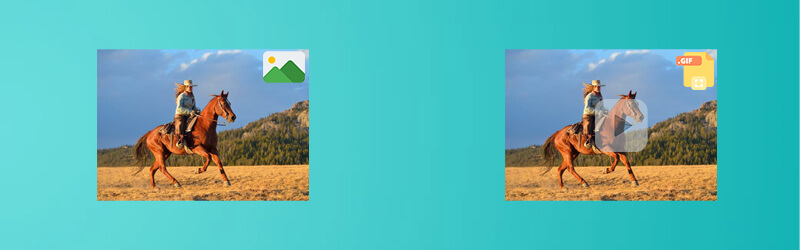

パート1.MacとWindowsで画像からGIFを作る方法
Vidmore 動画変換 は、静止画像からGIFを作成するための機能を一通り備えたデスクトップアプリです。さまざまなイベントやシーンに使えるテーマがあらかじめ用意されています。おもしろいGIFやスライドショー、誕生日メッセージ、さらにはビジネス用プレゼンテーションなど、どんな用途でも対応できます。これらはすべて、本ソフトのMV機能を使うことで実現可能です。以下の手順に従って操作しながら、豊富な機能を体験してみてください。
長所:
MacとWindowsの両方に対応。
おしゃれなテーマが多数用意されている。
出力をリアルタイムでプレビューできる。
短所:
GIFに動くテキストを追加できない。
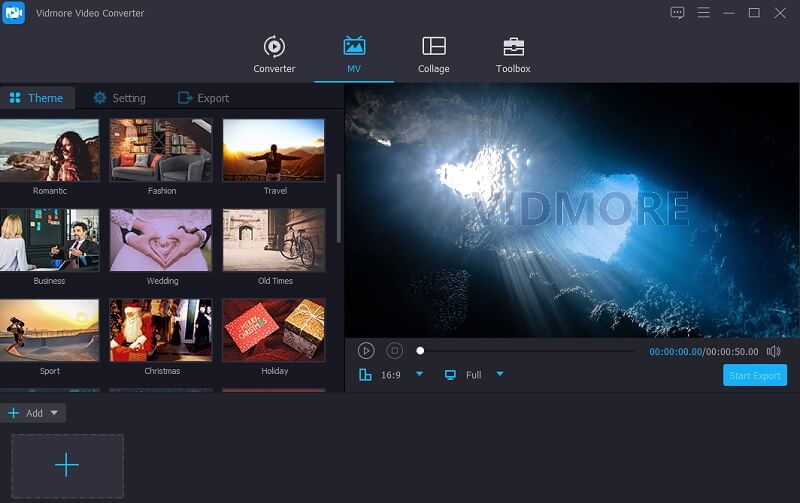
ステップ1.ソフトを起動
プログラムを使い始めるには、まず公式サイトから入手します。PCにインストールして起動してください。その後、画面上部のMVタブを開きます。
ステップ2.画像を読み込む
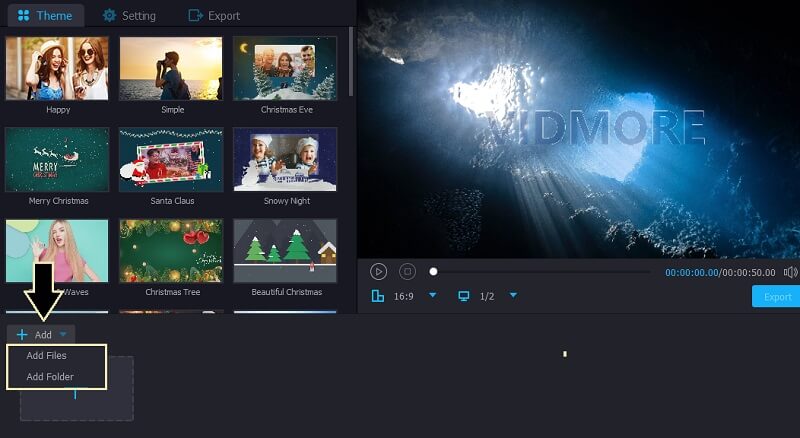
MVタブで、必要な画像をアップロードします。任意の画像をフォルダーから選んで取り込むことも、写真が保存されているフォルダー全体を読み込むこともできます。
ステップ3.画像を編集する
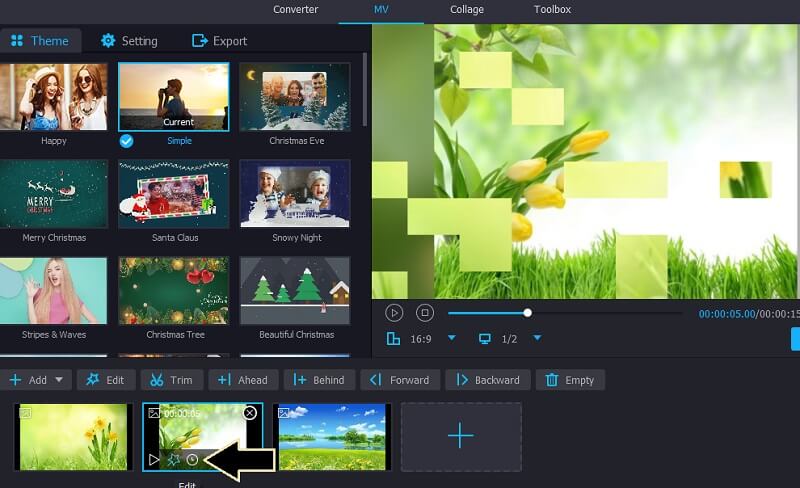
次に、目的に最も合うテーマを一覧から選択します。あるいは、写真を1枚ずつ編集し、GIF内での各画像の表示時間を調整することも可能です。
ステップ4.画像をGIFとして保存
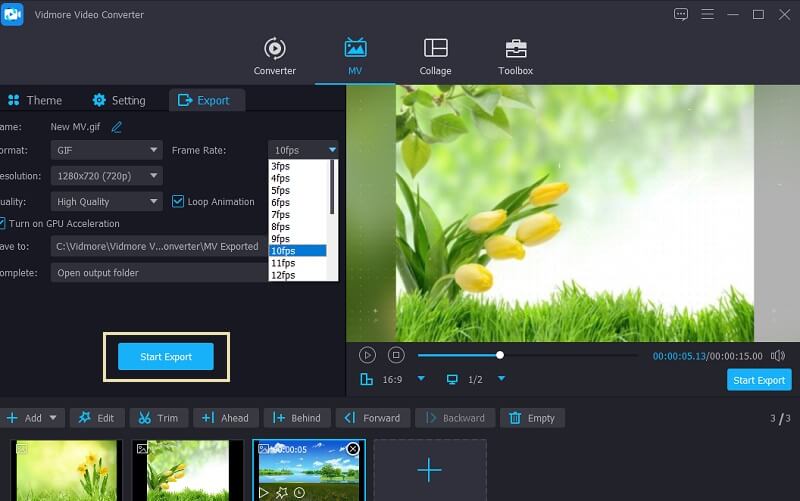
書き出しボタンをクリックすると、さまざまな書き出しオプションを設定できるウィンドウが開きます。ここで出力形式としてGIFを選択し、フレームレートや解像度、ループ再生の有無などを調整します。最後に書き出し開始ボタンをクリックし、保存先フォルダーを開いて仕上がりを確認します。
パート2.無料で使えるオンラインGIFメーカー ベスト5
1.Ezgif
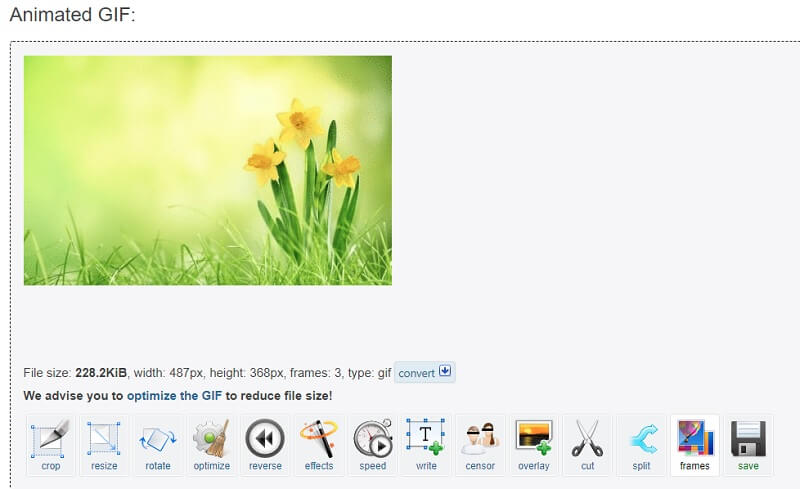
オンラインで画像からアニメーションGIFを作成したい場合に役立つツールが、Ezgifです。このアプリケーションの大きな利点は、HEIC画像に対応していることです。つまり、iPhoneなどスマートフォンで撮影した写真をそのままアップロードしてGIFを作ることができます。画像をアップロードすると、ツール側から最小サイズの画像に合わせて他の画像もリサイズすることが提案されます。これによりGIF内の画像サイズがそろい、バランスがよく心地よいアニメーションになります。使い方は次の手順の通りです。
ステップ1. Ezgifの公式サイトにアクセスし、「GIF Maker(GIFメーカー)」オプションを選択します。
ステップ2. ファイルを選択ボタンをクリックして、必要な画像をアップロードします。続いてUpload and make a GIF!ボタンを押してファイルを読み込みます。
ステップ3. 変換処理を開始する前に、画像の順序を変更したい場合は、写真をドラッグして目的の位置に移動させます。そのうえで、Make a GIF!ボタンをクリックします。
ステップ4. 処理が完了すると、アニメーションGIFのプレビューが表示されます。ダウンロードするには、Saveボタンをクリックするだけです。
2. GIPHY Create
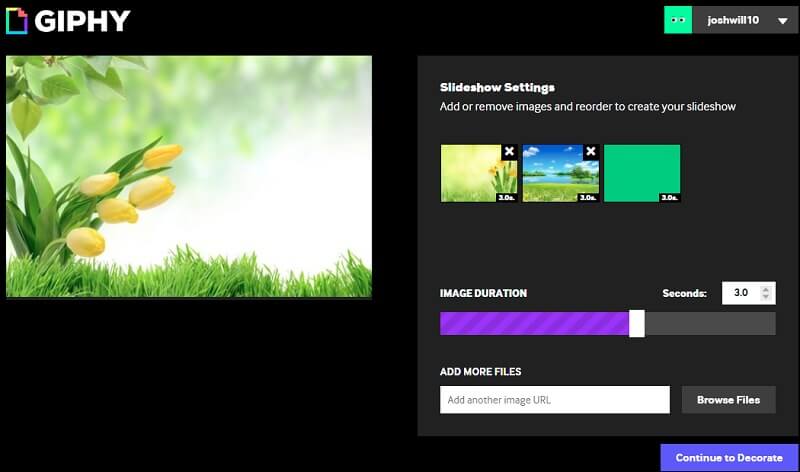
画像からGIFを作るよりポピュラーな方法としては、GIPHY Createというアプリがあります。おもしろいミーム作りが好きなオンラインユーザーにはおなじみのプラットフォームです。ここには、リアクション、エンターテインメント、スポーツ、アーティストなど、さまざまなジャンルのGIFがライブラリとして公開されています。さらに、お気に入りのGIFを保存しておき、あとから見返すことも可能です。このツールを使って静止画像からGIFを作成する手順を、以下にまとめました。
ステップ1. GIPHYのWebページにアクセスし、ページ上部メニューのCreateボタンをクリックします。
ステップ2. GIFを作成するには、最初のオプションであるGIFを選択し、画像のアップロードを求められたら写真を1枚選びます。画像2枚からGIFを作成したい場合は、アップロード済みの画像の下にあるAdd more imagesをクリックして画像を追加し、Continue to Decorateボタンを押してテキストやアニメーションを加えて編集します。
ステップ3. 編集が終わって満足できたら、Continue to Uploadボタンをクリックし、そのあとUpload to GIPHYボタンを押します。残念ながら、このサービスではGIFをローカルにダウンロードすることはできず、SNSなどのプラットフォームへの共有のみが可能です。
3. Imgflip
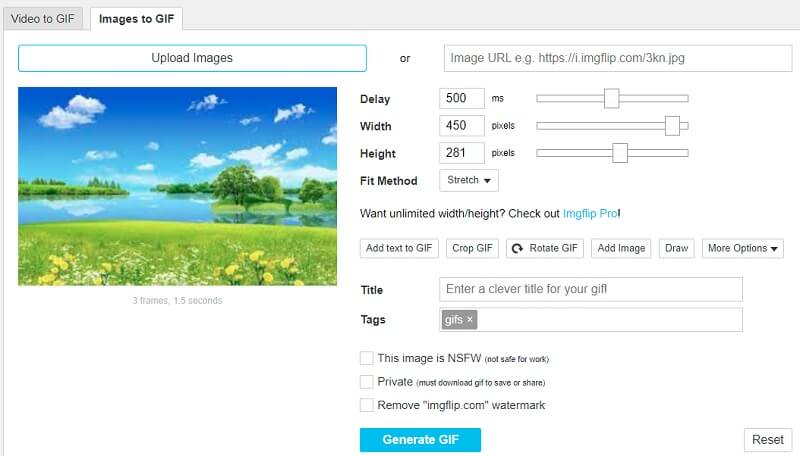
オンラインソリューションとして最後にご紹介するのがImgflipです。このサービスにはGIF Maker機能があり、静止画像からGIFを作成できます。画像のアップロード方法は2種類あります。1つは、通常どおりPCのハードドライブから画像ファイルを選択してアップロードする方法。もう1つは、画像や動画のURLをコピーして貼り付ける方法です。さらに、このツールでは画像の切り替え間隔(ディレイ)、画面へのフィット方法など、さまざまな設定を調整できます。このオンラインツールで画像からGIFアニメーションを作る手順は次の通りです。
ステップ1. まず最初に、Imgflipの公式サイトにアクセスします。Createドロップダウンリストをクリックし、Make a GIFを選択します。
ステップ2. 別ウィンドウに移動したら、Images to GIFパネルに切り替え、画像をアップロードします。Upload Imagesボタンをクリックしてファイルを読み込みます。
ステップ3. 変換を実行する前に、ディレイ(表示時間)、幅、フィット方法など、出力に関するパラメータを設定できます。
ステップ4. 最後にGenerate GIFボタンをクリックし、その後Download .gifボタンを押して、作成したGIFを保存します。
パート3.Photoshopで画像からGIFを作成する方法
高度なレタッチを含む画像編集となると、Photoshopの右に出るものはありません。このツールを使えば、静止画から高品質なGIFを作成できます。それだけでなく、まったくのゼロからGIFを制作するのにも適しています。スケッチやドローイングをアニメーションGIFにしたい人にも最適です。ここでは、Photoshopで静止画像からGIFを作る方法を説明します。
ステップ1.写真を読み込む
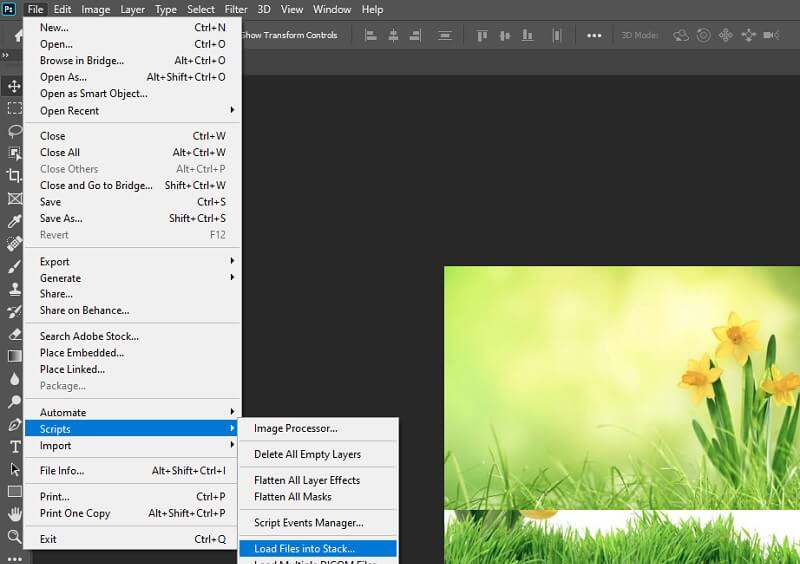
まず、PCでPhotoshopアプリを起動し、必要な写真を読み込みます。操作は、メニューのファイルからスクリプト&#gt; ファイルをレイヤーとして読み込みを選びます。続いて、フォルダーから画像を選択します。すると画像がツール内に読み込まれ、画面右側のレイヤーパネルに表示されます。
ステップ2.タイムラインパネルを表示
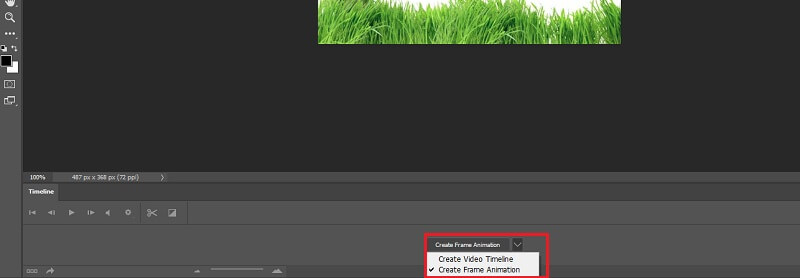
処理を開始するには、ウィンドウメニューからタイムラインを開きます。画面下部にビデオタイムラインを作成というオプションが表示されるので、ドロップダウンメニューをクリックしてフレームアニメーションを作成を選択します。
ステップ3.各レイヤーをアニメーションフレームに変換
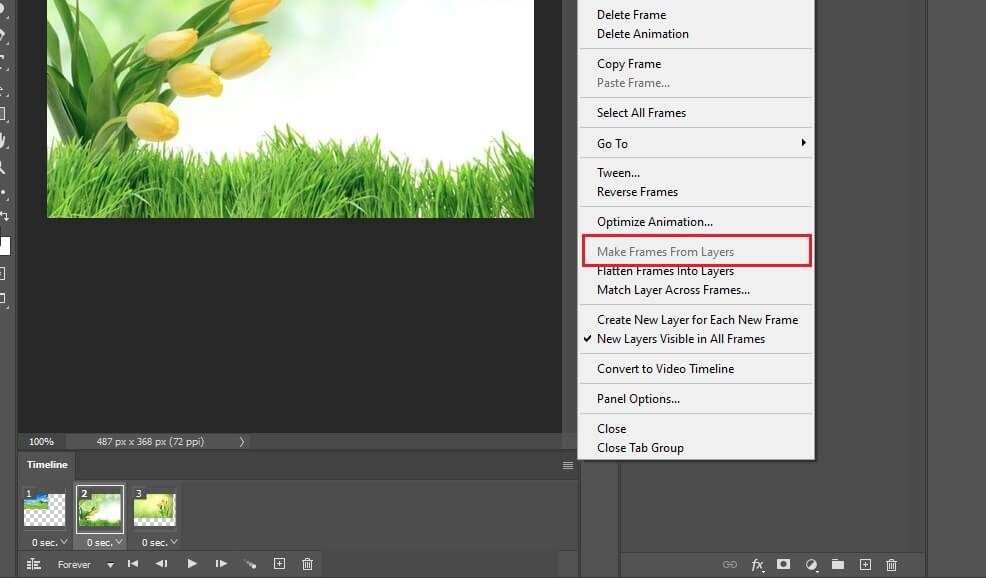
準備が整ったら、各レイヤーをアニメーションフレームに変換します。タイムラインパネル右上のメニューアイコンをクリックし、レイヤーからフレームを作成を選びます。すると、写真がフレームに変換され、レイヤーパネルにも反映されます。これでほぼ完了です。少し手順は複雑ですが、画像シーケンスからGIFを作るのにPhotoshopを使う価値は十分あります。
ステップ4.ループ設定とフレーム長を調整
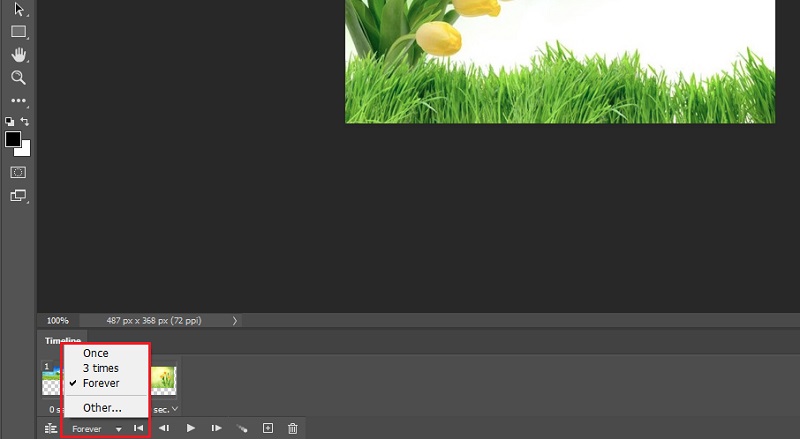
写真をGIFに変換する前に、フレームの長さとループ設定を好みに合わせて調整できます。一般的に、用途を問わずフレーム長は0.5~1秒程度がちょうど良いとされています。ループ設定は、既定では「1回」「3回」「ずっと(無限)」から選択できます。フレームの下に表示されているループ設定メニューを開き、これらのオプションから選んでください。
ステップ5.フレームをGIFとして書き出す
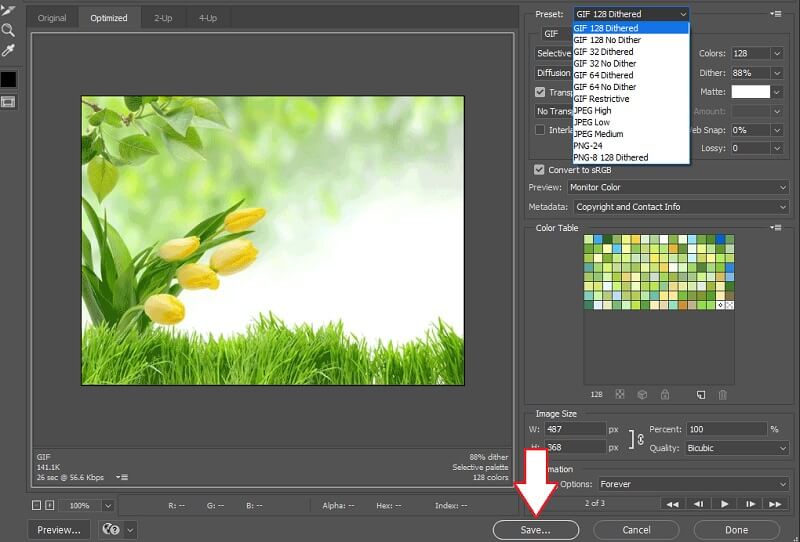
ループ設定とフレーム長の調整が終わったら、フレームをGIFとして保存します。ファイル&#gt; 書き出し&#gt; Web用に保存(従来)… を選択します。するとダイアログボックスが表示され、GIFのプリセットを細かく調整できます。最後に保存ボタンをクリックして変更を反映し、完成したGIFを出力します。必要に応じて.psd形式で保存しておけば、あとから再編集しつつ、Photoshopで画像からGIFを作る方法をさらに学ぶことができます。
パート4.画像からGIFを作る際のFAQ
どんな写真からでもGIFアニメを作ることはできますか?
「はい」とも「いいえ」とも言えます。これは使用するGIFメーカーによって異なります。すべての画像形式に対応しているGIFメーカーであれば、基本的にどんな写真からでもGIFを作成できます。たとえばHEIC形式の画像でも、ツール側がこの形式をサポートしていればGIFに変換できますが、対応していなければその画像からGIFを作成することはできません。
GIFに効果音などの音声を含めることはできますか?
残念ながら、GIF は音声を含めることができない画像形式です。動画と違って、映像と音声を両方含めることはできません。
動画からGIFを作るにはどうすればいいですか?
使用できるソフトウェアはたくさんあります。デスクトップアプリのひとつは、すでに上で紹介したツールです。Vidmore Video Converter というツールで、Windows や Mac で画像から GIF を作成できるだけでなく、動画を GIF に変換することもできます。
まとめ
画像からGIFを作成するのは、聞こえるほど難しい作業ではありません。大切なのは、この作業に適したツールを選ぶことです。確かにオンラインツールは手軽で便利です。しかし、画像からGIFを作成するための機能を一通り備えた総合的なツールを求めているなら、デスクトップアプリを使う価値のほうが高いと言えるでしょう。