GIF から PNG、PNG から GIF に変換するさまざまな方法
Graphics Interchange Format(GIF)はインターネット上で広く使われているラスター画像ファイル形式です。最大256色まで扱うことができ、写真用途にはあまり推奨されませんが、可逆圧縮に対応しています。この形式は、さまざまなウェブサイトのナビゲーションボタンやロゴとして一般的に使用されています。そのうえ、ソーシャルメディアサイトやメッセンジャーアプリケーションで、手軽なコミュニケーション手段としても用いられています。Portable Graphics Format(PNG)とは対照的に、ラスター画像ファイルでありながら、データや画質を損なうことなくファイルサイズを小さくできます。写真の上に重ねて表示するアイコンやロゴに最適です。このファイル形式は通常、デジタル写真やグラフィックに使われ、さまざまなオンラインプラットフォームで目にすることができます。
これらのファイル形式を相互に変換する予定はありますか?もしそうなら、まさに適切なページに来ています。本記事では、GIF を PNG に変換する方法と、その逆の変換方法について、さまざまな手段をわかりやすく解説します。これにより、PNG 画像から GIF を作成したり、GIF を PNG 形式へ変換したりできるようになります。それでは、各方法の詳細を学ぶために、さっそく本文へ進んでいきましょう。
パート1. GIF を PNG に変換する方法
1. Vidmore Video Converter
できるだけ短時間で作業を完了でき、余計な手間がかからないアプリケーションを選ぶのが理想的です。本来の作業と関係のない操作を求められるべきではありません。むしろ、手順がわかりやすく、効率的かつストレスなくタスクをこなすのに役立つプログラムが望ましいでしょう。その点で、Vidmore 動画変換 は、ファイルを別形式に変換する際に頼りになる最適なアプリケーションです。このプログラムは、強力な変換機能を中心に、多数の編集ツールや内蔵機能、さらに各種ツールをまとめたセクションを備えています。
そのツールセクションのひとつが「Image Converter」で、多くの画像形式に対応しています。利用可能なファイル形式には、JPG/JPEG、PNG、BMP、TIF/TIFF、WEBP、DDS などがあります。本プログラムは GIF ファイルも PNG 形式へ変換できるため、GIF をラスター画像ファイルに変換するのに役立ちます。さらに、ズーム、画質、背景色といった項目を調整するオプションも備えています。これらの詳細については、以下の手順を参照し、GIF を PNG 形式に変換する方法を確認してください。
ステップ 1. Vidmore Video Converter をダウンロードしてインストール
プログラムをフル機能で利用するには、まずデスクトップにダウンロードしてインストールします。インストール完了後、プログラムを起動して作業を開始してください。
ステップ2. Image Converter を選択
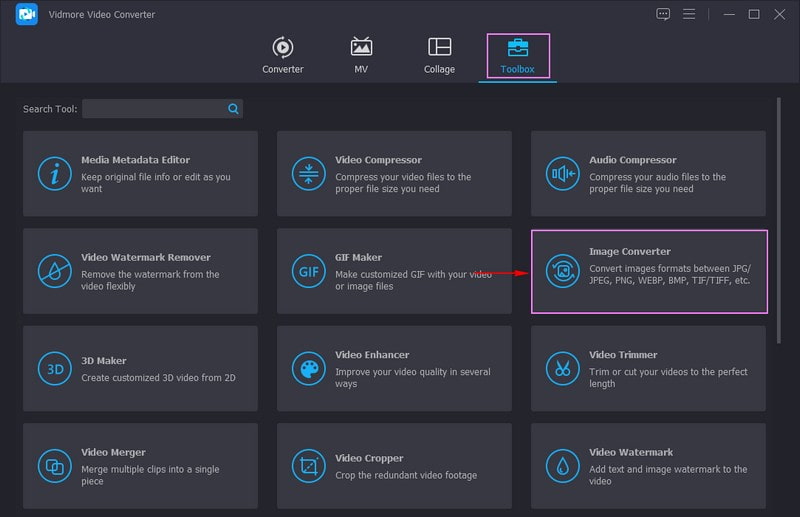
プログラムのメイン画面から ツールボックス タブへ進み、Image Converter を探します。この機能は GIF Maker の横、Audio Compressor の下に配置されています。このツールを使うと、JPG/JPEG、PNG、WEBP、BMP、TIF/TIFF など、さまざまな画像形式を相互変換できます。
ステップ3. GIF ファイルを追加
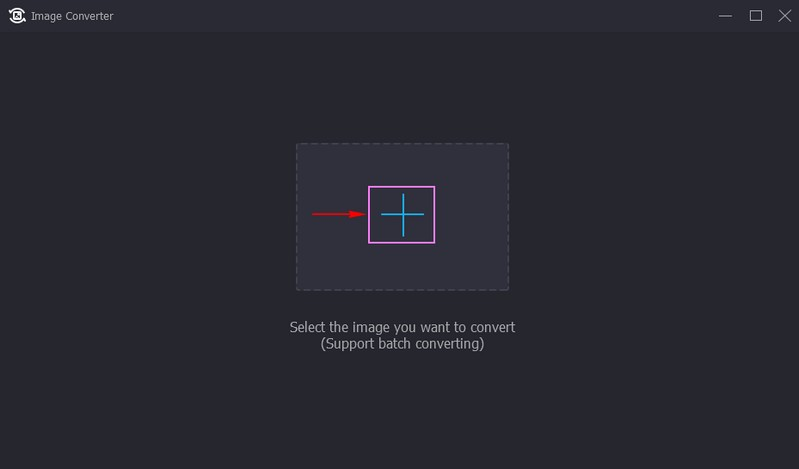
新しく開いたウィンドウでは、変換したい画像を選択でき、バッチ変換にも対応しています。画面上の (+) アイコンをクリックするとデスクトップのフォルダが自動的に開き、変換したい GIF ファイルを追加できます。
ステップ4. 出力形式として PNG を選択
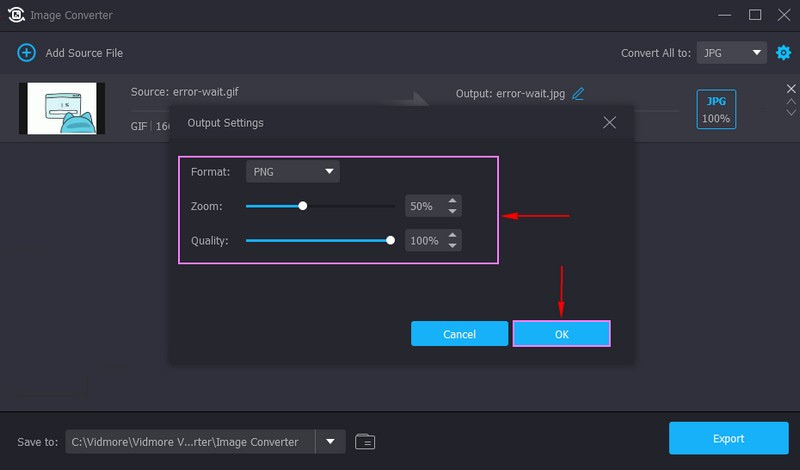
GIF が変換欄に追加されたら、出力設定 をクリックします。初期設定では JPG 形式になっています。続いて、形式 のドロップダウンメニューを開き、一覧から PNG 形式を選択してください。また、出力画像の ズーム や 画質 を下げたい場合は、スライダーのポインタを左側にドラッグします。設定が完了したら、OK ボタンをクリックして変更内容を保存します。
ステップ5. GIF を PNG 形式として書き出す
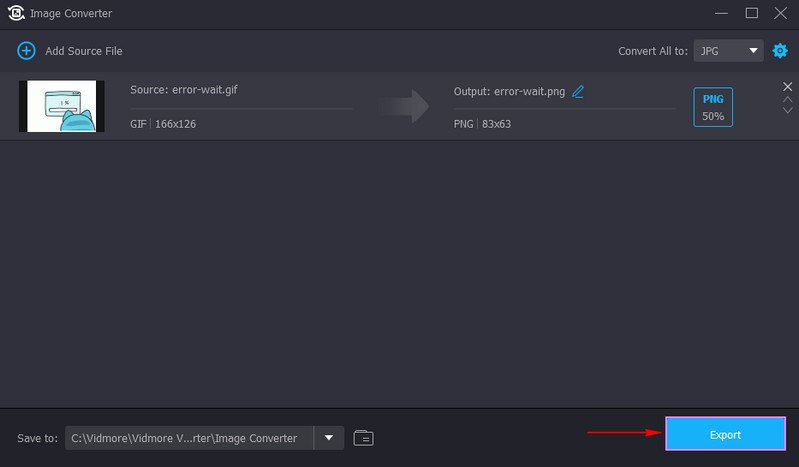
準備が整ったら、エクスポート ボタンをクリックして GIF を PNG ファイル形式に変換します。その後、デスクトップのフォルダから出力ファイルを確認できます。
GIFメーカーを選択
オンライン上で直接作業を進めたいユーザーであれば、オンラインフリー画像変換 に任せることができます。このウェブベースの変換プラットフォームでは、JPG、JPEG、PNG、HEIC、GIF、BMP、TIF など、アップロードする画像形式にほとんど制限がありません。対応する出力形式は JPG、PNG、GIF のいずれかです。さらに、一度に多数の画像をアップロードできる一括変換機能も備えています。このオンラインコンバーターにアップロードしたファイルはすべて安全に扱われ、アクセスできるのはあなただけです。アカウントへのサインインは不要で、登録なしで自由に利用できます。
以下に、このウェブベースのコンバーターを使って GIF を PNG に変換する手順を示します。
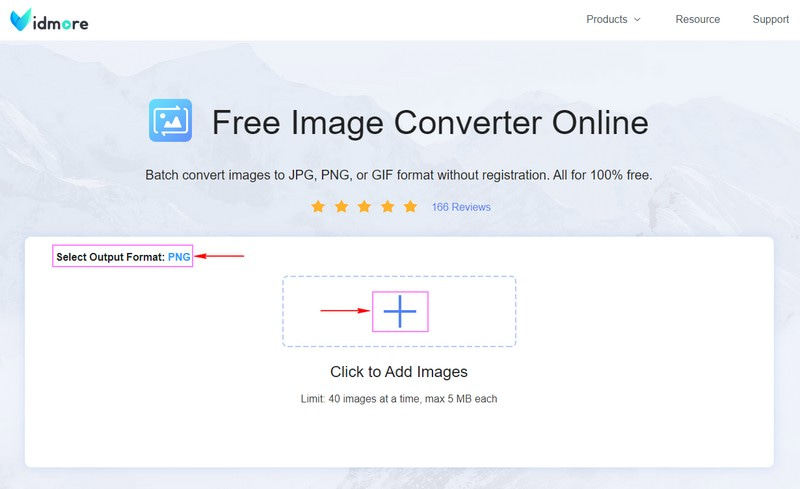
ステップ1. まず最初に、ブラウザで Vidmore Free Image Online Converter の公式サイトを検索して開きます。
ステップ2. Select Output Format の項目へ進みます。初期設定では JPG 形式になっているので、これを PNG 形式に変更します。続いて、サイト中央にある (+) アイコンをクリックして、コンバーターに変換したい GIF ファイルを追加します。一度に 40 枚までアップロードでき、各ファイルの最大サイズは 5MB です。
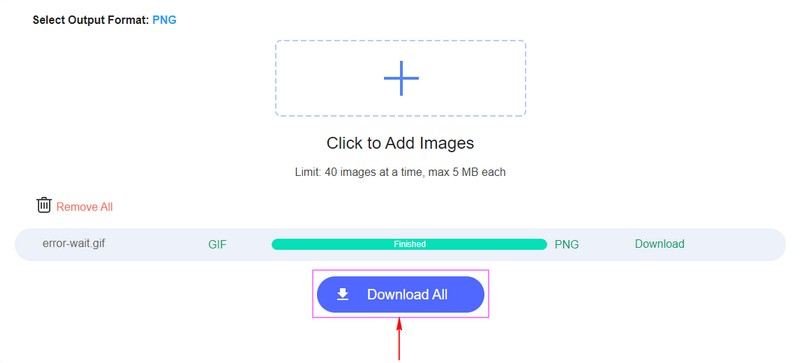
ステップ3. GIF ファイルは自動的に変換処理が開始されます。数秒間、処理が完了するまで待ちます。その後、Download All ボタンをクリックして、GIF から PNG に変換されたファイルをデスクトップに保存します。
パート2. PNG を GIF に変換する方法
1. Vidmore Video Converter
複数の PNG 画像から GIF を作成する場合も、Vidmore 動画変換 を利用できます。複数の画像を元の画質のまま結合・アニメーション化することが可能です。
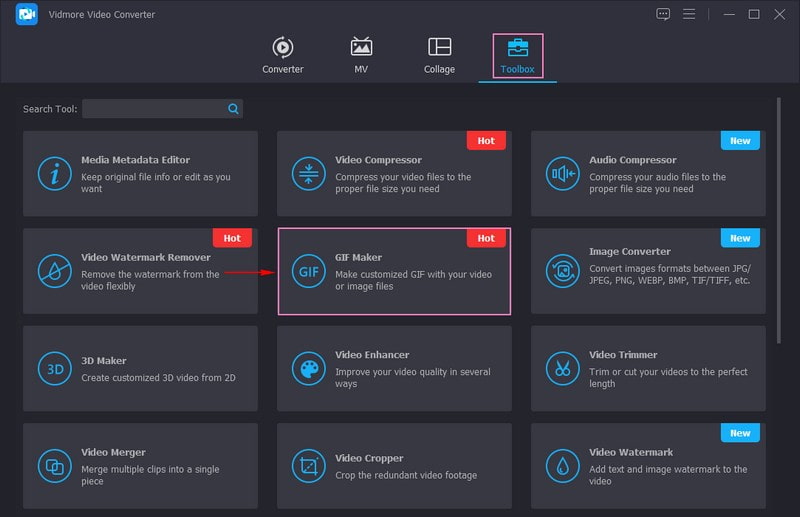
ステップ1. Vidmore Video Converter を起動し、メイン画面から ツールボックス タブへ移動して GIF Maker を探します。このツールを使うと、動画ファイルや画像ファイルから GIF をカスタマイズして作成できます。
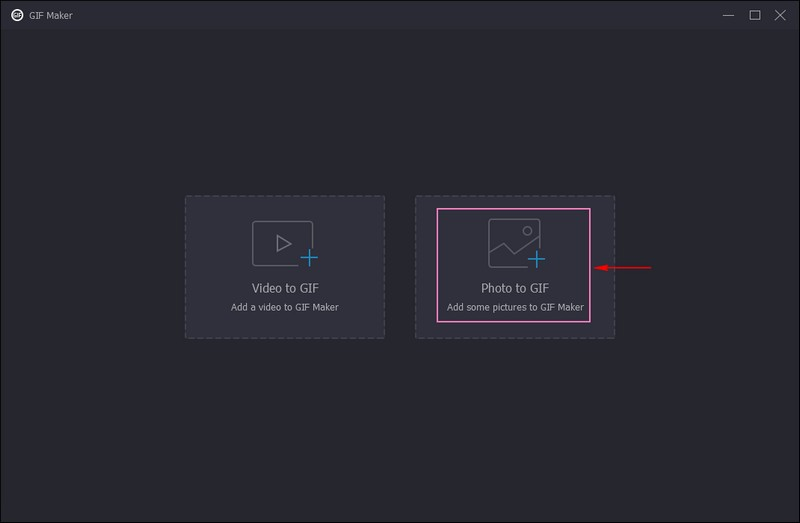
ステップ2. アップロード画面が表示されます。ここで Video to GIF または Photo to GIF のいずれかからファイルを追加できますが、今回は PNG から GIF を作成するので、Photo to GIF ボタンをクリックして PNG ファイルを追加します。デスクトップフォルダが自動的に開くので、GIF 形式に変換したい PNG ファイルを選択してください。後で 1 つの GIF に変換される PNG ファイルは、必要なだけ追加できます。
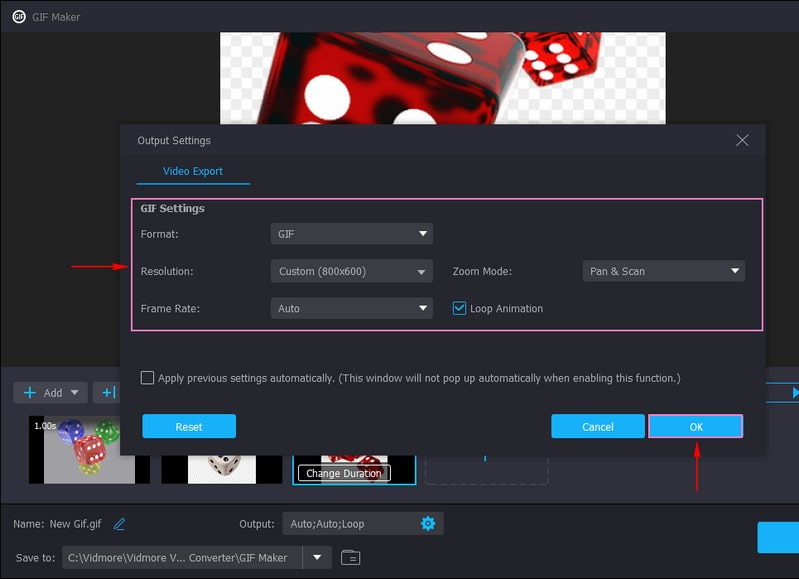
ステップ3. アップロードした PNG ファイル一覧の下にある 出力 オプション(横にある 歯車 アイコン)をクリックします。画面に小さなウィンドウが表示され、「Video Export」設定リストが開きます。ここでは、形式がデフォルトで GIF に設定されているのが確認できます。加えて、必要に応じて 解像度、フレームレート、ズームモード を各オプションから変更できます。設定が完了したら、OK ボタンを押して変更を反映します。
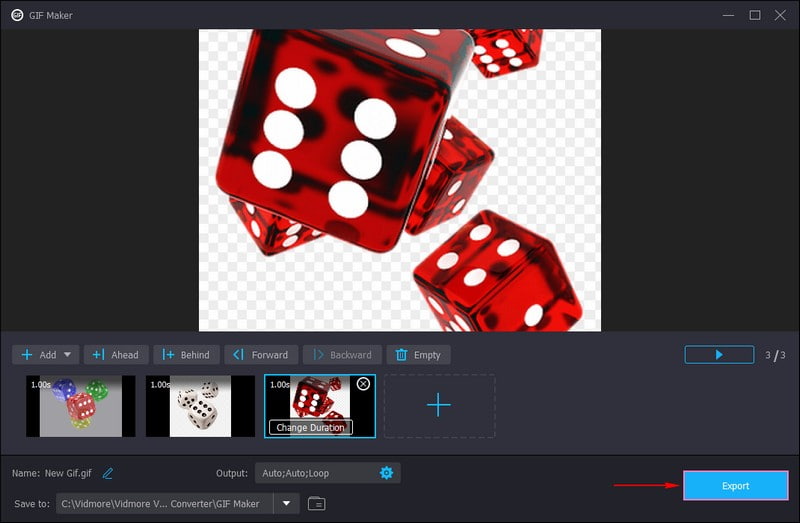
ステップ4. 準備ができたら、エクスポート ボタンをクリックして PNG を GIF ファイルに変換します。その後、出力ファイルはデスクトップのフォルダに保存されます。
GIFメーカーを選択
このオンラインツールは、GIF を PNG に変換できるだけでなく、PNG 画像を GIF に変換することも可能です。ただし、その場合は静止画像の GIF にのみ変換される点に注意してください。複数の画像を 1 つの GIF にまとめたい場合は、Vidmore Video Converter の GIF Maker 機能を代わりにお使いください。
ステップ1. ブラウザで Vidmore Free Image Online Converter を開きます。このツールは PNG を GIF ファイル形式に変換できます。
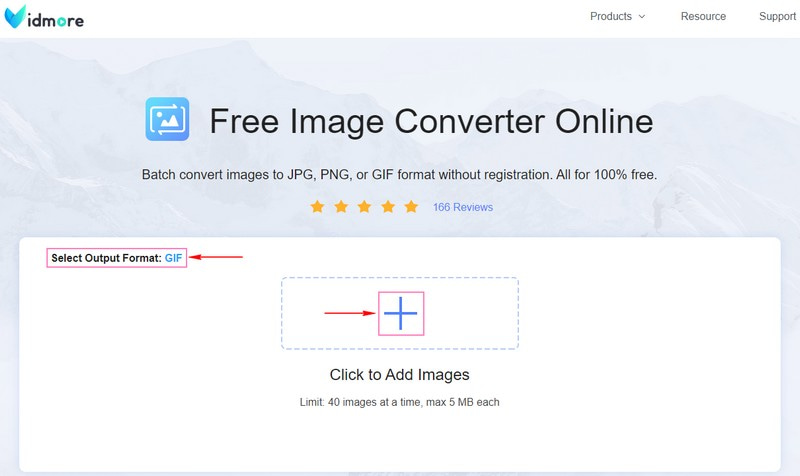
ステップ2. ご覧のとおり、Select Output Format の初期設定は JPG です。変更するには、そのオプションにカーソルを合わせ、一覧から GIF 形式を選択します。その後、プラットフォーム中央の (+) アイコンをクリックして、コンバーターに PNG ファイルをアップロードします。一度に 40 枚までアップロードでき、各ファイルは 5MB 以内である必要があります。
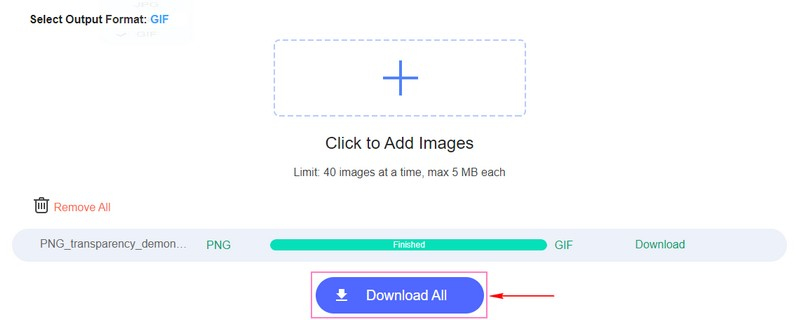
ステップ3. PNG ファイルが追加されると、自動的に変換プロセスが始まります。数秒待つと、PNG ファイルは GIF ファイル形式に変換されます。出力を保存するには、Download All ボタンをクリックすると、デスクトップのフォルダに保存されます。
パート3. GIF と PNG に関するよくある質問
PNG は GIF より高画質ですか?
PNG の方が新しく、より多くの色を扱え、特許制限もないため、より高画質である可能性が高いと考えられます。この形式はアニメーションには使用されませんが、滑らかな透過処理、豊富な色のサポートなどを提供します。一方、GIF は画質があまり良くなく、使用できる色数も限られていますが、アニメーションをサポートしています。
GIF ファイルは高画質ですか?
GIFは表示できる色数に制限があるため、高画質な写真には適していません。一般的に、色数が少なく、線や輪郭がはっきりしたグラフィックやロゴに使用されます。
PNG 画像は画質が劣化しますか?
PNGファイルは、圧縮処理が行われたとしても、何度編集して保存しても画質が劣化しません。この形式は歪んだりぼやけたりすることがないため、多くの数値や要素を含むグラフや、輪郭がくっきりしたロゴなどに最適です。
PNG は GIF よりもファイルサイズが大きいですか?
PNG ファイルと GIF ファイルは、解凍後もファイル内のデータが失われない可逆圧縮の利点があります。しかし、GIF ファイルは PNG ファイルに比べて、はるかに多くの容量やストレージを必要とします。
まとめ
本記事では、PNG を GIF に変換し、その逆も行うためのオフライン・オンライン両方の方法を紹介しました。オフラインで作業したい場合にも、オンラインで手軽に済ませたい場合にも役立つ選択肢です。どちらのアプリケーションもアクセスしやすく、手順が分かりやすくて複雑さがありません。これらの画像コンバーターを使えば、快適な操作性でニーズに応えつつ、短時間でストレスなく変換後の画像ファイルを取得できます。