JPGをPNGに変換:写真を一瞬で変換できるおすすめツール!
この記事では、JPG から PNG への変換プロセス全体を順を追って解説し、利用できる最良のツールやテクニックを紹介します。なぜ JPG を PNG 形式に変換する必要があるのか、その理由を学びましょう。そのうえで、使いやすいオンライン/オフラインの変換ツールを見つけ、最適な結果を得るために重要な設定についての知見を得てください。包括的なレビューと操作解説を通じて、JPG を PNG に変換するためのシームレスな画像変換のコツを身につけましょう。ピクセルの粗さにさよならを告げ、くっきりとして高品質なグラフィックを手に入れてください。初心者でも上級ユーザーでも心配無用です。本ガイドは、誰にでもわかりやすい言葉とステップバイステップの手順で構成されており、すべての人に向けて作られています。

ページコンテンツ
パート1:JPG/JPEGをPNGに変換する理由
JPG から PNG へ変換する必要が生じる要因や理由はいくつかあり、ユーザーのニーズや画像の使用される場面によって異なります。以下に、JPEG を PNG に変換する主な理由を挙げます。
• PNG の可逆圧縮。
JPG は非可逆圧縮を採用しており、その結果として画質が劣化する可能性があります。一方、PNG は可逆圧縮形式であり、画質を損なうことなく元のデータをすべて保持します。そのため、最高の画質を維持することが重要な場合は、PNG に変換するのが適しています。
• PNG の透過サポート。
JPG は透過背景をサポートしていませんが、PNG は透過に対応しています。これは、アイコンやロゴ、あるいは異なる背景の上に重ねて表示したい画像などに特に有用で、白や有色の背景ボックスが出ないようにできます。そのため、JPG を透過 PNG に変更することは非常に重要です。
• 印刷における PNG の画質。
高品質な画像が求められる印刷用途の場合、PNG を使用することで、可能な限り良好な画質を維持できます。つまり、JPG で発生しがちな圧縮ノイズ(アーティファクト)を避けることができるということです。
• Web デザイン・編集・再保存における PNG の柔軟性。
PNG は、異なる背景との重ね合わせや、視覚的に魅力的な Web 要素の作成を柔軟に行えることから、Web デザインでよく用いられます。また、画像を何度も編集・保存する必要がある場合に PNG 形式で保存しておけば、保存のたびに圧縮ノイズが蓄積していくことを防げます。したがって、柔軟に扱える画像形式が必要なときは、画像を JPG から PNG に変換するとよいでしょう。
パート2:JPGをPNGに変換するためのおすすめオフラインツール
1. Vidmore Video Converter
評価: 4.9
Vidmore 動画変換 は、シームレスな変換を実現するために綿密に設計された高機能なデスクトップアプリケーションです。この多機能ツールは、優れたビデオコンバーターであるだけでなく、強力なツールボックス内に Image Converter 機能を備えた高性能な画像コンバーターとしても活躍します。Vidmore Video Converter は、一般的なさまざまな画像ファイル形式の変換に対応しています。特筆すべきは、複数ファイルを同時に処理できるため、迅速で便利な一括変換が行える点です。さらに、この一括 JPG から PNG への変換ツールでは、画像の拡大率や品質を調整して出力を向上させることができます。このように細かなコントロールが可能なため、最終的な仕上がりを個々の好みや品質基準に合わせることができます。
このプログラムを際立たせているのは、単なる変換機能にとどまらない、幅広い機能群です。優れた動画・画像変換機能に加え、Vidmore Video Converter には創造性を高めるための多彩なツールが備わっています。印象的な構成の写真・動画コラージュを作成したり、魅力的なミュージックビデオを制作したり、コンテンツを仕上げるための包括的な動画編集スイートを利用したりできます。このように多面的なツールであるため、さまざまなクリエイティブニーズに応えることができ、ファイル変換の総合的なソリューションを求める方にとって貴重な存在となっています。
JPG を PNG に変換する方法
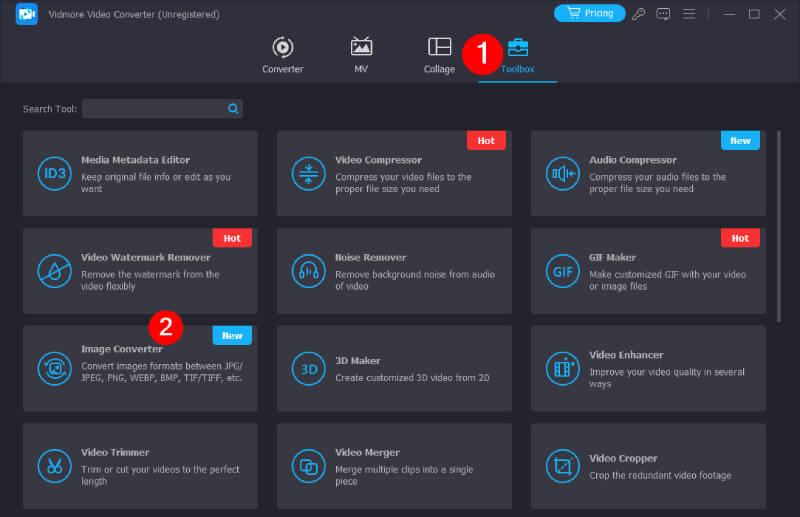
ステップ 1. まず、汎用性の高いコンバーターをパソコンにインストールします。インストール後、プログラムを起動し、ツールボックスタブのメニューに移動します。メニュー内から Image Converter ツールを見つけて選択します。
ステップ 2. 次の画面で、変換したい JPG ファイルをアップロードします。追加で変換したいファイルがある場合は、最初のアップロード後に[ソースファイルを追加]ボタンをクリックします。その後、[すべて変換]の項目で希望する出力形式として PNG を選択します。
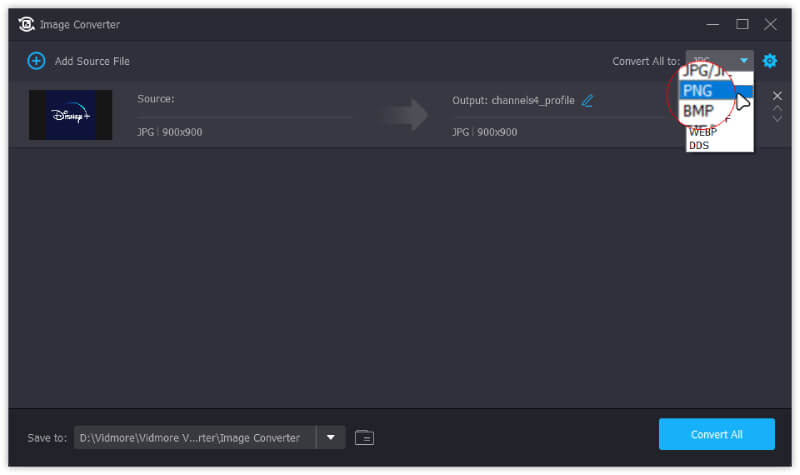
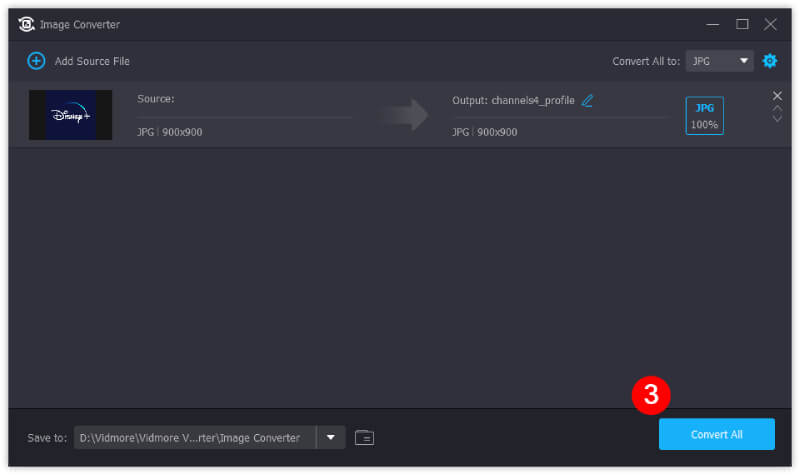
ステップ 3. 設定が完了したら、画面下部にある[エクスポート]ボタンをクリックします。この操作で変換プロセスが開始され、続いて変換済みの PNG ファイルが出力されます。
編集者コメント
動画好きの方、クリエイティブのプロフェッショナル、あるいはビジュアルコンテンツを強化したいと考えている方など、どのようなユーザーにとっても、この Vidmore Video Converter はオールインワンのソリューションとして設計されています。
2. GIMP
評価: 4.5。
次に紹介するのは GIMP です。GIMP は非常に高機能な画像編集ソフトであり、JPG から PNG への変換に優れているだけでなく、さまざまな画像形式に対応しています。多くの画像編集ツールとは異なり、GIMP は豊富で優れた機能を備えているため、複雑な画像加工にも対応できる総合的なソリューションとなっています。GIMP の大きな強みのひとつは、JPG や PNG にとどまらない多種多様な画像形式を幅広くサポートしている点です。この汎用性により、多様なファイル形式をシームレスに扱うことができ、さまざまなクリエイティブプロジェクトにおいて柔軟性を発揮します。
また、変換機能だけでなく、GIMP は高度な画像編集にも対応しており、単なる形式変換を超えた高度な編集オプションを提供しています。強力なマスキング選択機能により、画像要素を精密にコントロールでき、細かな調整を行うことでプロ並みの仕上がりを実現できます。
JPG を PNG に変換する方法
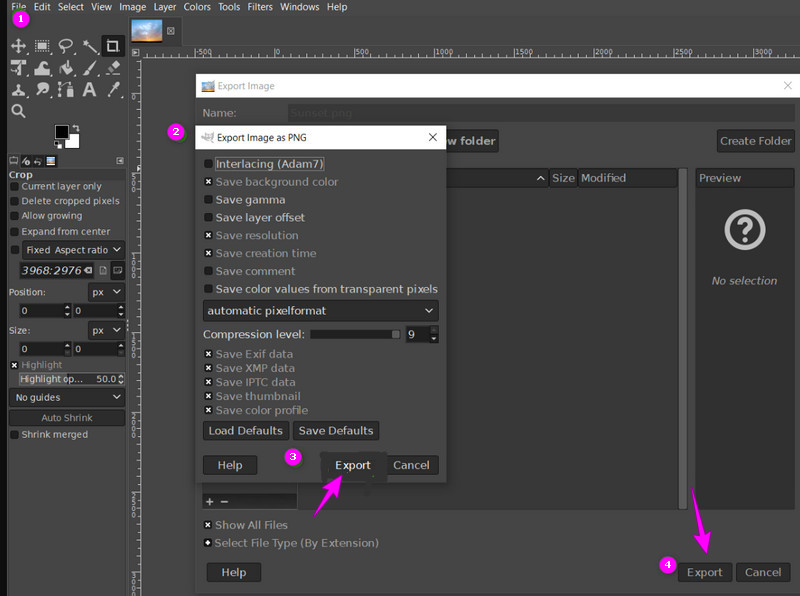
ステップ 1. まず最初に、パソコンで GIMP アプリケーションを開き、変換したい JPG ファイルを読み込みます。ファイルを開いたら、[ファイル]メニューから 書き出し(Export As)オプションを選択します。
ステップ 2. 該当オプションを選ぶと、ダイアログボックスが表示されます。このウィンドウ内で、ファイル拡張子を希望する出力形式である PNG に変更します。[書き出し]をクリックして続行します。
ステップ 3. 次に、GIMP 側でさらなるカスタマイズオプションが提示されます。これらの追加機能を使って圧縮レベルの調整や、EXIF データを保持するか削除するかといった項目を設定できます。
編集者コメント
このツールは、JPG を PNG 形式に変換するための、使いやすいアプローチを提供していると言えるでしょう。ユーザーの好みに合わせて変換プロセスを細かく調整できる点が特徴です。
3. Snipping Tool(スニッピングツール)
評価: 4.2.
もうひとつ利用できるオフラインツールとして、Snipping Tool(切り取り & スケッチ/スニッピングツール)があります。これは Microsoft Windows に標準搭載されているユーティリティで、パソコン画面上の任意の範囲をキャプチャしてスクリーンショット(スニップ)を作成できます。主な用途は、画面に表示されている内容のキャプチャであり、素早くスクリーンショットを作成するためによく使用されます。ただし、Snipping Tool 自体には JPG から PNG への変換のような画像ファイル形式の直接変換機能はありません。その一方で、キャプチャしたスクリーンショットを PNG を含むさまざまな形式で保存することは可能です。
Snip を使って JPG から PNG を作成する方法
ステップ 1. まず、Windows パソコンで Snipping Tool を起動します。
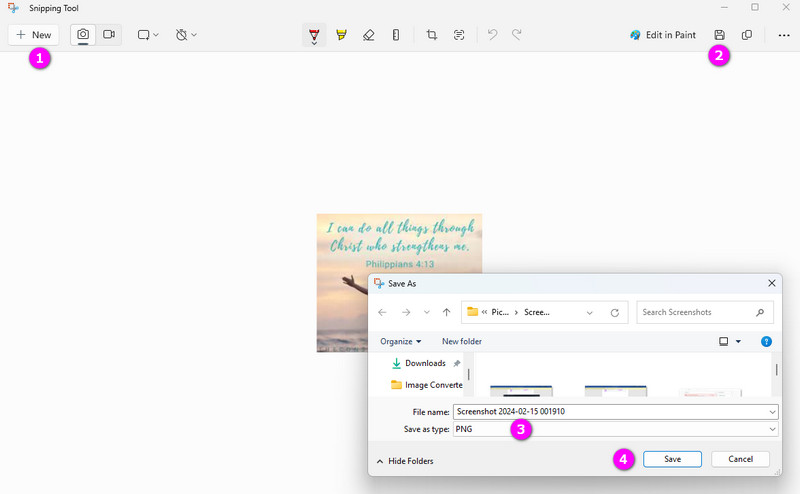
ステップ 2. 次に、変換したい JPG 画像を開きます。そのうえで、Snipping Tool 上の +新規 ボタンをクリックし、画像をキャプチャします。
ステップ 3. キャプチャが完了したら、保存 ボタンをクリックします。表示されるポップアップウィンドウで画像ファイル名を変更し、ファイルの種類として PNG を選択します。その後、新しい PNG 画像として保存します。
編集者コメント
Snipping Tool は Windows 専用で、画面上の特定の領域をキャプチャすることができます。専用の PNG 変換ツール ではありませんが、JPG を PNG に変えるひと味違う方法としては、試してみる価値のある手段と言えるでしょう。
パート3:JPGからPNGへの変換に便利なおすすめオンライン方法
1. Vidmore Free Image Converter Online
評価: 4.7.
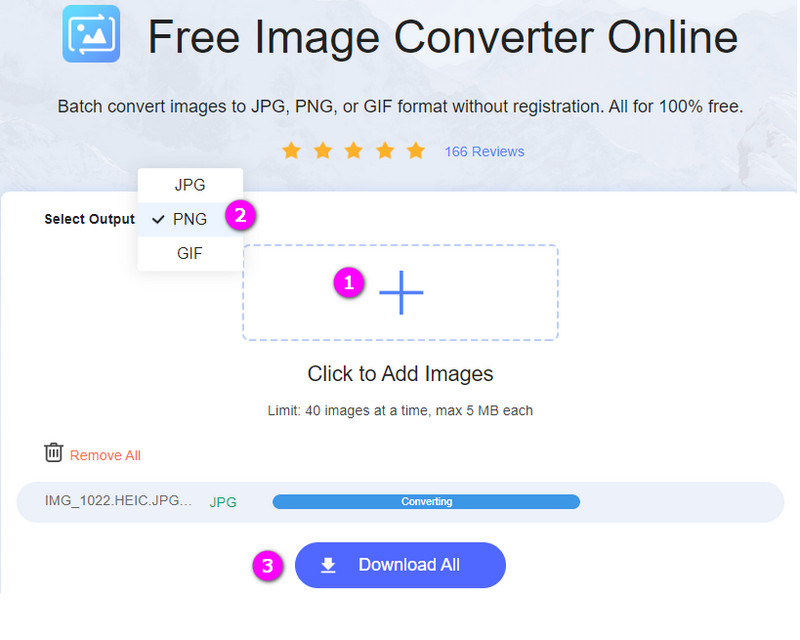
Vidmore Free Image Converter Online は、JPG や PNG 画像ファイルを手軽に変換できる優れたオンラインツールです。初心者にも使いやすいインターフェースで、単体ファイルの変換はもちろん、複数ファイルをまとめて変換できる効率的な一括変換にも対応しています。また、BMP、TIFF、GIF などさまざまな入力形式を扱える柔軟性も備えています。さらに、邪魔な広告が表示されないため作業に集中しやすく、インストール不要でブラウザ上から直接操作できます。このオンライン JPG から PNG 変換ツールを使えば、無料で簡単に変換が行えます。
ステップ 1. ツールの公式サイトにアクセスし、[+]ボタンを使って複数の JPG ファイルを追加し、同時変換を行います。
ステップ 2. ファイルをインポートしたら、希望する出力形式として PNG を指定します。
ステップ 3. PNG 形式をクリックして変換プロセスを開始します。変換が完了したら、[すべてダウンロード]ボタンをクリックして変換済みファイルをまとめて取得します。
編集者コメント
Vidmore Free Image Converter Online は、高速かつ信頼性の高いコンバーターであり、大量変換後でも高品質な出力を維持します。
2. Adobe Express
評価: 4.7.
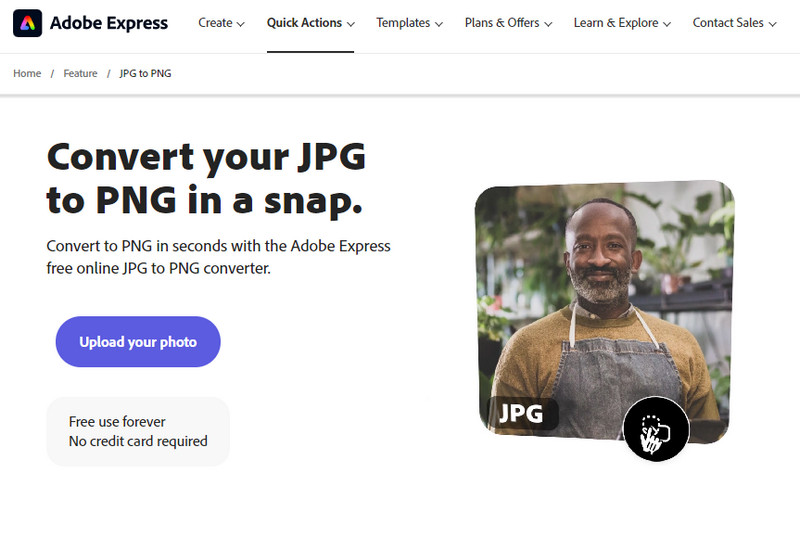
次に紹介する Adobe Express は、オンラインで利用できる JPG から PNG への変換ツールです。このツールを使えば、モバイル端末でもブラウザでも、JPG 画像を無料かつスムーズに PNG 形式へ変換できます。画像の最適化を素早く行えるよう設計されており、事前の知識や経験は不要です。誰でも使えるユーザーフレンドリーなツールとして、手軽に変換プロセスを進められます。
ステップ 1. サイト上で Upload your photo(写真をアップロード)ボタンをクリックします。
ステップ 2. 変換したい JPG ファイルを選択し、次の画面にドラッグ&ドロップしてアップロードします。
ステップ 3. アップロードが完了すると、ツールが自動的にファイルを変換します。変換後は、そのファイルをダウンロードしてください。
編集者コメント
Adobe Express は、複雑なソフトウェアや専門的な知識を必要とせず、シンプルかつ無料で画像を変換したい人にとっても有力な選択肢です。
パート4:JPGとPNGに関するよくある質問(FAQ)
AI で JPG を PNG に変換するには?
Vidmore Free Image Converter Online のようなオンライン AI ツールを使用することができます。これにより、PNG ファイルを素早く書き出すことができます。
Canva で JPG を PNG に変換するには?
Canvaで画像ファイルを変換するには、まずCanvaのウェブサイトにアクセスしてJPGファイルをアップロードします。その後、写真を選択し、「ダウンロード」ボタンをクリックして、形式としてPNGを選択します。
JPEG を透過 PNG に変換するには?
Photoshop などのグラフィックエディターを使用します。背景を削除する、あるいは透過させてから、PNG として保存/書き出しを行ってください。
まとめ
以上、オンラインとオフラインの両方で使用できる、JPG を PNG に変換するための最適なツールを紹介しました。いずれのツールにも、それぞれ変換時の利点があります。ただし、多機能なコンバーターをお探しであれば、