Windows、Mac、Web で DDS を PNG に変換する最も効果的な方法
DDS ファイルはグラフィックス系のアプリケーションで一般的に使用されています。しかし、これらの画像をさまざまなプラットフォームで共有・利用する必要がある場合、PNG のような広くサポートされている形式に変換することが重要になります。本ガイドでは、DDS から PNG への変換およびその逆変換を、ユーザーにやさしい方法で変換する手順を解説します。本記事を読み終えるころには、Windows、Mac、さらにオンライン環境でも使える、わかりやすい解決策を身につけていることでしょう。これにより、画像ファイルの管理をシームレスに行えるようになります。それでは、DDS 画像を PNG に変換するための、最も効率的で優れた方法を見ていきましょう。

ページコンテンツ
パート 1. DDS と PNG の比較チャート
| 機能 | DDS | PNG |
| 拡張子 | .dds | .png |
| 開発元 | Microsoft | PNG Independent Development Group |
| 圧縮方式 | 不可逆圧縮を使用する | 可逆圧縮を使用する |
| ファイルサイズ | ファイルサイズが小さい | ファイルサイズが小さい |
| 編集の柔軟性 | 圧縮の影響で直接編集のサポートが限定的 | 画質を損なわずに簡単に編集・加工できる |
| 適性 | ゲーム用テクスチャ向け | 汎用的な画像形式 |
パート 2. Windows と Mac で DDS を PNG に相互変換する方法
1. Vidmore Video Converter で DDS を一括して PNG に変換
Vidmore 動画変換 は、DDS ファイルを PNG に、またその逆にもスムーズに変換できる包括的なソリューションとなるプログラムです。この多機能なプログラムには、さまざまな機能を備えた多目的ツールボックスが搭載されており、その中に高度な画像コンバーター機能も含まれています。この画像コンバーターを使えば、DDS、PNG、JPG、TIFF、TIF などの一般的な画像ファイル形式を手軽に読み込み、PNG、JPG、BMP、TIFF、WebP、DDS といった互換性の高い形式へスムーズに変換できます。さらに、この画像コンバーターは、同プログラム内の他のコンバーターと同様にバッチ変換に対応しており、複数ファイルを同時に処理しながら、高品質かつロスレスの出力を実現します。この機能により、さまざまな画像変換ニーズを抱えるユーザーにとって、効率性と利便性が大きく向上します。
- バッチ変換プロセス。
- 超高速な変換スピード。
- 動的な強化ツール。
- 対応形式の高い汎用性。
- 高度な作成機能と編集ツールが充実しています。

DDS を PNG ファイルに素早く変換する方法
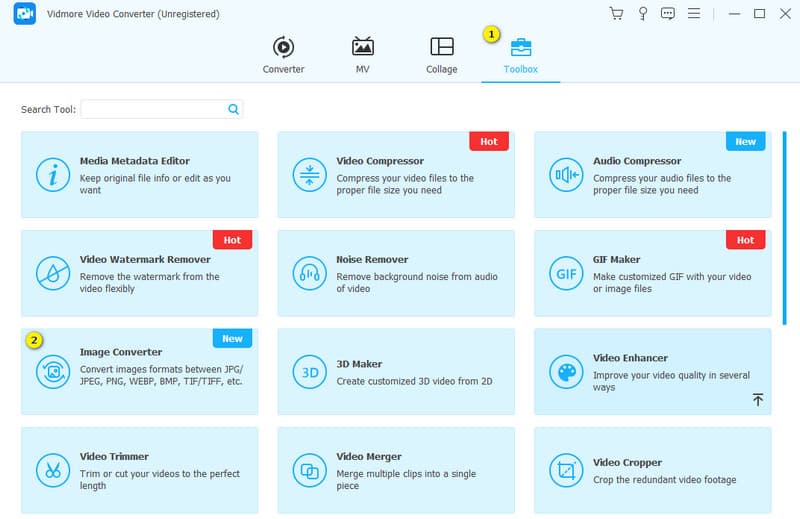
ステップ 1. まず、上の無料ダウンロードボタンをクリックし、インストール手順に従います。インストール完了後、アプリケーションを起動し、インターフェース上部にあるツールボックスタブを開きます。表示されるオプションの中から画像コンバーター機能を探して選択します。
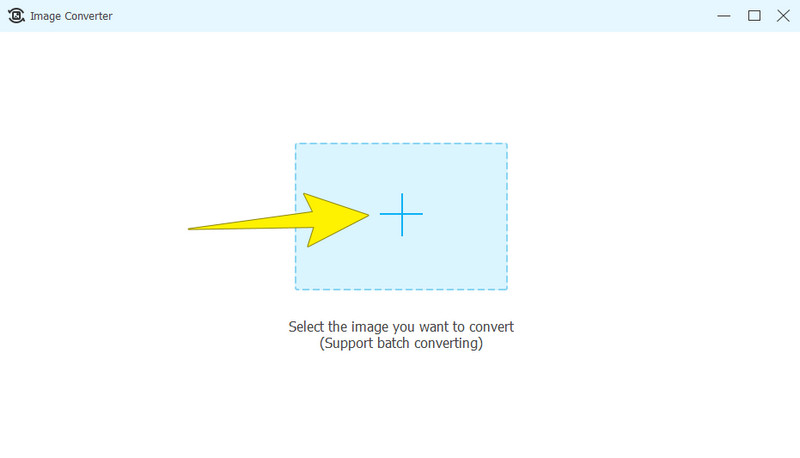
ステップ 2. 新しいウィンドウのインターフェース中央部分にあるプラスボタンをクリックし、指定フォルダーから DDS 画像ファイルを追加します。
ステップ 3. 追加で変換したい画像がある場合は、ソースファイルを追加ボタンをクリックします。続いて、すべて変換オプションに進み、出力形式として PNG を選択します。
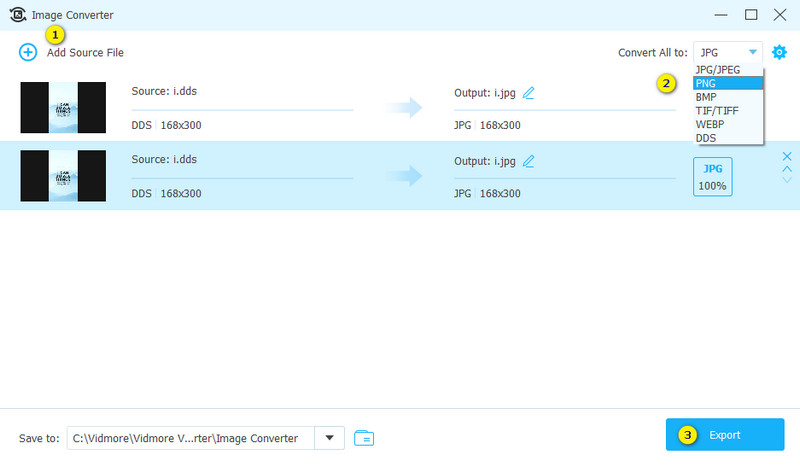
ステップ 4. PNG を指定したら、エクスポートボタンをクリックして処理を完了します。変換が終了すると、保存先欄に表示されている指定フォルダー内に、変換済みの画像が保存されます。
長所:
- これはオールインワンのソリューションです。
- 変換処理を素早く行います。
- さまざまな画像形式に対応しています。
- 無料トライアル期間が用意されています。
デメリット
- 無料トライアル版では、ファイル数に制限があります。
2. Photoshop を使って DDS を PNG に/から変換する方法
Adobe Photoshop は、DDS を PNG などのより互換性の高い形式に変換したり、その逆を行ったりできる高機能なグラフィックデザインソフトウェアです。この変換プロセスにおいて、Photoshop は効率性と精度を高めるためのさまざまな機能を提供します。DDS ファイルを元の画質やテクスチャを維持したまま直接開くことができるほか、高度な画像編集ツールにより、色、コントラスト、その他の視覚要素を変換とあわせて調整することも可能です。
主な機能:
・ DDS 形式を直接サポート。
・ 変換および編集のバッチ処理に対応。
・ 高度な編集・補正ツールを搭載。
PNG を DDS に、またはその逆に変換する方法
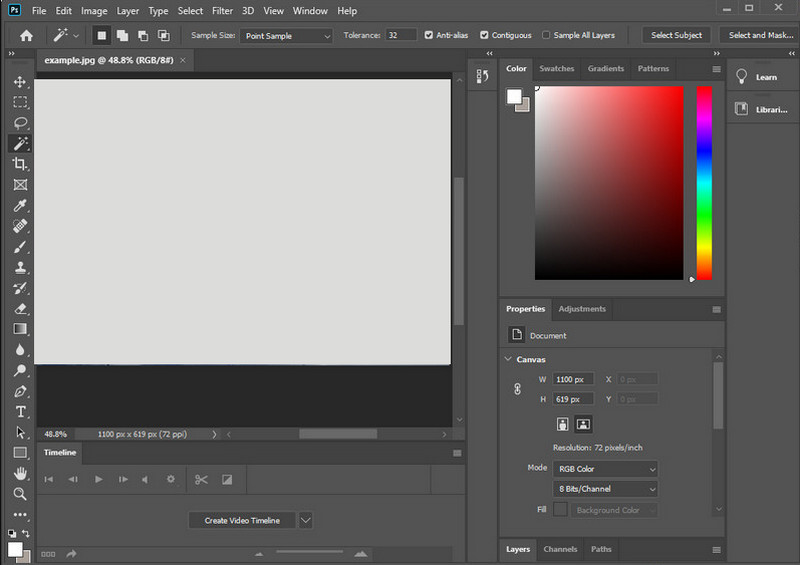
ステップ 1. PC でソフトウェアを起動します。
ステップ 2. 次に、ファイル > 開く をクリックして、変換したい画像ファイルを読み込みます。
ステップ 3. 読み込み後、ファイル > 別名で保存 をクリックします。ドロップダウン欄に表示されるオプションから、出力したいターゲット形式を選択します。
長所:
- 豊富な機能を備えたプロ向けのグラフィックツールです。
- バッチ変換を処理できます。
- 画像の色表現を管理することができます。
デメリット
- 有料ライセンスが必要です。
- 多くのリソースを必要とします。
パート 3. DDS を PNG に/PNG を DDS に変換するおすすめオンラインツール
1. Vidmore Free Image Converter Online
最初に紹介するオンラインツールは、Vidmore Free Image Converter Online です。このオンラインアプリケーションでは、さまざまな入力形式を柔軟にインポートでき、それらを PNG、JPG、GIF といった汎用性の高い形式にシームレスに変換できます。変換処理中に最大 40 個の DDS ファイルを同時に扱うことができるため、高い効率性を誇ります。さらに、本プログラムは変換後のファイル品質が損なわれないことを保証しており、ユーザーの基準に合致した最適な結果を一貫して提供します。豊富な対応ファイル形式は、バッチ変換機能を補完しており、多様なファイルタイプの処理をサポートします。
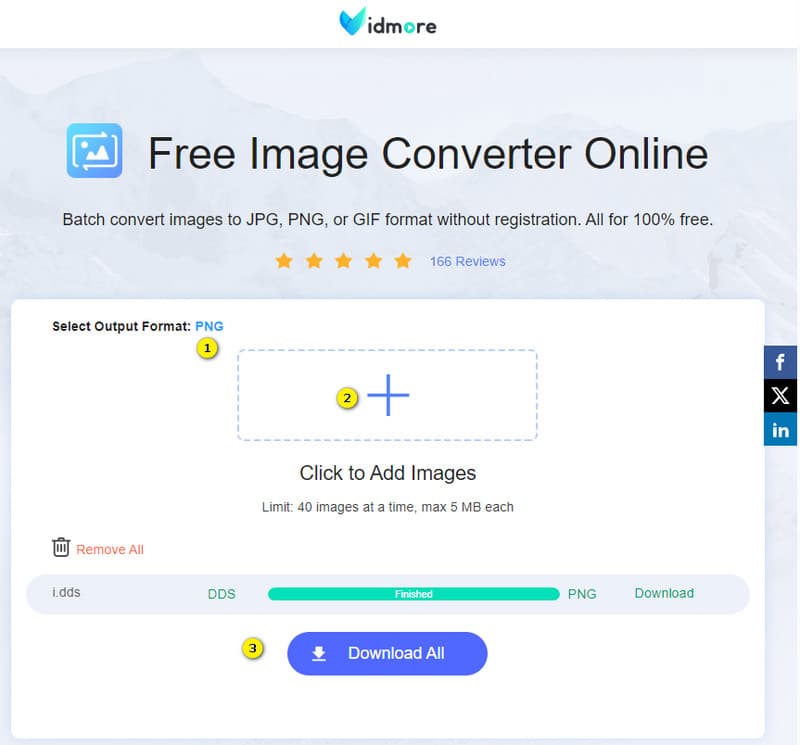
ステップ 1. 公式サイト上で、出力形式を選択セクションから PNG 形式を選びます。
ステップ 2. 次に、DDS ファイルを、プラスボタンが表示されているインターフェース部分にドラッグします。
ステップ 3. その後、処理が完了したらすべてダウンロードボタンをクリックします。
長所:
- これは DDS ファイルを PNG に変換できる無料ツールです。
- 出力にウォーターマークは入りません。
- インターフェースに広告は表示されません。
- 変換は高速かつ安定しています。
デメリット
- 一度に変換できるのは最大40枚までという制限があります。
2. AConvert
次に紹介するのは Aconvert です。このオンラインPNG コンバーターは、DDS、PNG ほかさまざまな形式を変換できる、便利で無料のオンラインソリューションです。また、DDS を PNG に変換できるオンラインコンバーターとして、多種多様なファイルやドキュメントを効率的に別形式へ変換できます。ユーザーの利用しやすさを重視した拡張的なサイトとして設計されており、Web 上のあらゆるユーザーの変換ニーズに応えることを目指しています。特筆すべき点として、ソフトウェアはバッチ変換を標準サポートしており、複数ファイルを指定した形式へ迅速に処理できます。
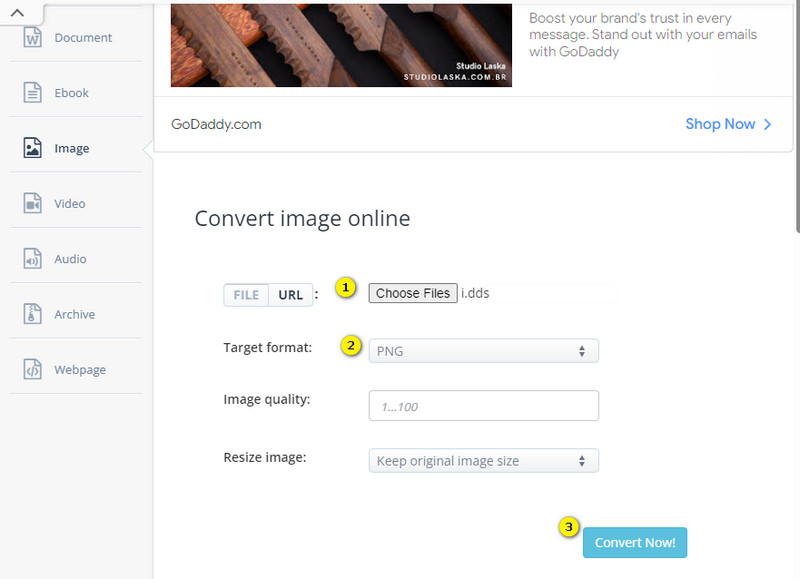
ステップ 1. 公式サイトにアクセスしたら、ファイルを選択ボタンをクリックして、変換したい DDS ファイルをアップロードします。
ステップ 2. 次に、ターゲット形式として PNG を選択します。
ステップ 3. その後、今すぐ変換ボタンをクリックして処理を開始します。完了したら、出力ファイルのダウンロードを忘れないようにしてください。
長所:
- 無料で利用できます。
- ほかのファイル形式も無料で変換できます。
デメリット
- 画面のあちこちに広告が表示されます。
- 処理速度はやや遅めです。
パート 4. DDS と PNG に関するよくある質問
DDS は PNG よりもファイルサイズが小さいですか?
はい、一般的に DDS の方が PNG よりもファイルサイズが小さくなります。
Photoshop で DDS ファイルを編集できますか?
はい、専用の画像編集ソフトウェアやDDS コンバーターを利用することで、DDS ファイルを編集できます。
DDS 画像形式とは何ですか?
DDS(DirectDraw Surface)は、コンピューターグラフィックスやゲーム開発で一般的に使用される画像ファイル形式です。
まとめ
本記事では、DDS を PNG に変換する手順を簡単にするため、厳選したオフラインおよびオンラインツールを紹介しました。ここで挙げたすべての選択肢を利用できますが、ご自身の好みや使用デバイスに最も合ったものを活用することをおすすめします。そうすることで、以下のような強力な機能を実感できることでしょう。