オンライン&オフラインで使う価値のある厳選 BMP コンバーター 4 選
ウェブサイトのポートフォリオにアップロードする写真を保存するのに最適な画像ファイル形式を探していませんか? 高画質な写真や緻密な画像の保存に最適だと言われている BMP ファイル形式を目にするかもしれません。しかし、この形式は耳慣れず、あまり詳しくないため、今まさに参考情報を探しているところかもしれません。もう心配はいりません! この記事では、BMP ファイルとは何かを紹介するとともに、画像を他の用途向けに BMP 形式へ変換できる優秀なBMP コンバーターもあわせてご紹介します。

パート 1. BMP とは
BMP ファイルは「ビットマップ(bitmap)」の略称で、印刷用の写真の保存や Windows 上で高品質な画像を表示するために用いられる、非圧縮のラスター画像ファイルです。JPEG や PNG などの代替形式ほど柔軟ではないものの、BMP 形式はデジタル分野で頻繁に使用されています。BMP ファイルが複雑でフルカラーの画像印刷に向いているのは、写真の保存に優れている理由とほぼ同じです。JPEG が画像ファイル内のデータを圧縮してしまうのに対し、BMP は編集や保存を行ってもデータを保持する点が特徴です。ただし、圧縮を行わないため、同等の画像形式と比べると BMP ファイルはかなり容量が大きくなりがちで、その結果、送受信や保存の面で問題が生じることがあります。それでも BMP 形式の大きな利点の一つは、その高い画質と細部の再現性です。そのため、画像の完全なクオリティを維持したいと考える人の中には、いまなお画像を BMP 形式に変換して保存することを好む人もいます。
パート 2. BMP コンバーター
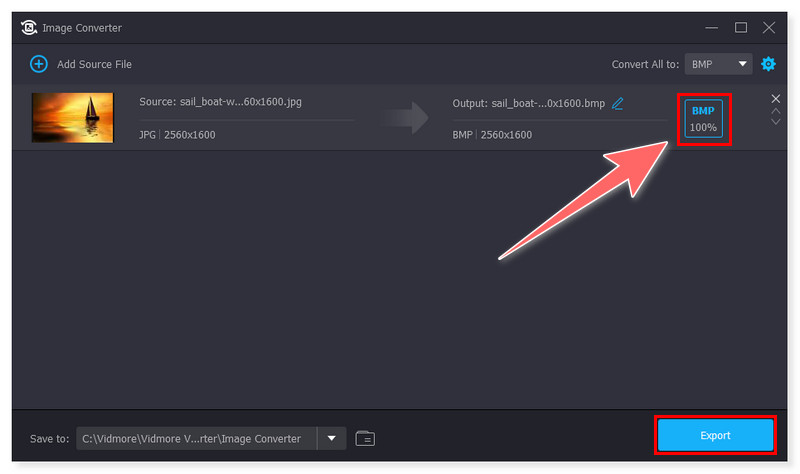
Vidmore Video Converter(ビドモア・ビデオコンバーター)
評価:4.5/5
対応形式: JPG/JPEG、PNG、WEBP、BMP、TIF/TIFF、DDS
画像ファイルのサイズを小さくするために、BMP 写真を JPG 形式へ変換できるコンバーターを探しているとしましょう。数ある動画・画像変換ソフトの中でも優秀なソフトの一つが Vidmore 動画変換 です。もともと豊富だった機能に新たに追加された「画像コンバーター」機能により、BMP をはじめ、あらゆる画像ファイル形式を希望の形式に変換できます。高度な画像処理アルゴリズムにより、高い視覚品質を維持しつつ、ファイルサイズを抑えた変換が可能です。このツールは Windows と Mac の両方に対応しており、最速クラスのコンバーターとしても知られています。BMP 形式への変換ができるコンバーターをお探しなら、Vidmore Video Converter を試してみる価値があります。
メリット
- 分かりやすくシンプルな画像変換用インターフェースを備えている。
- 幅広いメディアファイルやドキュメントファイルの変換に対応している。
- あらゆるウェブプラットフォームから利用できます。
- BMP などの画像変換にファイルサイズの上限がない。
- BMP を高速変換でき、作業時間の短縮につながる。
デメリット
- 出力できる画像ファイル形式の数が限られている。
Pixillion Image Converter
評価:4.2/5
対応形式: BMP、TIFF、JPG、PNG、GIF、NEF、ICO、RAW、HEIC、PDF など.
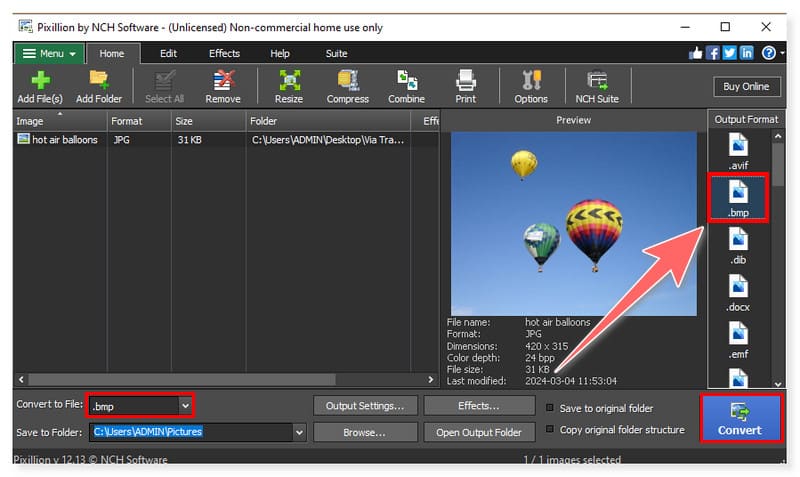
Pixillion Image Converter は、最も多機能で、高速かつ信頼性が高く、さらに使いやすいマルチフォーマット対応の画像ファイルコンバーターの一つです。Pixillion のシンプルなワンクリック変換機能は、BMP 画像ファイルやデジタル写真を、インターネットで共有したり、友人宛てにメール送信したり、モバイルデバイスで利用したりする用途に変換するのに最適です。ただし、Windows 版は Mac 版と比べて利用できる機能が限られています。それでも、BMP 形式コンバーターとしては依然として有力な選択肢と言えるでしょう。
メリット
- BMP ファイルの一括変換に対応している。
- 一般的な形式からレアな形式まで、さまざまなメディアファイル形式をサポートしている。
- 変換前にプレビュー表示できる機能がある。
デメリット
- 初めてのユーザーには、ややインターフェースが分かりにくい場合がある。
Zamzar
評価:4.3/5
対応形式: BMP、GIF、PNG、JPG、EPS、AVIF、DOCX、ICO、PCX、WebP、DWG など.
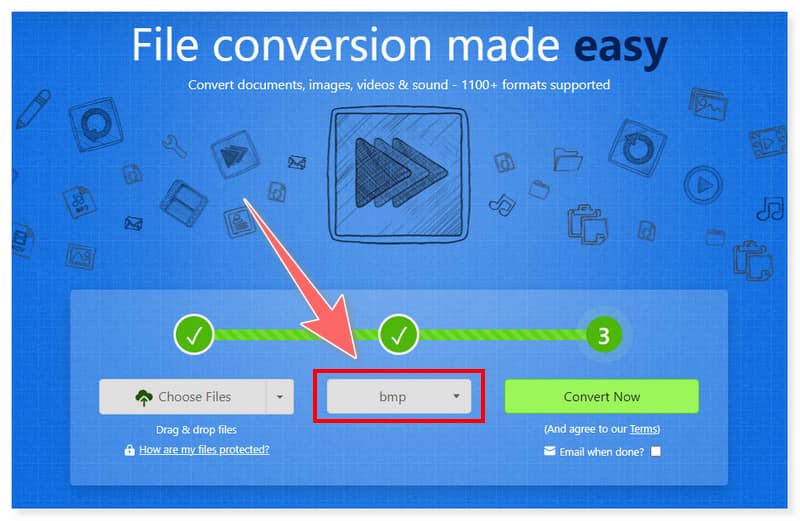
Zamzar は、すべてオンラインで完結する変換ツールで、ブラウザからアクセスして利用できます。BMP ファイルを他の任意の形式へ、またその逆方向にも変換可能です。さらに便利なのは、GDrive や Dropbox といったクラウドストレージからのアップロードに対応している点です。また、対応フォーマットが非常に幅広く、BMP をドキュメント形式へ変換することもできます。ただし、他のオンライン変換ツールと比べると動作がやや遅く、すべての機能を最大限に活用するには有料プランへのアップグレードが必要です。
メリット
- Online-Convert.com.
- BMP ファイルの一括変換が可能である。
- 幅広い種類のメディアファイル変換に対応している。
デメリット
- 無料版では、1 ファイルあたり最大 50MB までという容量制限がある。
Convertio(コンバーティオ)
評価:4.3/5
対応形式: BMP、JPG、PNG、PDF、DXF、DOC、SVG、DDS、TIFF、JFIF、WebP、HTML など多数.
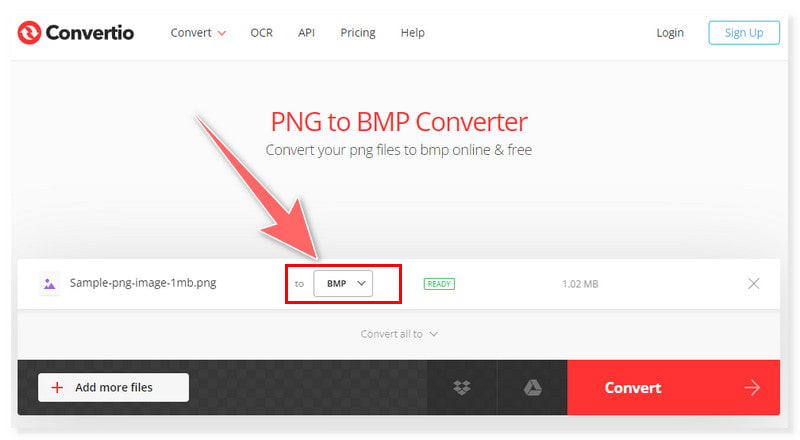
Convertio は、数あるオンラインコンバーターの中でも特に多機能なサービスの一つで、BMP ファイル形式を含む膨大な種類の形式に対応しています。つまり、世の中に存在するほぼあらゆるファイルを変換できると言っても過言ではありません。最新のウェブブラウザと安定したインターネット接続さえあれば、プラットフォームに縛られずにこのオンラインツールを利用できます。BMP ファイルを他の画像形式に変換できるだけでなく、PDF、DOCX、HTML、TXT といったドキュメントやテキスト形式にも変換できます。ただし、このオンラインツールは完全無料ではなく、すべての機能をフルに利用するにはサブスクリプションの購入が必要です。
メリット
- ファイルアップロードに人気のクラウドサービスとの連携機能がある。
- 高速な一括処理に対応している。
- すべての主要なプラットフォーム上で動作する。
デメリット
- 無料版では、1 回の変換で 1 ファイルあたり 100MB までという制限がある。
パート 3. BMP コンバーターに関するよくある質問
BMP ファイルはどのように変換しますか?
ステップ1. パソコンにVidmore Video Converterソフトをダウンロードしてインストールします。
ステップ 2. 「ツールボックス」タブをクリックし、「画像変換」を選択します。変換したい TIFF ファイルをツール内にドラッグします。
ステップ 3. 出力形式を希望の形式に設定します。「エクスポート」ボタンをクリックして変換を開始します。これらの基本的な手順に従えば、このツールを BMP コンバーターとして利用できます。
BMP を JPEG に変換できますか?
もちろん可能です! Vidmore 動画変換 を使えば、BMP ファイルを JPG に変換する最も簡単かつ効率的な方法になります。直感的でわかりやすいインターフェースのおかげで、TIFF ファイルを変換する場合でも難しい操作は必要なく、初心者にも扱いやすいツールです。
BMP ファイルは何で開けますか?
このファイルは Apple 写真、Windows フォト、Adobe Photoshop などで開くことができます。PC や Mac では、まず目的の BMP ファイルが入っているフォルダーを開きます。ファイル名を右クリックし、「プログラムから開く」メニューにカーソルを合わせます。次に、BMP ファイルを開くのに使用したいアプリケーションを選択します。
BMP と JPEG は同じですか?
BMP ファイルは、容量が大きく高画質な生データの画像を扱えるため、編集作業に非常に適しています。一方、JPEG ファイルはサイズと画質が自然と圧縮されるため、一般的にファイルサイズが小さくなります。どちらもデジタル写真やコンピューターグラフィックスの黎明期からあるラスター形式のファイルであり、高品質な圧縮画像を表示できるという共通点があります。JPEG と BMP の主な違いは、画像品質の保持方法や色の表示方法にあります。さらに、画像データの圧縮方式や一般的な利用シーンも異なります。現在では、JPEG ファイルは BMP よりもはるかに一般的であり、その理由の多くは、JPEG がソーシャルメディアやモバイルデバイスで標準的に使われるファイル形式となっているためです。
まとめ
互換性が重視されるマルチメディア社会において、BMP ファイルをより広く使われている形式へ変換することは避けられません。そこで役立つのが Vidmore 動画変換 です。このツールは、BMP ファイルを高画質のまま保存・最適化・変換するための便利な機能を提供します。さあ、今すぐ画像を BMP 形式へ、またはその逆へと変換して、この優れたBMP コンバーターを活用してみましょう!