DDS コンバーター:使う価値のある高機能マルチフォーマットコンバーター4選
ビデオゲームのテクスチャや2D画像は、DDSというラスター画像ファイル形式で保存されます。Microsoft が開発した DirectDraw Surface(DDS)ファイル形式は、有名な Unity エンジンを含む複数のゲームエンジンで利用されています。このファイル形式は、PCゲームや画像編集アプリケーションで用いられます。画像は高速な読み込みと効率的な処理のために、この形式で圧縮・整理されます。ただし、画像編集を行う際、DDSファイルをより汎用性の高い別形式に変換する必要が生じることがあります。そのような場合には、ここで紹介するツールであなたの作業を軽減できるかもしれません。続きを読み進めて、これらのDDSコンバーターが、お金と時間をかける価値があるかどうかを判断してみてください。

パート1.DDS とは
DDS は DirectDraw Surface の略称です。ゲームアプリケーションで使用されるテクスチャや環境マップは、しばしば DDS ファイル形式で保存されます。Microsoft の DirectX テクノロジーを利用するアプリケーションは DDS ファイル形式を使用します。このファイル形式では、圧縮・非圧縮いずれのピクセル表現も保存することが可能です。処理がソフトウェアではなくグラフィックカード側で実装されているため、コンピュータのハードウェアでデータを高速に伸張できる点が特徴です。そのため、表示速度が重要となるゲームなどのグラフィックス負荷の高いマルチメディアアプリケーションに最適です。さらに、DDSファイルがさまざまな圧縮方式に対応できる点も、注目すべき特徴のひとつです。
パート2.DDS コンバーター
Vidmore Video Converter(ビドモア・ビデオコンバーター)
評価:4.5/5
対応形式: DDS, JPG/JPEG, PNG, WEBP, BMP, TIF/TIFF
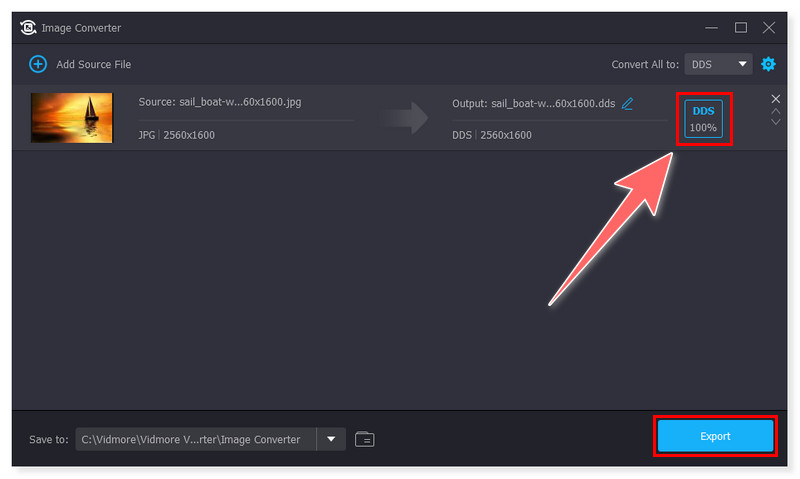
DDS への変換を最高の方法で行いたいなら、この優秀なコンバーターを紹介させてください。Windows と Mac 向けのデスクトップアプリケーションとして、Vidmore 動画変換 があります。この多機能プログラムは、DDS ファイルを他の広くサポートされている形式へ変換・書き出しできます。最新の高度なアクセラレーション技術により、画像を最大50倍高速で変換可能です。この DDS コンバーターを使えば、画質を損なうことなく DDS 画像を別形式に変換できます。プログラムには「ツールボックス」が用意されており、便利な機能がぎっしり詰まった宝箱のような存在です。Vidmore Toolbox には、動画・音声コンプレッサー、GIF・3Dメーカー、動画ウォーターマーク除去など、強力な機能が含まれています。
メリット
- DDSファイルを含むあらゆる形式に対して、バッチ変換に対応しています。
- 画像変換のための、わかりやすく使いやすいインターフェースを備えています。
- ほぼすべての一般的な出力形式に対応しています。
デメリット
- すべての機能を無制限に利用するには、登録コードを購入する必要があります。
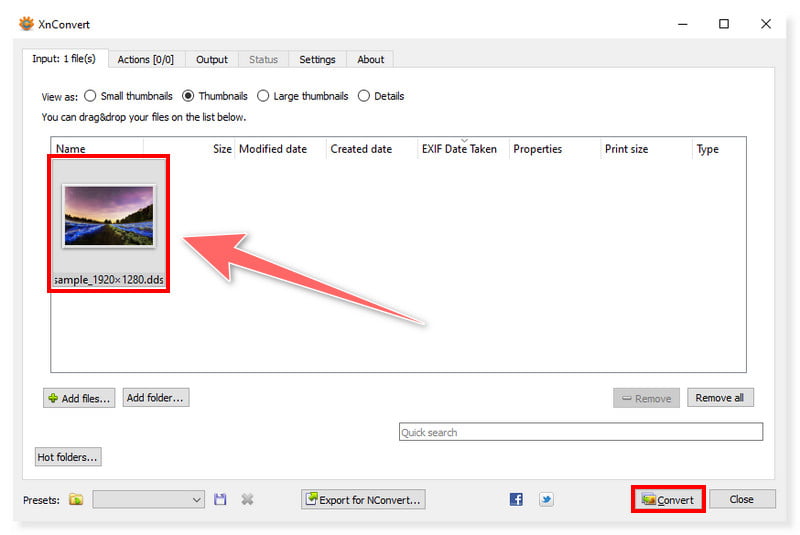
XnConvert
評価:4.3/5
対応形式: JPEG, TIFF, PNG, GIF, WebP, PSD, JPEG2000, JPEG-XL, OpenEXR, カメラRAW, HEIC, PDF, DNG, CR2 など
XnConvert は、マルチプラットフォーム対応のバッチ画像コンバーターで、無料でありながら高機能かつ高速に動作します。画像を簡単に回転・変換・圧縮できるほか、リサイズ、トリミング、色調補正、フィルターなど80種以上の処理を適用し、DDS写真コレクションの編集作業を自動化できます。また、一度行った変換設定を保存しておき、後から再利用することもできるため、毎回一から設定し直す必要がありません。ただし、このソフトウェアにはいくつかの問題点も報告されています。古いデバイスにインストールした際に不具合が発生する場合があり、最新版がすべてのデバイスと互換性があるとは限りません。
メリット
- DDSファイルに対してもバッチ変換機能があります。
- 20以上の言語に対応しています。
- 上級ユーザー向けのコマンドライン操作をサポートしています。
デメリット
- 高度な編集機能が限られています。
FreeConvert
評価:4.3/5
対応形式: DDS, PNG, GIF, JPEG, JPG, SVG, BMP, TIFF,
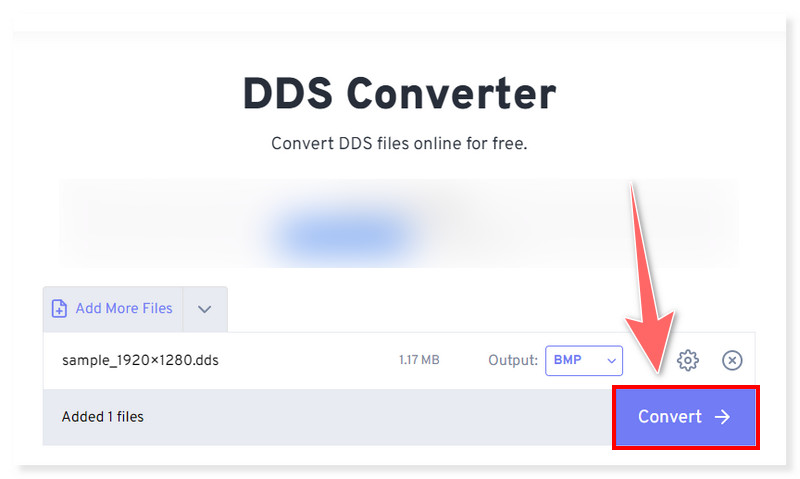
FreeConvert は、DDS から PNG への変換を含む、さまざまなファイル形式の変換に対応した使いやすいWebアプリケーションです。ローカルストレージだけでなく、クラウドストレージからもファイルをアップロードできます。バッチ処理にも対応していますが、一度に変換できるファイル数には上限があります。変換時には、トリミング、画質、DPI、色補正などのパラメータをカスタマイズ可能です。また、以前使用した変換設定を保存しておき、後で再利用することもできます。
メリット
- 初心者にも扱いやすい、ユーザーフレンドリーなインターフェースを備えています。
- 変換設定をカスタマイズすることができます。
- クラウドストレージ機能と連携しています。
デメリット
- 安定したインターネット接続が必要です。
Aconvert
評価:4.2/5
対応形式: DDS, JPG, PNG, TIFF, GIF, HEIC, BMP, PS, PSD, WEBP, TGA, EXR, J2K, PNM, SVG など.
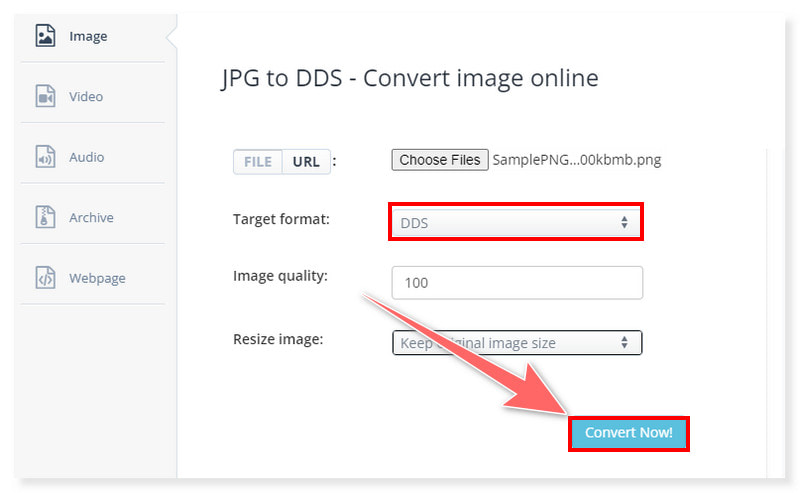
Aconvert は、DDS ファイルを他形式に変換するための人気Webアプリケーションです。クラウドストレージ、URLリンク、ローカルコンピュータなど、複数のソースからファイルを取り込めます。この DDS 形式コンバーターでは、幅と高さを指定してファイルサイズを変更することができます。DDS に加え、さまざまな出力形式をサポートしています。変換後のファイルは、PC に保存することも、クラウドストレージに保存することも可能です。ただし、このオンラインツールには多数のバナー広告が表示されるため、DDS ファイルを変換するたびに広告が煩わしく感じるかもしれません。
メリット
- DDSファイルを追加する際、複数のソースに対応しています。
- 画像のリサイズオプションがあります。
- さまざまな有名な出力形式をサポートしています。
デメリット
- バッチ処理には対応していません。
パート3.DDSファイル形式に関するFAQ
DDS ファイルはどのプログラムで開けますか?
DDSファイルを開くことができるソフトウェアはいくつかあり、それらをパソコンにダウンロードして利用することもできます。代表的なものとして、GIMP、DDS Converter、Photoshop、DDS Viewer などがあります。さらに、あらゆるデバイスでDDSファイルを開いて簡単にアクセスしたい場合は、DDS Converter を使ってJPGやPNGといったほかの形式に変換することができます。そうすることで、ほとんどの標準搭載の写真アプリで直接開けるようになります。変換には Vidmore Video Converter を使用できます。
Photoshop で DDS ファイルを編集できますか?
はい。Photoshop は、デザインやグラフィックスの作成・改善に非常に優れたツールです。さまざまな機能を備えたプロフェッショナル向けの画像編集アプリケーションであり、複数の画像フォーマットに対応しています。ただし、Photoshop で DDS ファイルを開いて編集するには、まず NVIDIA Texture Tools のようなサードパーティ製プラグインをインストールする必要があります。
DDS は PNG と同じですか?
どちらもラスターグラフィックス形式ですが、目指している目的はかなり異なります。PNG は、画像を可逆圧縮形式で保存することで、ディスク上での保存に最適化されたフォーマットです。一方、DDS は GPU ネイティブなファイル形式でテクスチャを保持し、GPU での利用に最適化されています。PNG は通常、そのままではテクスチャデータとして使えないため、GPU 用フォーマットへの変換処理や、必要に応じてミップマップの生成などを行う必要があります。大量のテクスチャを読み込む場合、この処理には時間がかかることがあり、特に GPU メモリと帯域の利用効率を最大化するために DXT/BC 圧縮形式で読み込みたい場合はなおさらです。さらに、それらを 1D、3D、あるいはキューブテクスチャとして読み込む場合は、追加の処理が必要になります。DDS はこれらすべての形式をネイティブに格納できるため、ほとんど処理を行わず、非常に高速に読み込むことが可能です。
まとめ
まとめると、DDS ファイルは高品質なテクスチャや画像を効率的に描画・保存するためのグラフィックスファイルであり、ビデオゲームなどのリアルタイムアプリケーションで使用できます。しかし、より扱いやすい形式に DDS ファイルを変換する必要がある場合は、Vidmore 動画変換 を利用できます。このDDS コンバーターは、高速かつ無劣化で画像ファイルを変換可能です。さらに多彩な追加機能が “おまけ” として備わっている点も魅力です。BMP から DDS へのコンバーターとしても使用でき、両方の形式に対応しています。