5つのおすすめWMAからMP3コンバーター:音声ファイルを簡単に変換する方法
Windowsオペレーティングシステムでよく使われる音声フォーマットのひとつがWMAで、これはWindows Media Audioの略です。そう、あなたの想像どおり、この形式はMP3という人気の音声フォーマットに対抗するためにマイクロソフトが開発したものです。しかし互換性という点で言うと、WMA形式はMP3ほど広くサポートされていません。つまり、カーオーディオにプレーヤー機能があっても、WMA形式の音楽ファイルは再生できない可能性があります。そのため、状況によってはWMAをMP3に変換する必要性を受け入れざるを得ないこともあるでしょう。
次に気になるのが、どうやってその音声ファイルを変換するか、ということなら、この記事が役立ちます。以下に、よく使われ「ベスト」と評されている音声変換ソフトを集めました。特に、WMAファイルを手軽かつ強力に変換するための手順もまとめています。これらを使えば、きっと満足のいく仕上がりが得られるはずです。

ページコンテンツ
パート1.Vidmore Video ConverterでWMAファイルを一括MP3変換
さらに、この優れたWMAからMP3へのコンバーターには、多彩な編集機能も備わっています。音声ファイルの強化、圧縮、切り抜き、トリミング、ディレイ、同期、音量の増減などが可能です。音声フォーマットを簡単に切り替えられるだけでなく、好みに合わせて音質設定を調整できます。では、このパワフルなソフトを使った音声変換の手順を簡単に紹介します。
ステップ1. まずは、下にあるダウンロードボタンをクリックして、ソフトウェアをパソコンにインストールします。
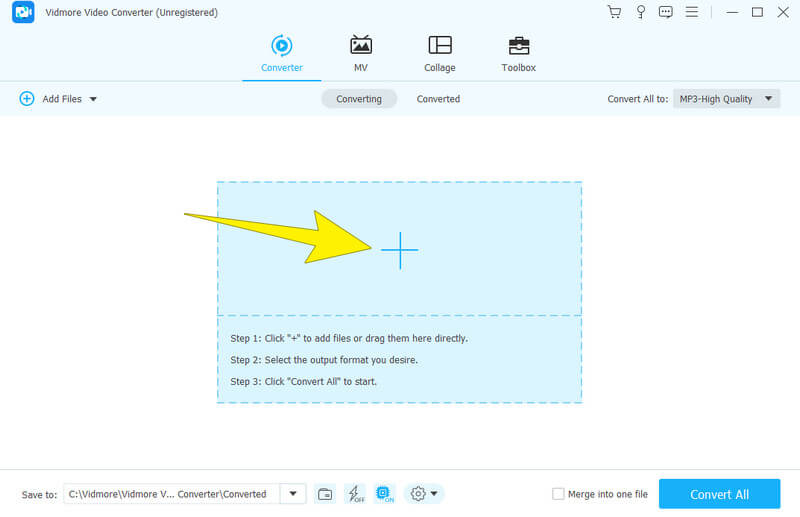
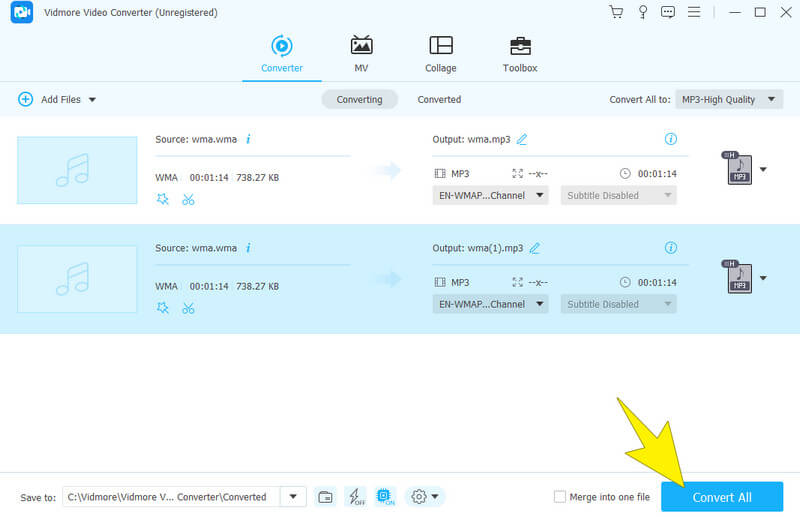
ステップ2. 次にWMAファイルの取り込みを行います。中央のプラスボタンをクリックして、変換したい音声ファイルをまとめてアップロードします。
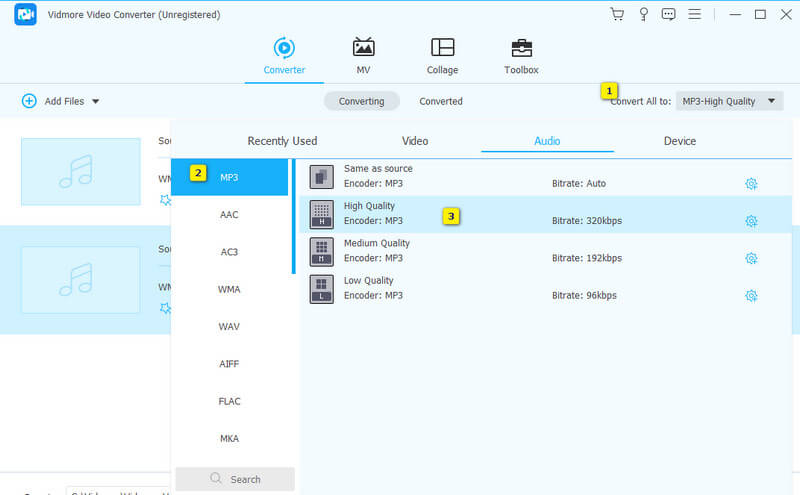
ステップ3. アップロードが完了したら、「すべて変換」欄に進み、出力形式としてMP3を選択します。その後、希望する音質を選びます。
ステップ4. 設定が終わったら、「すべて変換」ボタンをクリックして、WMAからMP3への変換を開始します。
メリット
- 音声ファイルを200種類以上の出力形式に変換できます。
- 一括変換に対応しています。
- 50倍速でファイルを変換できます。
- 変換中に音声ファイルの強化や編集が行えます。
デメリット
- 有料ソフトですが、無料体験版があります。
- WindowsとMacのみに対応しています。
パート2.WMAをMP3に変換するベストなオンライン方法
音声ファイルをさまざまな形式にオンラインで変換したい場合は、このFree Audio Converter Onlineが最適です。各種Webブラウザからアクセスできるシンプルな変換ツールです。また、MP3、WMA、M4A、FLAC、MKA、AAC、M4B、M4R、WAVなどの形式を相互に変換したい、あらゆるレベルのユーザーにとって便利なソリューションでもあります。したがって、WMAをオンラインでMP3に変換するのは、この多機能コンバーターが持つ数ある機能のひとつにすぎません。
さらに、このツールを使えば、ファイルのアップロード、希望する出力形式の選択、サンプルレートやビットレートなどの設定変更も簡単に行えます。それだけではなく、制限なく複数ファイルを同時に変換できるので、一括変換用の心強いツールにもなります。バルク変換を試したい場合は、以下の手順で無料でWMAをMP3に変換してみましょう。
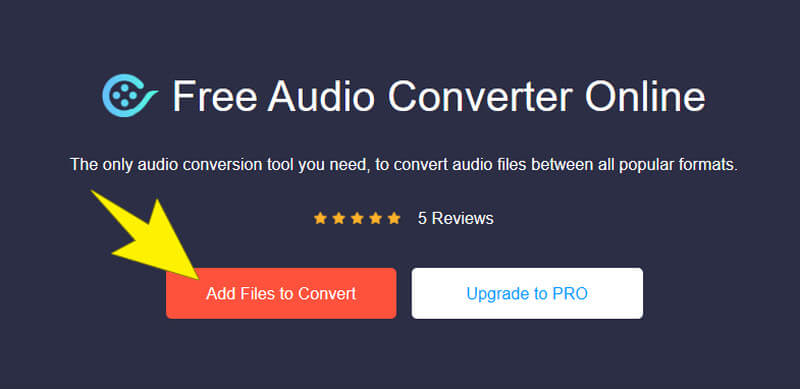
ステップ1. オーディオコンバーターの公式サイトにアクセスし、赤い「Add Files to Convert」ボタンをクリックします。これで、まとめてWMAファイルをアップロードできるようになります。
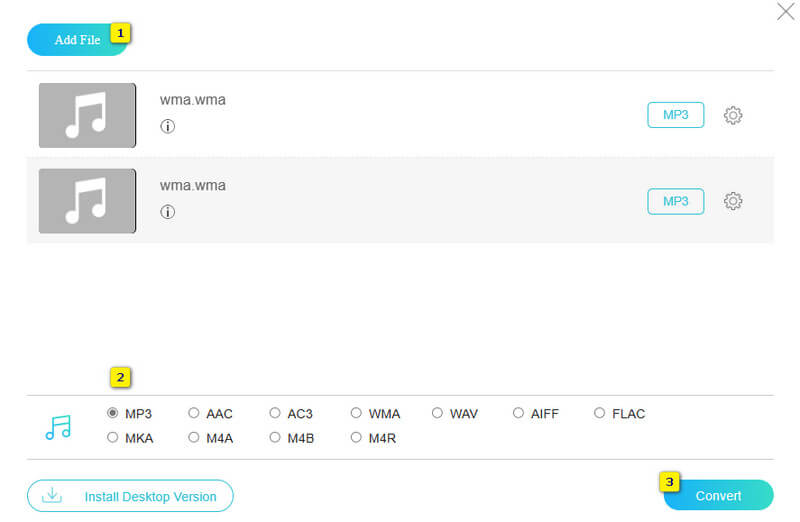
ステップ2. ファイルのアップロードが終わったら、出力形式をMP3に設定します。
ステップ3. 次に、「Convert」ボタンをクリックして保存先フォルダを指定し、その後で変換プロセスを開始します。
メリット
- WMAからMP3へわかりやすく変換できます。
- インストールやダウンロードは不要です。
- 無料で利用できます。
- 変換中に煩わしい広告が表示されません。
- 変換速度が速い。
デメリット
- 対応している音声形式はそれほど多くありません。
パート3.Windows Media PlayerでWMA音声をMP3に変更する方法
Windowsパソコンをお使いなら、Windows Media PlayerでWMAの音楽ファイルをMP3形式に変換できます。Windows Media PlayerはWindowsに標準搭載されているプログラムで、音声や動画などさまざまなメディアファイルを再生できます。またMP3とWMAだけでなく、WAV、FLAC、ALAC形式の音声ファイルにも対応しています。では、Windows Media PlayerでWMAをMP3に変換する方法を、以下の簡単な手順で見ていきましょう。
ステップ1. 変換したいWMA音声ファイルがディスク内にあることを確認します。そのディスクをデスクトップのドライブにセットします。
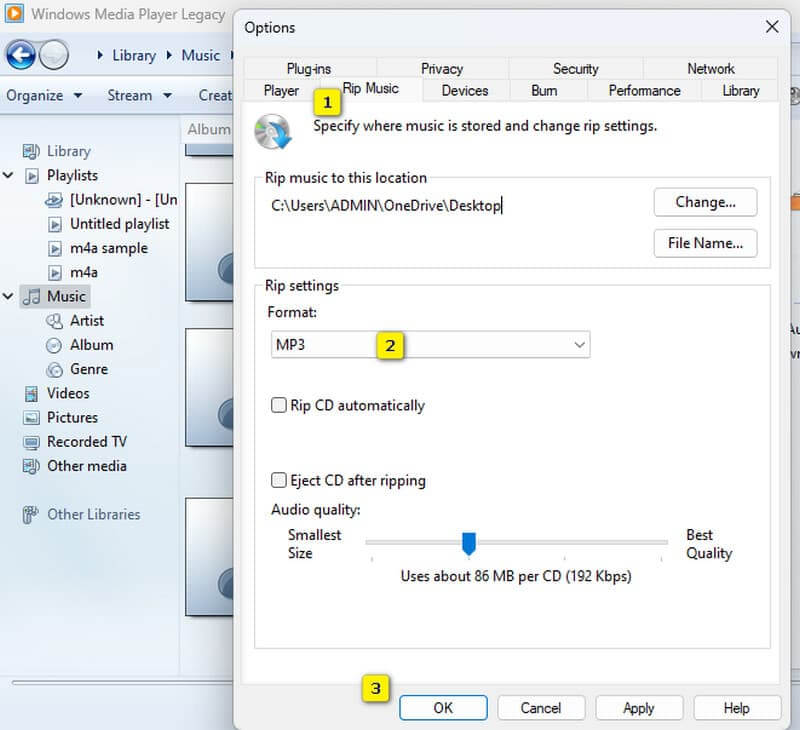
ステップ2. Windows Media Playerを開き、整理タブに移動して「オプション」を選択します。
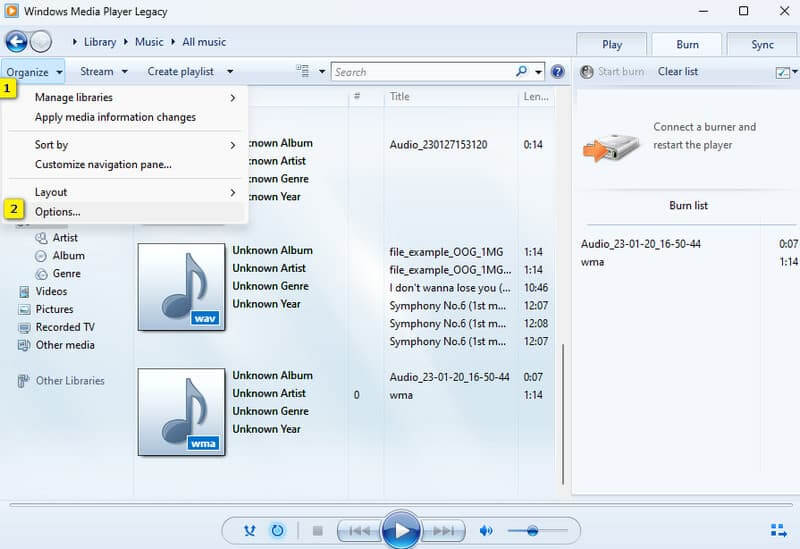
ステップ3. オプションウィンドウが開いたら、「音楽の取り込み」タブに移動します。そこで「形式」欄から出力形式としてMP3を選択します。その後、「OK」ボタンをクリックしてリッピングを開始します。
メリット
- インストールする必要はありません。
- 音声ファイルの再生、取り込み、書き込みができます。
- 無料で利用できます。
デメリット
- 変換処理はリッピング作業を伴います。
- WMAファイルはディスク上にある必要があります。
パート4.AudacityでWMAをMP3に一括変換する方法
ここで登場するのが、多くのユーザーに支持されている音声編集ソフトAudacityです。Audacityを他の一般的なプログラムと一線を画しているのは、波形表示機能です。これにより録音ファイルを視覚的に確認しながら編集できるようになります。Audacityでは、音声ファイルを細かく調整して編集し、さまざまなファイル形式で保存することが可能です。そしてもちろん、WMAファイルをMP3に変換することもできます。ただし、AudacityでWMAからMP3への一括変換を行おうとすると、処理が遅く手間もかかるため、かなりストレスに感じるかもしれません。以下に、Audacityを使った変換手順をステップごとに紹介します。
ステップ1. Audacityを起動し、WMAファイルをドラッグ&ドロップして読み込みます。
ステップ2. 読み込みが完了したら、ファイルタブを開き、書き出しを選択してからMP3として書き出しをクリックします。
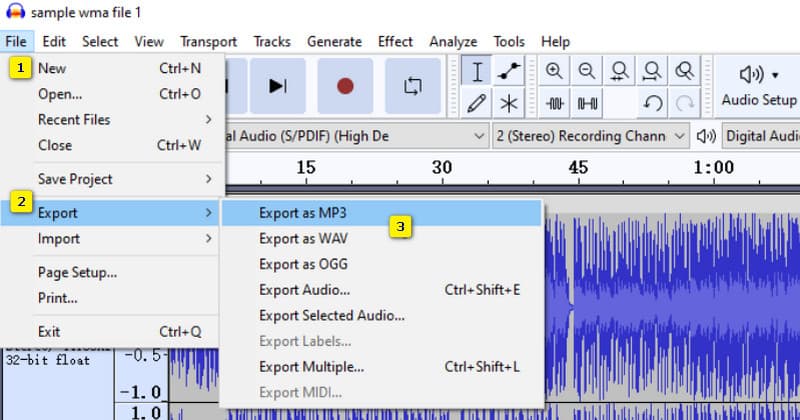
ステップ3. あとは通常どおり、ファイル名を設定して保存ボタンをクリックし、保存処理を行います。
メリット
- オープンソースのプログラムで、無料で利用できます。
- いくつかの編集機能が搭載されています。
デメリット
- 一括変換がもう少し便利になる余地があります。
- 音声変換にはサードパーティ製のライブラリが必要です。
パート5.iTunesでWMAをMP3に変換する手順
上記の専用オーディオコンバーター以外にも、Windows 10上のiTunesを使ってWMAファイルをMP3に変換できることをご存じでしたか。そう、Windows 10にもiTunesがあり、音声ファイルの変換や圧縮に役立つ機能が備わっています。このプログラムでは、MP3、AAC、AIFF、ALAC、WAVの5種類の形式を扱うことができます。それでは、iTunesを使って音声を変換する方法を見ていきましょう。
ステップ1. デスクトップでiTunesを起動し、編集タブに移動します。
ステップ2. 次に「環境設定」を選び、「インポート設定」ボタンをクリックして、「MP3エンコーダ」を選択します。
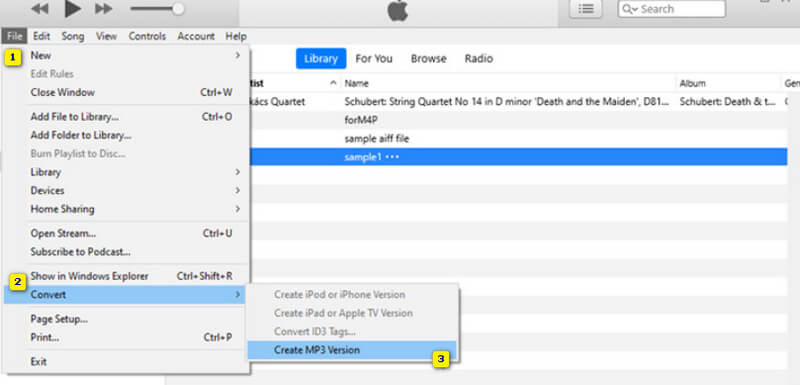
ステップ3. つづいてWMAファイルを開き、再び「ファイル」タブをクリックします。そこで「変換」を選択し、「MP3バージョンを作成」をクリックします。
メリット
- これはフリーソフトですが、デスクトップにインストールする必要があります。
- エンコード用のプリセットが用意されています。
デメリット
- 対応している音声フォーマットは限られています。
- Mac と Windows では、WMA を MP3 に一括変換することはできません。
パート6.WMAからMP3変換に関するFAQ
最適な無料WMAからMP3へのコンバーターはどれですか?
最適な無料のWMAからMP3への変換ソフトは、常にあなたのニーズを満たせるかどうかによって決まります。
Google DriveでWMAをMP3に変換するにはどうすればいいですか?
いいえ。Googleドライブ上では、WMAファイルをMP3に直接変換することはできません。好むと好まざるとにかかわらず、変換にはサードパーティ製のソフトウェアを使用する必要があります。
WMAをMP3に変換すると音質は落ちますか?
はい、この音声変換は圧縮により一部音質が低下する可能性があります。ただし、高品質な設定やコンバーターを使用すれば、その劣化は一般的にごくわずかです。
まとめ
以上、最新のおすすめWMAからMP3コンバーター5選を紹介しました。どれを使うかはあなた次第ですが、たとえ今すぐ使わなくても、これらのツールの有用性が失われることはありません。