オンラインとオフラインの方法で WMA を M4R に簡単変換
WMA ファイルから iPhone 着信音を作成したいと思いませんか? 問題は、WMA ファイルが独自形式であるため、すべての通信事業者やメディアプレーヤーが対応しているわけではないという点です。音質に関しては決して完璧とは言えませんが、クリアでより良い音質が期待できます。理想的には、WMA ファイルを変換して M4R 版を作成できます。そこで今回は、WMA を M4R に変換するために検討すべきプログラムをまとめました。
パート 1. WMA と M4R とは
これらの形式をよりよく理解するために、それぞれのファイル形式に関する事実をまとめました。以下の概要を参考資料としてお役立てください。
WMA の概要
Windows Media Audio、略して WMA は、Microsoft によって開発された拡張子です。この形式が作成された目的の一つは、MP3 形式に関連するライセンス問題を回避することです。MP3 ほどの人気はありませんが、同じビットレートであればより良い音質を実現し、高い周波数でも性能を発揮します。また、この形式はリスニング用音声ファイルを圧縮する際の推奨形式でもあります。
M4R の概要
M4R は、Apple デバイス向けに着信音を表すために独占的に作られた拡張子です。この形式の特長の一つは、聴覚マスキングをサポートしている点で、音質にこだわる場合に特に有利です。ただし、実際には iTunes で M4R 楽曲を購入すると料金が発生します。現在ではコンバーターが存在するため、わざわざお金をかける必要はありません。ここから先を読み進めて、最高の WMA から M4R へのコンバーターについて学びましょう。
パート 2. WMA を M4R に素早く変換する方法
WMA を M4R に変換する際、どのツールを使えばよいか迷っている場合は、以下に紹介する 2 つのプログラムが、この作業に非常に役立ちます。
1. Vidmore Video Converter
Vidmore 動画変換 は、ほぼすべての種類の音声・動画形式を変換できる強力なプログラムです。このツールには、音声ファイルのプロファイルをカスタマイズできるなど、多くの便利な機能が搭載されています。そのとおりです。Vidmore Video Converter では、音声のチャンネル、ビットレート、サンプルレートにアクセスし、それらを変更できます。さらに、タイトル、アルバム、カバーフォトなど、音声・動画のメタデータも編集できます。そのほか、音声をカット・編集して不要な部分を削除することも可能です。この WMA から M4R へのコンバーターを使用するには、以下の詳しい手順を参照してください。
ステップ 1. コンバーターをダウンロード
まずは、下に用意された無料ダウンロードボタンのいずれかをクリックして、プログラムの最新バージョンを取得します。ダウンロードしたファイルを開き、画面の指示に従って正しくインストールし、その後起動してください。
ステップ 2.WMA ファイルを追加
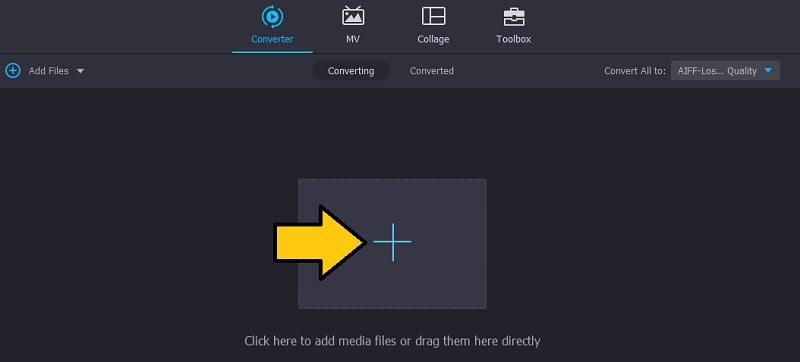
次に、メインインターフェースのプラスボタンをクリックし、変換したい WMA を探すためにフォルダーを参照します。目的のファイルが見つかったら選択し、開くボタンをクリックしてプログラムにアップロードします。あるいは、ファイルをドラッグ&ドロップしてアップロードすることもできます。
ステップ 3. 出力形式として M4R を選択
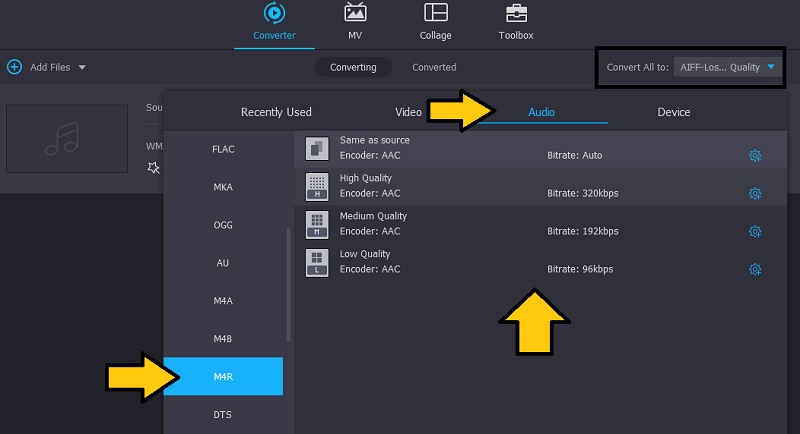
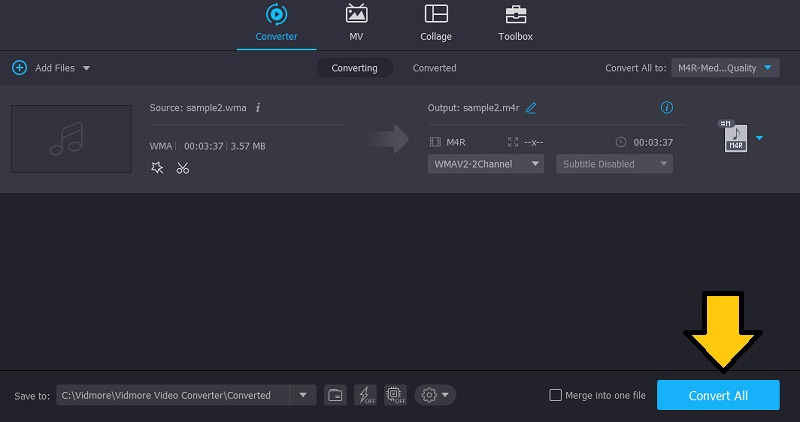
完了したら、プロファイルメニューに進みます。音声タブを開き、左側の一覧からM4R形式にチェックを入れ、好みに応じて音声設定を選択します。用意されたオーディオプリセットで問題なければ、デフォルト設定のままでも構いません。
ステップ 4. WMA を M4R に変換
その後、[すべて変換]ボタンをクリックし、変換処理が完了するまで待ちます。数秒で再生可能な音声ファイルが生成され、自動的に指定の保存先フォルダーに保存されます。
2. Vidmore Free Video Converter
名前が示す通り、Vidmore Free Video Converter は、完全無料で登録も不要の Web ベースアプリで、ファイルを変換できます。オンラインツールでありながら、デスクトッププログラムと競合できるほど便利な機能が搭載されています。安定かつ高速なインターネット接続さえあれば、複数ファイルを同時に手間なく変換することが可能です。同様に、サンプルレート、チャンネル、ビットレートを変更できる音声パラメータ設定も備えています。以下の手順ガイドを参照して、このオンライン WMA から M4R へのコンバーターの使い方を学びましょう。
ステップ 1. Vidmore Launcher をインストール
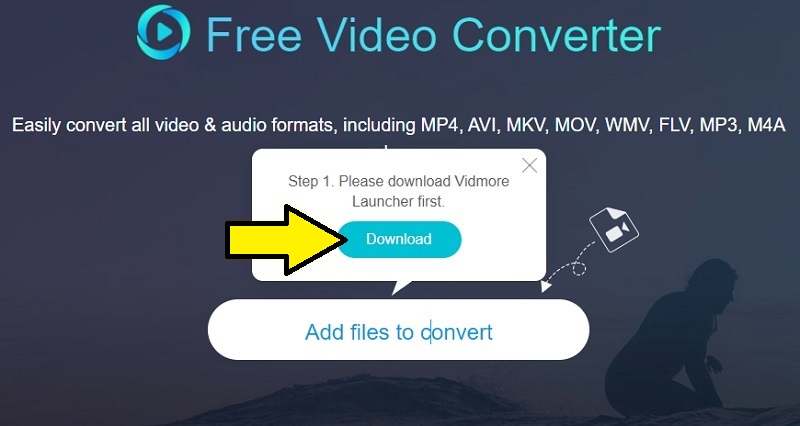
まず初めに、ファイルを追加して変換ボタンをクリックして Web アプリ用の Launcher をダウンロードします。ポップアップ画面でダウンロードボタンをクリックしてください。ダウンロードが完了したら、コンピューターにインストールします。
ステップ 2. WMA オーディオをアップロード
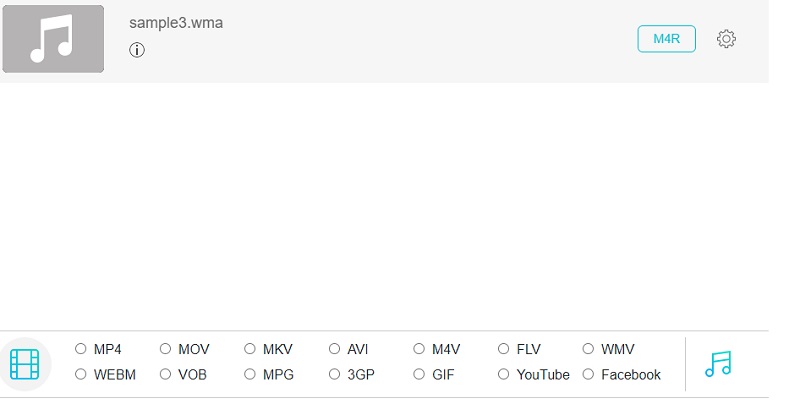
前の工程が完了すると、ランチャーが自動的に起動し、フォルダーから変換したいファイルを選択する画面が表示されます。対象ファイルを選択すると、プログラムにアップロードされているのが確認できるはずです。
ステップ 3. 出力形式を選択して変換
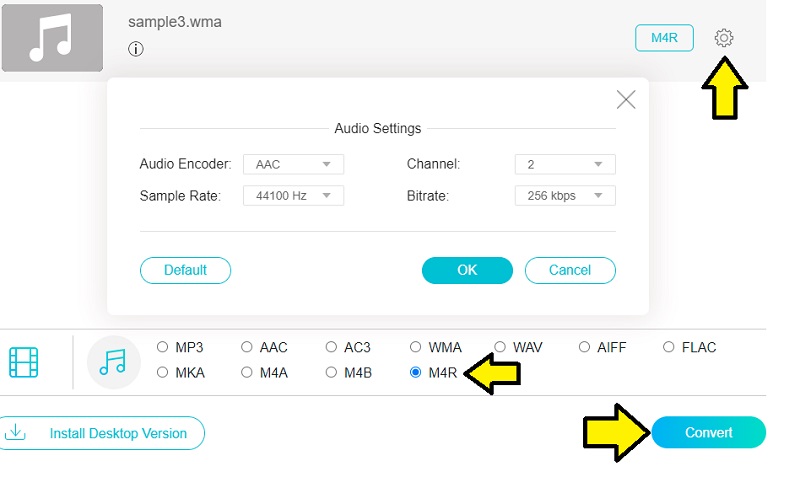
ここで、音符のアイコンのような音声形式オプションをクリックします。すると、使用可能なさまざまな形式が表示されます。この中からM4Rにチェックを入れます。音声パラメータを変更するには、ギアアイコンをクリックし、好みに合わせて設定を変更してください。最後に変換ボタンをクリックします。保存先フォルダーを指定し、再度ボタンを押して変換処理を開始します。
パート 3. WMA から M4R に関する FAQ
iTunes で M4R を MP3 に変換するには?
iTunes はメディアファイルの変換機能を備えているため、これは可能です。iTunes の読み込み設定に移動し、読み込み方法のオプションからMP3 エンコーダを選択します。その後、目的の M4R ファイルを追加します。次に、ファイル > 変換に進み、MP3 バージョンを作成を選択します。
M4R ファイルはどのように開けばよいですか?
Mac では、Apple の iTunes を使用して M4R ファイルを開くことができます。Windows ユーザーは VLC ソフトウェアをダウンロードしてください。また、上記のプログラムを利用して、オンライン・オフラインを問わず WMA を M4R に変換したり、再生に役立てたりすることもできます。
M4A と M4R は同じですか?
技術的に言えば、M4A と M4R は同じ形式です。M4R は名前だけを変えた M4A だと主張する人もいます。違いは著作権に関する点で、多くの M4R ファイルは DRM によって保護されています。
まとめ
間違いなく、オンラインプログラムは会員登録不要で全機能が無料で使える無料の WMA から M4R へのコンバーターとして機能します。したがって、無料かつ迅速な変換を求めている場合は、Vidmore Free Video Converter を選ぶとよいでしょう。一方、インターネット接続に性能が左右されない、より信頼性の高いツールを求めるなら、この用途に特化したプログラムである Vidmore Video Converter をおすすめします。