Windows/Mac 向けのおすすめ WMA から M4A 変換プログラム
WMA は Windows Media Audio の略で、Microsoft によって開発された音声コーデックです。通常、iTunes によるサポートとともに提供される Windows システムでよく見られます。この形式の優れている点は、低ビットレートでも優れた再生効果を維持できることです。特に、低ビットレートでも高音質を発揮する別のコーデックに WMA を変換する必要がある場合に、最適な形式と言えます。
実のところ、Apple の楽曲は M4A 形式に変換することで、保護されていない状態で作成できます。ご存じのとおり、iTunes Store 上の M4A 曲は購入が必要で、お金を支払わなければなりません。代わりに変換を行えば、出費を抑えることができます。そこで本ガイドでは、包括的かつわかりやすい手順とともに、WMA を M4A に変換するための実用的なツールをご紹介します。

- パート 1. WMA と M4A の基礎知識
- パート 2. WMA を M4A に変換するベストな 3 つの方法
- パート 3. 3 つのコンバーターの比較表
- パート 4. WMA から M4A に関するよくある質問
パート 1. WMA と M4A の基礎知識
WMA と M4A のファイル形式についてさらに理解を深めるために、以下にこれらの形式に関する一般的な知識と興味深い事実をまとめました。ぜひチェックしてみてください。
WMA の概要
WMA はコーデックまたは一般的なフォーマットそのものを指す場合があります。iTunes によるサポートがあるため、MP3 形式の強力なライバルともなり得ます。もともとは MP3 形式に対抗するために Microsoft によって作られましたが、MP3 ファイルほどの人気はありません。前述のとおり、WMA は低ビットレートで優れたパフォーマンスを発揮し、高音質でありながら比較的コンパクトなファイルサイズを実現できます。ただし欠点として、高い周波数帯では音質があまり良くないという点が挙げられます。
M4A の豆知識
M4A は、MPEG-4 で圧縮された音声ファイルを表すファイル名拡張子で、MP4 ファイルにおける標準音声形式です。かつてはあまり知られていませんでしたが、Apple 社が iPod と iTunes で、AAC または ALAC のコーデックを用いた楽曲に採用したことで広まりました。この形式の興味深い点は、圧縮形式でありながらロスレス音質を実現できることです。つまり、最高レベルの音質を楽しみつつ、より多くの楽曲を保存できるという利点があります。一方で、他のデバイスとの互換性が低いという欠点もあります。
パート 2. WMA を M4A に変換するベストな 3 つの方法
1. Vidmore Video Converter
最初にご紹介するのは、Vidmore 動画変換 です。このプログラムを使えば、ほぼすべての音声・動画ファイルを、任意の形式に高速で変換できます。また、一度に複数のファイルをバッチ変換でき、変換数、ファイルサイズ、メディアファイルの長さを気にする必要もありません。これらの利点に加え、音声編集機能など便利な機能も統合されています。これにより、音声を半分にカットしたり、複数の扱いやすいセグメントに分割したりできます。さらに、複数のトラックを結合してプレイリストを作成することも可能です。ここからは、無料で WMA を M4A に変換する手順を示しながら、本プログラムのさまざまな機能を見ていきましょう。
ステップ 1. アプリケーションを入手
以下にあるいずれかの「無料ダウンロード」ボタンをクリックしてプログラムを入手します。インストーラーを開き、画面の指示に従ってパソコンにインストールしてください。その後、アプリケーションを起動します。
ステップ 2. WMA トラックをアップロード
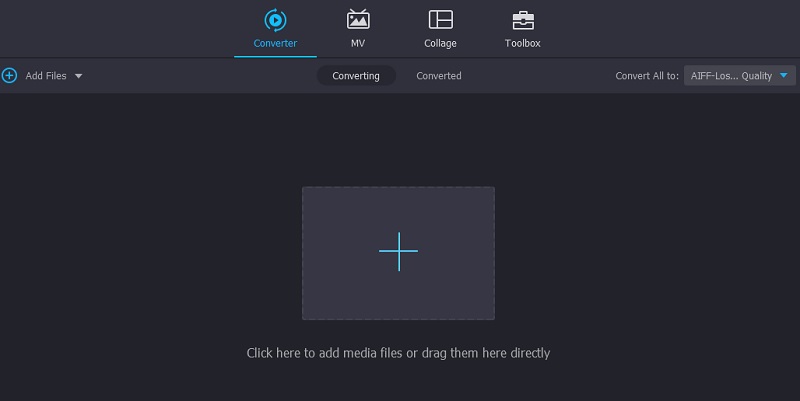
次に、変換したい WMA トラックを読み込みます。これを行うには、メインインターフェースのプラスアイコンをクリックするか、変換したいファイルをドラッグ&ドロップします。
ステップ 3. 出力形式を選択
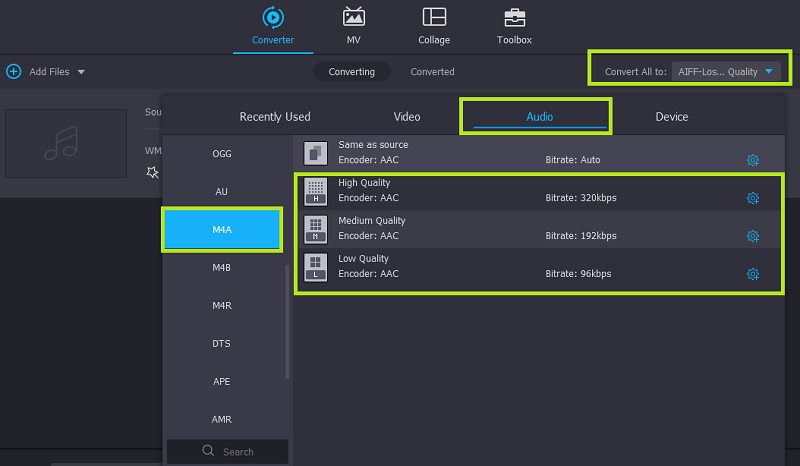
その後、インターフェース右上にあるプロフィールメニューを開きます。次に、オーディオタブへ移動します。ここで出力形式に M4A を選択します。続いて、任意のオーディオプロファイルを選択してください。必要に応じて、新しいプロファイルを作成したり、既存のプロファイルを好みに合わせて編集したりすることも可能です。
ステップ 4. WMA を M4A に変換
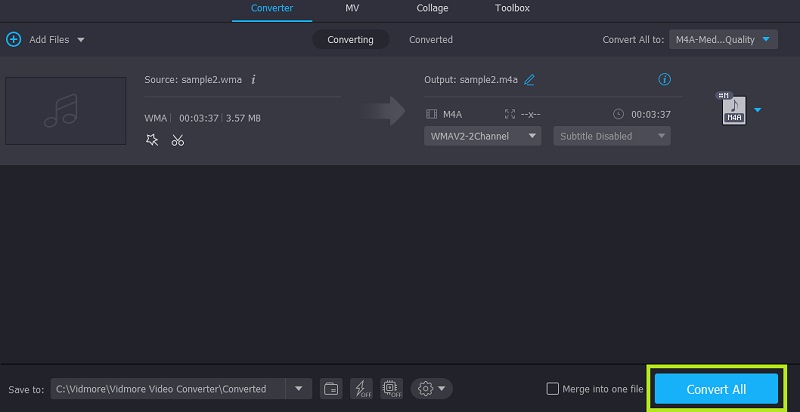
すべての設定が完了したら、メディアファイルの変換に進みます。まず変換後の音声ファイルの保存先を指定し、すべて変換ボタンをクリックして変換を開始します。しばらく待つと、音声ファイルを再生できるようになります。
2. Vidmore Free Video Converter
もう 1 つの有力な候補が、Vidmore Free Video Converter です。これは、登録不要で利用できるオンラインの WMA から M4A への変換ツールです。つまり、完全無料でファイルを処理できます。必要に応じて、任意のオーディオプロファイルのパラメータを編集することも可能です。音声だけでなく、動画ファイルの変換にも適しており、フレームレート、解像度、エンコーダーなどの動画設定をカスタマイズすることもできます。以下の手順に従って、このプログラムの使い方を確認しましょう。
ステップ 1. ランチャーにアクセスしてダウンロード
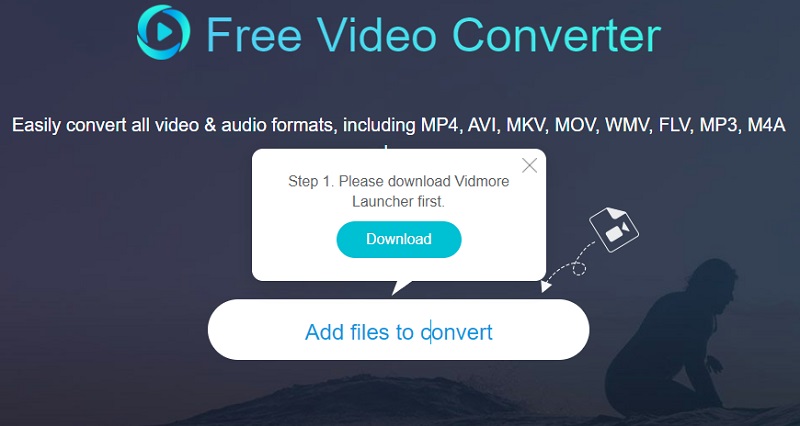
ツールにアクセスするには、まず Web ランチャーをダウンロードする必要があります。そのために、パソコンの Web ブラウザーを開き、公式サイトへアクセスします。トップページでファイルを追加して変換ボタンをクリックし、ポップアップで表示されるダウンロードボタンを押します。ダウンロードが完了したら、ランチャーをインストールしてください。
ステップ 2. WMA ファイルを読み込み
ランチャーが起動すると、エクスプローラーウィンドウが開き、ファイルのアップロードを求められます。ここで目的の WMA ファイルを探して選択します。
ステップ 3. 出力形式を選択
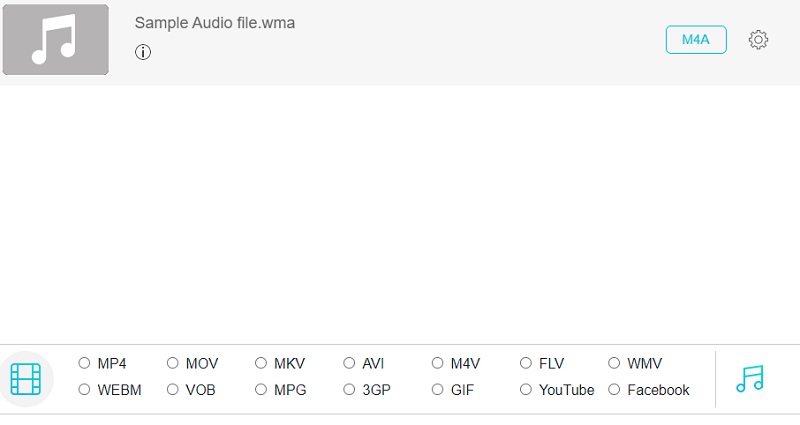
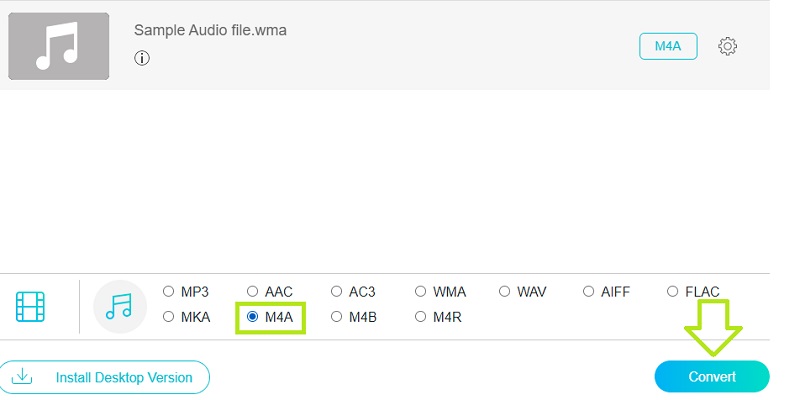
次に、変換インターフェース左側の音楽アイコンをクリックします。すると、利用可能な音声形式のリストが表示されます。M4Aのラジオボタンにチェックを入れ、変換ボタンをクリックします。最初に出力フォルダーを設定し、その後もう一度変換ボタンを押すと、変換プロセスが開始されます。
3. iTunes
Mac コンピューターで変換を行っている場合は、iTunes を使って WMA を M4A に変換する方法を知っておくとよいでしょう。そうです、このプログラムはストリーミング機能だけでなく、メディアファイルの変換機能も備えています。コンバーターとしては、AIFF、AAC、MP3 などさまざまな形式への変換に対応しています。さらに、サンプルレート、サンプルサイズ、チャンネル数などのパラメータをカスタマイズすることも可能です。ここでは、Mac 上で iTunes を使って WMA を M4A に変換する方法をご紹介します。
ステップ 1. パソコンで iTunes アプリを起動し、M4A に変換したい WMA をアップロードします。ファイル > ライブラリにファイルを追加の順に進みます。変換したいファイルを選択してライブラリに追加してください。
ステップ 2. 同じ画面で、編集をクリックし、環境設定を開きます。続いてインポート設定メニューを開き、インポート方法を「AAC エンコーダ」に設定します。
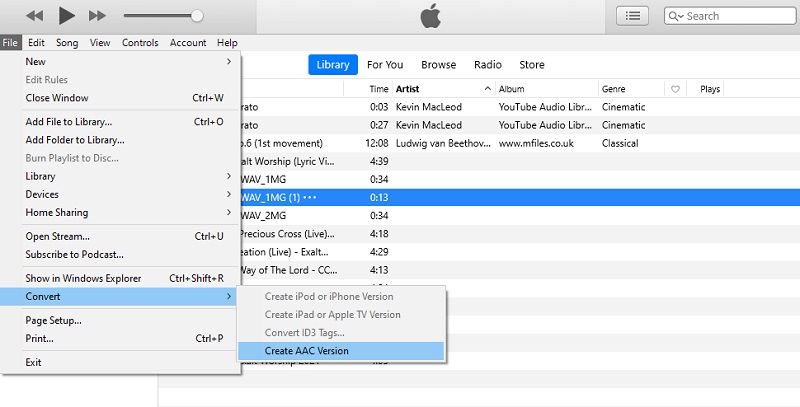
ステップ 3. その後、iTunes ライブラリにアップロードした WMA ファイルを選択し、ファイルメニューを開きます。マウスカーソルを変換オプションに合わせ、AAC バージョンを作成を選択します。
パート 3. 3 つのコンバーターの比較表
以下の包括的な表では、WMA を M4A に変換するために紹介した 3 つのツールを比較し、違いを分析できるようにしています。
| 変換ソフト | 対応形式 | 機能 | 互換性 | おすすめの用途 |
| Vidmore Video Converter(ビドモア・ビデオコンバーター) | 音声・動画を含む 200 以上の形式に対応 | 1. GPU による変換処理 2. 音声/動画の編集 3. スライドショーの作成 | Windows/Mac | メディアファイルの変換と編集に最適 |
| Vidmore Free Video Converter | MP3、M4A、AAC、AC3、FLAC、WMA、WAV、AIFF、M4B、M4R、MKA、その他デバイス向け形式 | 1. 変換回数に制限なし 2. 複数ファイルを一括変換 | Windows、Mac、Web | アプリをインストールせずにファイルを変換したい場合に最適 |
| iTunes | AAC、AIFF、Apple Lossless、MP3、WAV | 1. 音声パラメータの編集 2. ID3 タグの変換 | Windows/Mac | ストリーミングに最適で、複数のメディアファイルを変換可能 |
パート 4. WMA から M4A に関するよくある質問
Windows Media Player で WMA ファイルを変換するにはどうすればよいですか?
このツールは音声メディアファイルの再生には使用できますが、iTunes のように変換することはできません。
Windows Media Player で M4A ファイルを再生することは可能ですか?
MP4 ファイルは WMP でサポートされているため、M4A ファイルも WMP で認識できると言ってよいでしょう。これは、MP4 ファイルの標準的な音声形式が M4A だからです。
Windows パソコンで M4A ファイルを編集できますか?
はい。M4AファイルをWindowsコンピューターに保存してさえいれば、PCにダウンロードした任意のオーディオ編集ソフトを使って、オーディオファイルに対してさまざまな加工や調整を行うことができます。
まとめ
以上が、WMA を M4A に変換する際に役立つ便利なプログラムの一部です。デスクトップ用プログラムでもオンラインツールでも、この作業を行うことができます。どのツールを選ぶかは、利用環境や好みによって決まるでしょう。