利用可能な最高のメディアコンバーターを使って WMA を ALAC に変換する方法
WMA は Windows Media Audio の略です。一般的に、Microsoft が開発した音声フォーマット/コーデックと考えられています。そのため、Windows Media Player などの Windows アプリであれば、これらの音声ファイルを簡単に再生できます。一方で、WMA 音声ファイルを iPhone、iPad、iPod などのデバイスで再生したい場合があります。しかし残念ながら、これらのフォーマットは、前述のような Apple のデジタルデバイスでは再生できません。
しかし、WMA ファイルを iPhone でサポートされているフォーマットに変換すれば、引き続き再生できることをご存じでしょうか。そうなのです。おすすめのフォーマットの 1 つが ALAC で、音質を保てることが大きな利点です。iPhone で聴くには最適な選択肢と言えるでしょう。本記事では、WMA を ALAC ファイルに変換するのに役立つ、実用的で便利なツールをいくつかご紹介します。

パート 1.WMA を ALAC に変換する方法
1. Vidmore Video Converter
最初にご紹介するツールは、Vidmore 動画変換 です。このツールは、Windows と Mac の両方で、音質を損なうことなく変換を行えます。さらに、ビットレート、チャンネル、サンプリングレートなどの音声設定をカスタマイズでき、音声ファイルの品質に大きく影響します。また、多くの携帯型メディアプレーヤーをサポートしています。なかでも便利なのは、ファイルの一括変換と個別変換の両方に対応している点です。そのため、WMA ファイルのコレクションを一度に ALAC に変換したい場合、Vidmore Video Converter は大いに役立つでしょう。以下のステップバイステップの手順を参考に、このアプリの操作方法を確認してください。
ステップ1. プログラムを入手する
まず最初に行うことは、プログラムを入手することです。そのためには、無料ダウンロードボタンをクリックします。お使いのコンピューターのオペレーティングシステムに合ったインストーラーを必ず取得してください。その後、インストールを行い、プログラムを起動します。
ステップ 2.WMA ファイルを追加
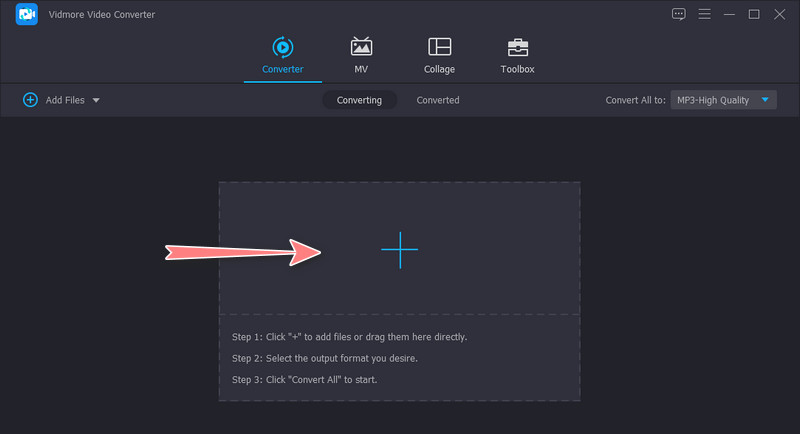
ツールを起動したら、プラスアイコンボタンをクリックしてファイルフォルダーを開きます。次に、目的の音声ファイルを探して選択し、アップロードします。また、スペースバーを押してコンピューター上のフォルダーを開くこともできます。この操作を行う際は、ツールがすでに起動していることを確認してください。オプションとして、フォルダーから選択したファイルをドラッグし、プログラムのアップロードエリアにドロップすることもできます。
ステップ3.出力形式を選択
次に、プロファイルメニューを展開し、オーディオタブに移動します。ここでは、利用可能な音声フォーマットの一覧が表示されます。左側のリストをスクロールし、ALAC を探して選択してください。右側のパネルには、そのフォーマットに関する情報が表示されます。カスタムプロファイルアイコンをクリックすると、品質を調整できます。
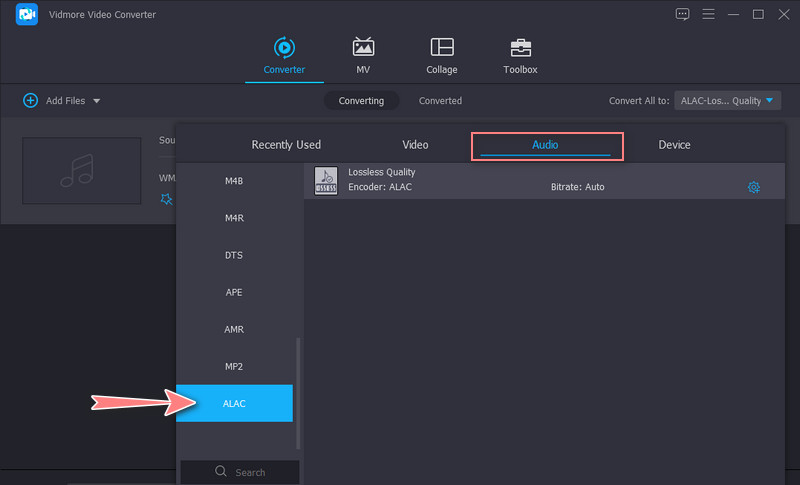
ステップ 4.WMA を ALAC に変換
設定が完了したら、変換後のファイルを保存したい出力フォルダーを選択します。その後、右下のすべて変換ボタンをクリックして変換プロセスを開始します。処理が完了すると、再生用のファイルがフォルダーに出力されます。
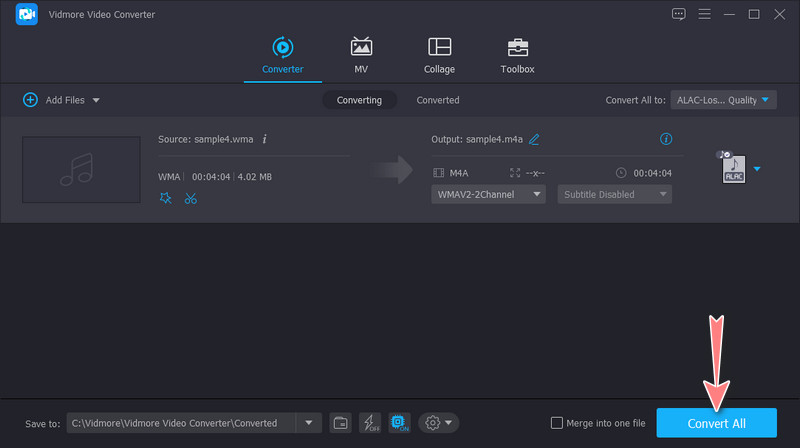
2. MediaHuman Audio Converter
MediaHuman Audio Converter は多機能な変換プログラムで、iTunes のプレイリストを読み込んでライブラリに追加することができます。また、ローカルハードドライブ上の音楽フォルダーをインポートすることも可能です。さらに、WMA ファイルは ALAC、M4A、MP3、OGG、FLAC など、さまざまなフォーマットに変換できます。そのほか、ビットレートやサンプリングレートなどもユーザーがカスタマイズ可能です。以下の手順に従って、このツールを使って WMA を ALAC に変換する方法を確認してください。
ステップ 1. まずは MediaHuman Audio Converter をコンピューターにダウンロードし、起動します。
ステップ 2. 次に、インターフェース左上のプラスボタンをクリックします。または、メディアファイルをツールのインターフェース内にドラッグ&ドロップしてアップロードしても構いません。
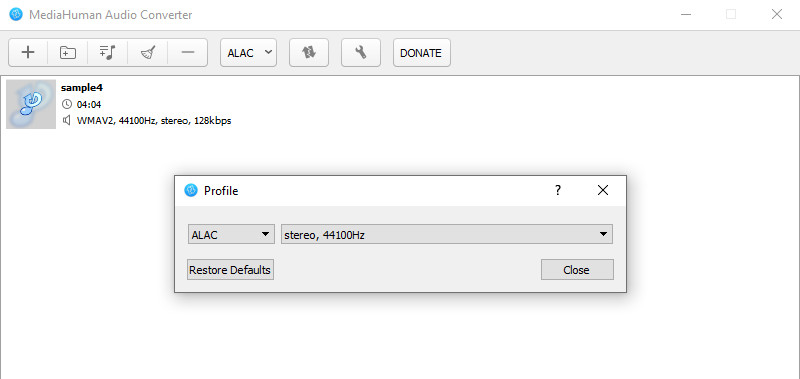
ステップ 3. プロファイルメニューをクリックし、出力フォーマットとしてALACを設定します。プロファイルメニューから、サンプル当たりのビット数、サンプリングレート、チャンネル数を好みに合わせて調整できます。設定に満足したら、OKをクリックします。
ステップ 4. 最後に、変換開始ボタンをクリックして処理をスタートさせます。
3.Online Converter
オンラインでこの変換を行いたい場合は、Online Converter に切り替えるとよいでしょう。名前の通り、このプログラムはブラウザー経由でオンライン動作します。シンプルでわかりやすいインターフェースを備えており、このプログラムを使えば効率的にファイルを変換できます。さらに重要なのは、最大 200MB までのファイルをアップロードできる点です。注意点として、処理に時間がかかったり反応が遅くなったりする場合は、最初のリクエストをキャンセルして再度送信してみてください。それでは、このツールの使用手順をご紹介します。
ステップ 1. お好みのブラウザーを起動し、アドレスバーにサイト名を入力して Web サイトへアクセスします。
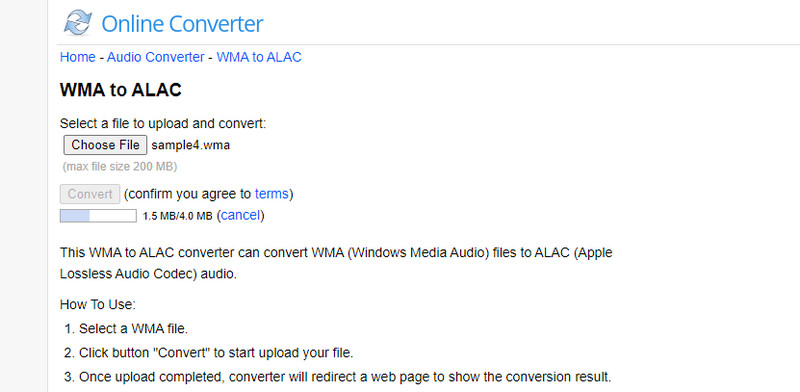
ステップ 2. 次に、ファイルを選択ボタンをクリックして、目的の WMA ファイルをインポートします。ファイルフォルダーが開いたら、変換したい WMA を探して選択します。
ステップ 3. その後、変換ボタンをクリックし、処理が完了するまで待ちます。次のページで、今すぐダウンロードボタンをクリックして、出力された音声ファイルのコピーを取得します。
パート 2.コンバーターの比較表
最適な WMA から ALAC へのコンバーターを選ぶ際には、いくつか重要なポイントがあります。そのため、本記事で紹介したプログラムを比較するための表を作成しました。以下の比較表をチェックしてみてください。
- ツール
- Vidmore Video Converter(ビドモア・ビデオコンバーター)
- MediaHuman Audio Converter
- オンラインコンバーター
| 一括変換 | 対応OS | 高速変換 | 高度な機能 |
| 対応 | Windows/Mac | 対応 | オーディオ/音声編集オプション |
| 対応 | Windows/Mac | 対応 | iTunes プレイリストを追加 |
| 非対応 | Web ベース | インターネットの状態に依存 | ドキュメント、電子書籍、画像ファイルの変換が可能 |
パート 3.WMA から ALAC へのよくある質問
iPod を使って WMA を ALAC に変換できますか?
iPod は標準では WMA ファイルをサポートしていないため、iPad がサポートしている ALAC 形式に変換してから使用してください。
WMA を iTunes にインポートできますか?
どうやら、WMA ファイルは Windows システムでしかサポートされていないようです。これに伴い、iTunes では WMA ファイルを扱うことができません。したがって、WMA ファイルを iTunes で再生するには、WMA ファイルの形式を別の形式に変換するのが最も良い方法です。
WMA を MP3 に変換するには?
WMA は、MP3 のようなほぼあらゆる形式に安全に変換できます。上記のツールを使えば、この変換をわずか数分で完了できます。
まとめ
iTunes やその他の Apple デバイスでは WMA ファイルを扱えないことは、よく知られています。とはいえ、iPhone で音楽を聴きたいのに、フォーマットが対応していないという場面はきっとあるはずです。そこで、できるだけシンプルかつ簡単な方法で、WMA を ALAC に変換できるツールを調査しました。さらに、最適な音声変換プログラムを選ぶ手助けとなる比較表も用意しています。