オフラインおよびオンラインコンバーターで WMA を AAC に変換する方法
WMA は、低ビットレートでも高いパフォーマンスを発揮し、比較的小さなファイルサイズを実現できるコーデックであることに疑いはありません。実際、圧縮方式の面での MP3 の欠点、とりわけ圧縮方法に関する問題を解決するために設計されています。そのため、オーディオブックの作成や、英語リスニング音声ファイルの圧縮に最適です。
しかし WMA は、Microsoft が所有する独自形式であるため、他社には仕様が公開されていません。その結果、多くのデバイスやプラットフォームではこの形式がサポートされていません。そこで、高音域から低音域まで幅広く扱える別の形式として AAC が挙げられます。では、Mac や Windows で WMA を AAC に変換するのに最適なツールは何かと気になっている方は、以下で紹介する代表的なアプリケーションが参考になるでしょう。

パート 1. Mac で WMA を AAC に変換する方法
1. iTunes
iTunes は、Mac などの Apple 製デバイス向けに作られた、マルチメディアファイルの再生・ストリーミング用アプリケーションです。さらにこのツールは、複雑な設定不要で、数秒のうちにオーディオファイルを変換することができます。加えて、パラメーター編集機能も備えており、ステレオビットレート、サンプルレート、チャンネル数などを自由に変更可能です。このツールの使用に興味がある場合は、以下の手順に従って、iTunes で WMA を AAC に変換する方法を学びましょう。
ステップ 1. まず、Mac コンピュータで iTunes を起動します。次に、メニューの ファイル > ライブラリに追加 を選択して、WMA の楽曲を読み込みます。
ステップ 2. その後、目的の WMA 楽曲を選択して iTunes ライブラリに追加します。メニューバーから 編集 を選択し、環境設定 をクリックします。一般 タブの下にある 読み込み設定 をクリックします。
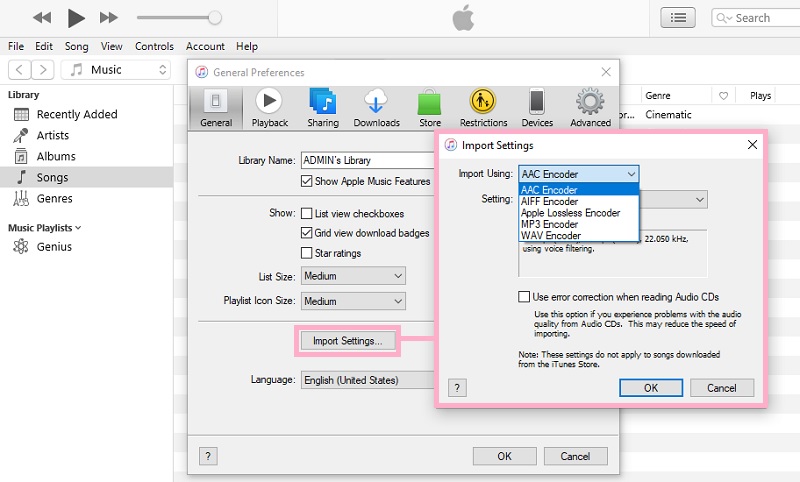
ステップ 3. ポップアップメニューが表示されたら、WMA 楽曲を変換したい形式を選択します。ここでは、AAC エンコーダ を選び、設定を確定するために OK ボタンをクリックします。
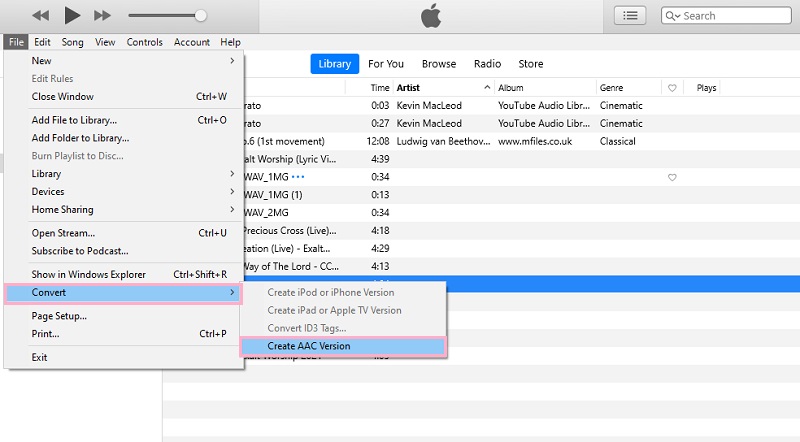
ステップ 4. ここで、ライブラリに追加したばかりの楽曲を選択し、ファイル > 変換 > AAC バージョンを作成 をクリックします。
2. Vidmore Video Converter
Vidmore 動画変換 も、Mac および Windows PC で WMA を AAC に変換するのに役立つ優れたプログラムのひとつです。その名のとおり、このツールは Windows と Mac の両方に対応しています。単一ファイルの変換はもちろん、一括変換にも対応しています。さらに便利なのは、楽曲が入ったフォルダー全体を読み込んで、まとめて変換できる点です。
さらにこのツールでは、楽曲や動画のメタデータを編集することもできます。つまり、タイトル、アルバム、ジャンル、年、コメント、サムネイル画像などを変更可能です。では、WMA を AAC に変換する手順を順を追って説明します。
ステップ 1. WMA から AAC へのコンバーターを入手
まずは、プログラムのインストーラーを入手します。Mac で変換するか Windows で変換するかにかかわらず、各プラットフォーム向けのインストーラーが下に用意されています。該当する 無料ダウンロード ボタンをクリックし、その後インストールして起動します。
ステップ 2. WMA 楽曲を読み込む
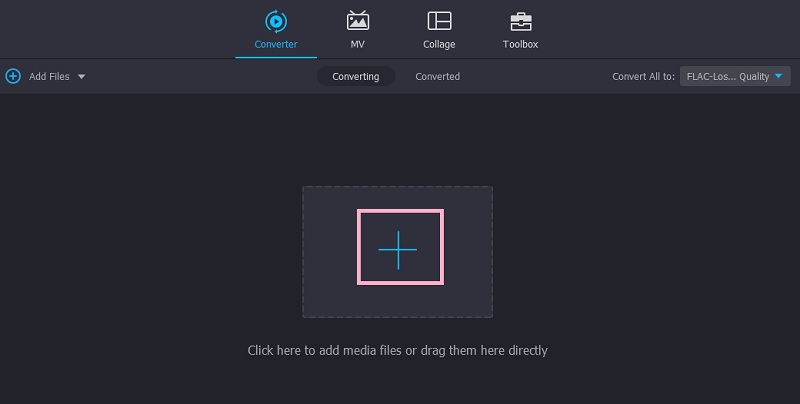
ツールを起動したら、プラス アイコンのボタンをクリックしてファイルを追加します。変換したい WMA 楽曲をクリックして選択します。任意で、ファイルをアップロードエリアへドラッグ&ドロップして読み込むこともできます。
ステップ 3. 出力形式を選択
次に、プロフィール メニューを開いて出力形式を選択します。オーディオ タブに進み、左側の形式一覧から目的の形式を選択します。ここで出力形式として AAC を選び、オーディオプリセットを選択します。
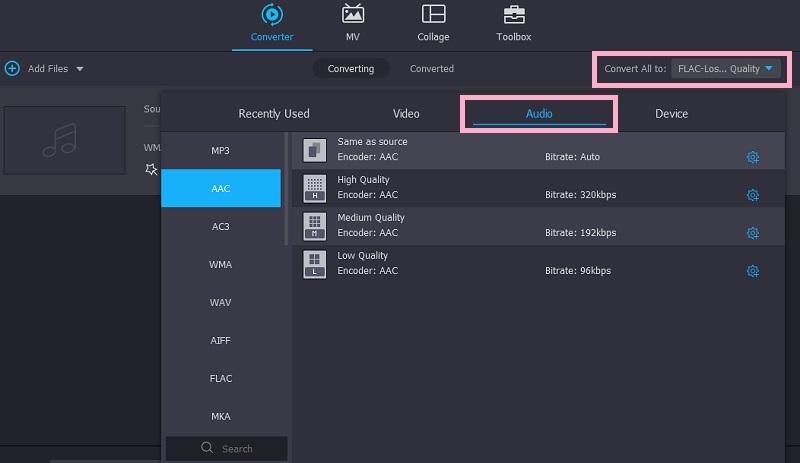
ステップ 4. WMA を AAC に変換
形式とオーディオプリセットの設定が完了したら、変換後のファイルをすぐに見つけられるよう、出力フォルダー(保存先)を指定します。その後、すべて変換 ボタンをクリックして、変換処理を開始します。
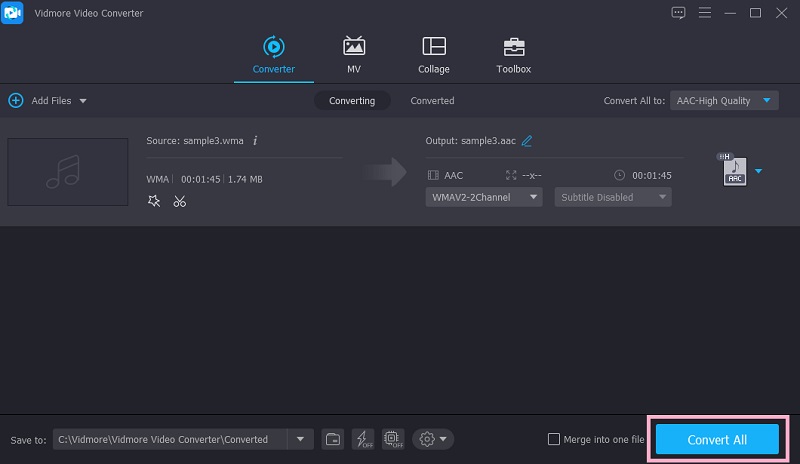
パート 2. オンラインで WMA を AAC に変換する方法
オンラインツールは、デバイスに余計なアプリケーションをインストールしたくない場合や、ディスク容量を節約したい場合にたいへん便利です。そこで、WMA を AAC にオンラインかつ無料で変換できるおすすめツールをいくつか厳選しました。
1. Vidmore Free Video Converter
この使いやすい無料の Web サービスツールを使うと、AAC を含むさまざまな音声形式へ、音声・動画ファイルを変換できます。Vidmore Free Video Converter の大きな特長のひとつは、品質を損なわずに安定かつ高速な変換を行える点です。さらに、このプログラムを利用するためにユーザー登録をする必要もありません。使い方は、以下の手順を参照してください。
ステップ 1. まずは、PC 上で利用可能な任意の Web ブラウザーを起動し、本ツールのページへアクセスします。
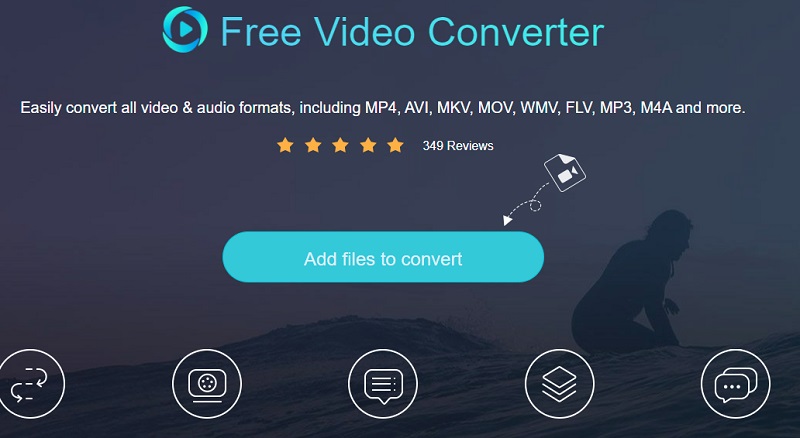
ステップ 2. ファイルを追加 ボタンをクリックして、WMA トラックをアップロードします。初回利用時には、Web アプリの ランチャー をダウンロード・インストールする必要があります。その後は、すべての機能を自由に利用できます。
ステップ 3. アップロードが完了したら、オーディオ形式の一覧から出力形式を選択します。音符(Notes) アイコンをクリックし、AAC のラジオボタンにチェックを入れます。最後に、右下の 変換 ボタンをクリックして変換処理を開始します。
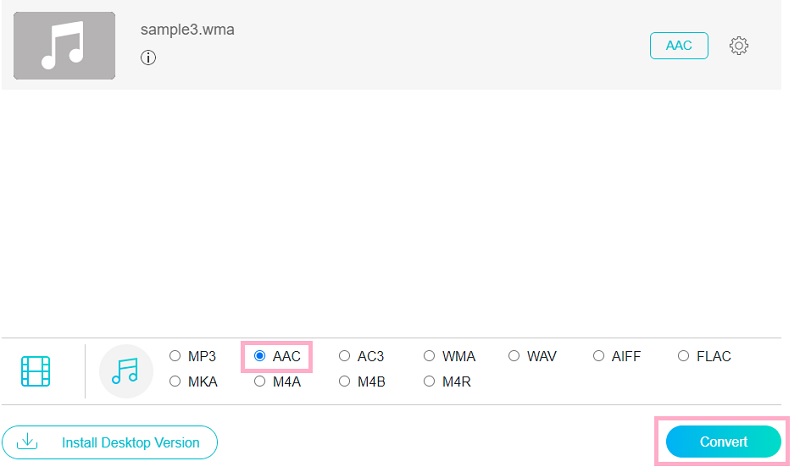
2. ConvertFiles
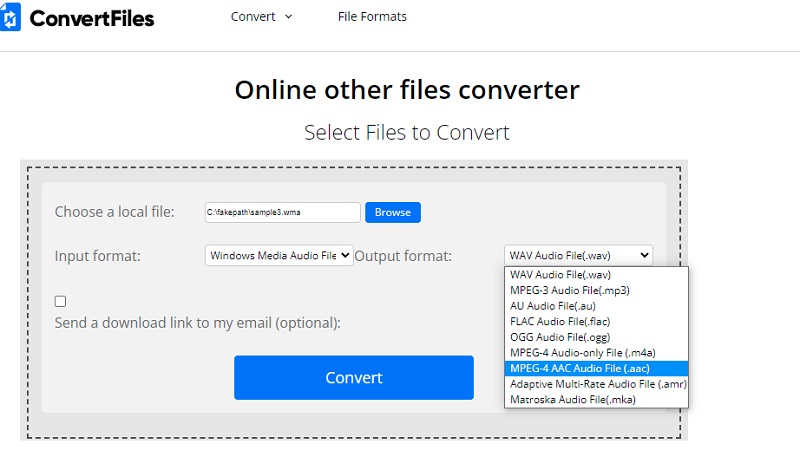
ConvertFiles を使えば、AAC、MP3、WAV、FLAC、OGG など、非常に多くの音声ファイル形式へ変換することができます。また、アーカイブ変換、電子書籍変換、動画変換、画像変換など、さまざまなカテゴリの変換にも対応しています。このツールは Web 上で動作するため、Mac と Windows のどちらからでも、手間なく WMA を AAC に変換できます。
ステップ 1. まず、WMA ファイルをアップロードします。トップページの 参照 ボタンをクリックするだけです。
ステップ 2. 出力形式 のドロップダウンメニューから、MPEG-4 AAC Audio File (.aac) を選択します。
ステップ 3. 最後に 変換 ボタンをクリックすると、変換処理が開始されます。
3. Convertio(3.Convertio)
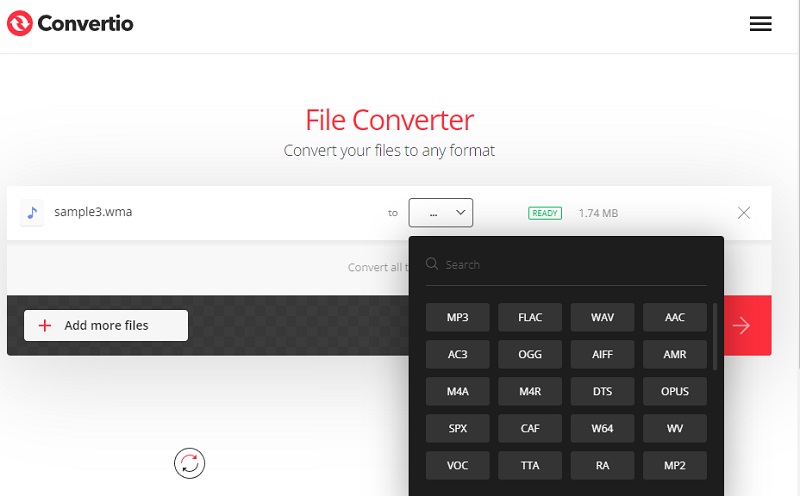
Convertio も、ブラウザー上で動作し、WMA を無料で AAC に変換できるオンラインプログラムです。各種オーディオ形式はもちろん、iPhone 着信音などの変換にも対応しています。さらに、ローカルドライブ上のファイルだけでなく、クラウドストレージからのアップロードも可能です。詳しい使い方は、以下の手順を確認してください。
ステップ 1. PC で Web ブラウザーを起動し、本ツールの公式ページにアクセスします。
ステップ 2. 続いて、どのアップロード方法を利用するかを選択します。ローカルのメディアファイルをアップロードする場合は、ファイルを選択 ボタンをクリックします。目的の WMA メディアファイルを選び、アップロードします。
ステップ 3. 次に、出力形式メニューから AAC を選択します。最後に、赤い 変換 ボタンをクリックして変換を開始します。
パート 3. WMA から AAC への変換に関するよくある質問
WMA の DRM を削除するにはどうすればよいですか?
WMA の DRM 保護を回避するには、ほとんどすべてのマルチメディアコンバーターを使って素早く行うことができます。そのために、Vidmore を使用すれば、ほぼあらゆる種類のオーディオファイルを無劣化で変換できます。
WMA ファイルは iOS デバイスで再生できますか?
デフォルトの状態では、iPhone などの iOS デバイスは Windows Media Audio(WMA)ファイルを再生できません。この場合、WMA ファイルを iPhone で再生可能な形式に変換する必要があります。
AAC ファイルは何に使われる形式ですか?
AACはApple Musicのストリーミングに使用されており、デジタル音声ファイルを圧縮する際に不可逆圧縮方式を採用しています。実際のところ、これはiTunes、PlayStation 3、ニンテンドー3DSなど、さまざまなデバイスで推奨されている形式です。
まとめ
この記事では、音声ファイルを変換するための 5 つの優秀なツールを紹介しました。Mac で変換したい場合は、iTunes を使って WMA を AAC に変換 する方法を利用できますし、Windows で変換するならここで紹介したツールから選ぶことができます。さらに、アプリをダウンロードせずに変換したい場合のために、オンライン変換専用のツールも用意されています。