オンラインで使える最も簡単な WAV から WMA 変換ツール ベスト3
最近では、ファイル形式を変換する際に、容量を節約してくれるツールを持っておくことが本当に重要です。たとえば、WAV を WMA に変換する場合がそれにあたります。ご存じのとおり、WAV はデバイスのストレージ容量を多く消費する形式です。だからこそ、WMA のような別のファイル形式に変換する必要があるのです。
この記事を読めば、変換ツールをダウンロードすることなくファイルを変換できる便利なツール探しに悩む必要はありません。ここでは、WAV から WMA へのオンラインコンバーターをご紹介します。以下のリストから最も役立つオンラインツールをご覧ください。
ページコンテンツ
パート1.音質を落とさずに WAV を WMA に変換する最良の方法
WAV ファイルを別の形式に変換できるオールインワンアプリケーションを探しているなら、必要なのは Vidmore 動画変換 だけです。これは、動画だけでなく音声も変換できる強力なツールです。変換において画質・音質が劣化する心配はほとんどなく、高品質のまま変換できます。さらに、Windows だけでなく Mac にも対応しています。ソフトウェアがあまり得意でない方でも、このアプリは画面構成がわかりやすく、初心者にも扱いやすい仕様になっています。この優れたアプリを使ってみたくなりましたか?以下の簡単なステップバイステップの手順をご覧ください。
ステップ1:WAV コンバーターをダウンロードしてインストール
下の Mac 版または Windows 版のダウンロードボタンをクリックします。ダウンロードが完了したら、ツールをインストールしてデバイス上で起動してください。
ステップ2:ファイルを追加
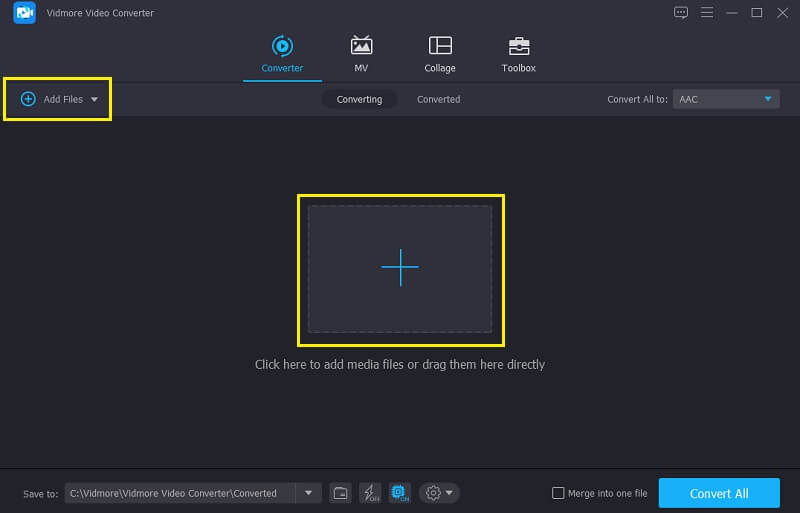
アプリが起動したら、メイン画面の ファイルを追加 または プラス アイコンをクリックし、変換したいファイルを選択します。
ステップ3:WMA 形式を選択
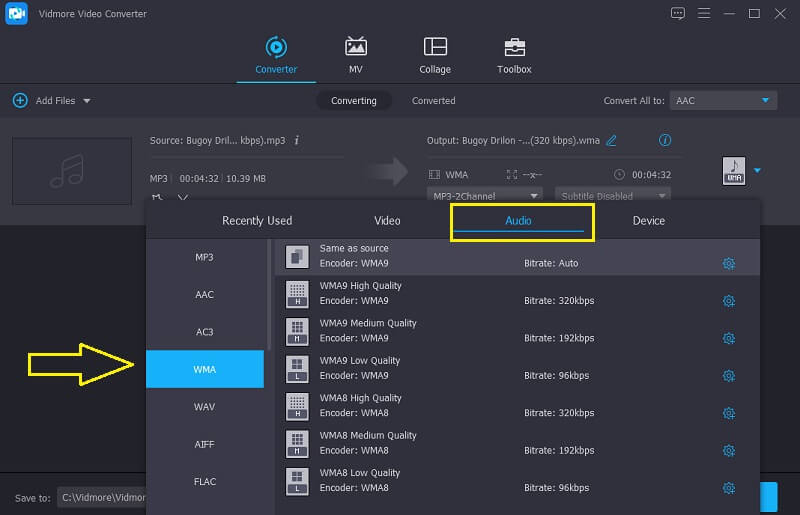
変換したい音声ファイルを追加したら、動画サムネイル右側にあるプロファイルに移動し、オーディオ パネルを開きます。そこで WMA を選択します。
ステップ4:変換したファイルを保存
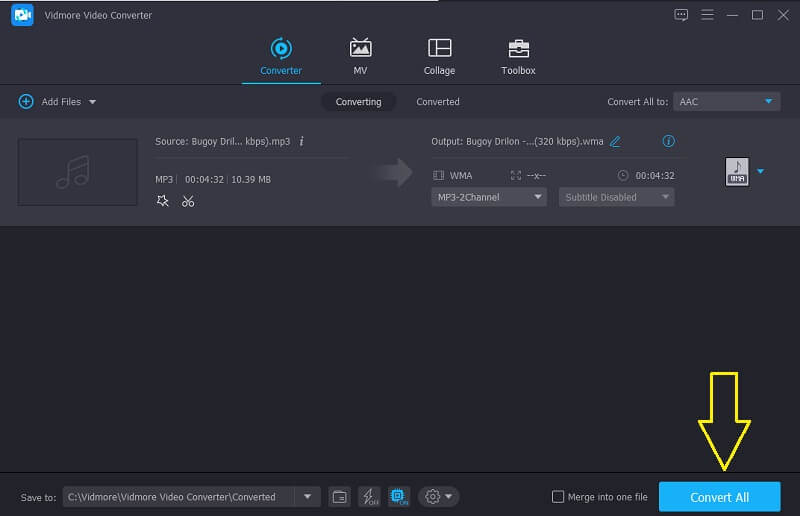
設定を適用し、WMA 形式を選んだら、すべて変換 ボタンをクリックして、音声ファイルを WMA 形式に変換します。
パート2.WAV を WMA にオンラインで変換する方法
アプリをダウンロードせずに音声ファイルを変換することができるのかと疑問に思っているかもしれませんが、オンラインを利用すれば可能です。このパートでは、WAV を WMA に無料で変換するときに頼りになる最適なツールをご紹介します。どれも使い方の難しい専門的な操作は不要です。インターフェースがシンプルで分かりやすいオンラインツールだけを選んでいるので、お気に入りの曲も簡単に変換できます。それでは、WAV を WMA に変換できる、最も簡単なオンラインツール ベスト 3 をご紹介します。
1. Vidmore Free Video Converter
Vidmore Free Video Converter は、とても使いやすい一方で、非常に高機能なオンラインツールです。一般的にオンラインツールには制限がつきものですが、Vidmore はそれでも高品質な変換を提供します。ファイルサイズについて心配する必要はありません。このオンラインツールはサイズ制限なく変換できます。また、名前に「Video Converter」とあるものの、Vidmore はさまざまな音声ファイル形式にも対応しています。このユニークなオンラインツールの使い方が気になる方のために、以下に手順をまとめました。
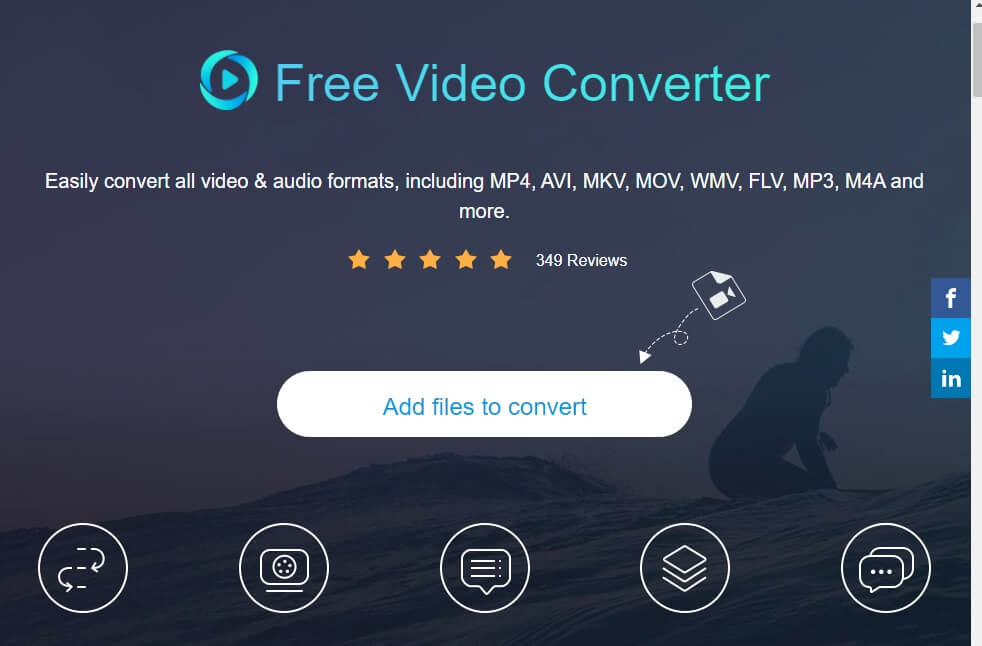
ステップ1: お使いの検索エンジンで Vidmore Free Video Converter を検索します。ファイルを追加して変換 タブをクリックし、ダウンロード ボタンを押してランチャーを取得し、インストールします。
ステップ2: ファイルを追加して変換 タブをクリックすると、パソコン上のフォルダーが開きます。そこで WAV ファイルを選択し、ツールにアップロードします。
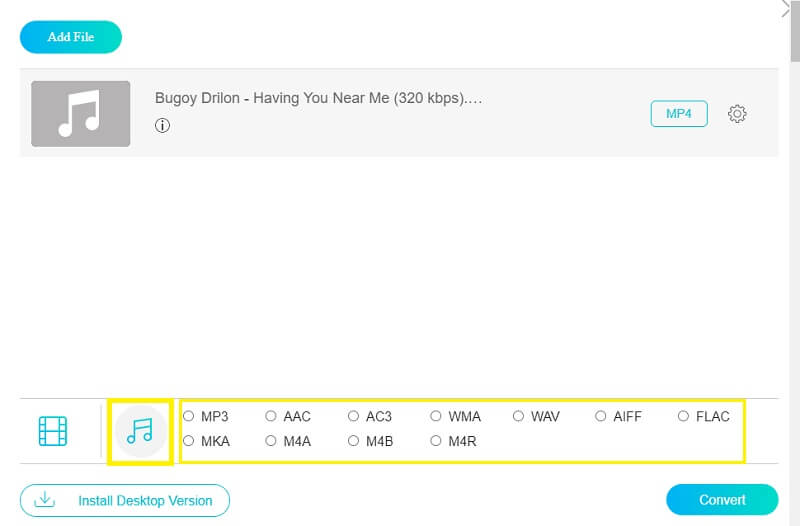
ステップ3: WAV ファイルを選択したら、音楽 アイコンにチェックを入れ、表示される選択肢から WMA 形式を選択し、変換 ボタンをクリックして変換を開始します。
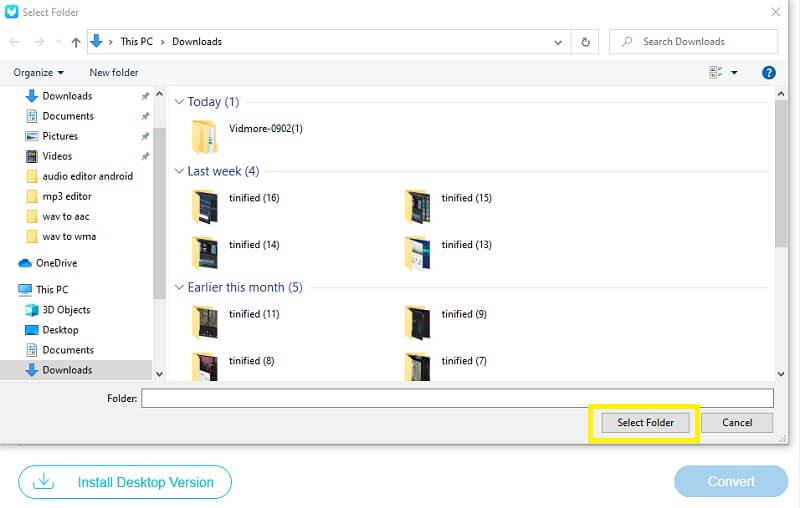
ステップ4: 変換 ボタンをクリックすると、保存先を指定するための別ウィンドウが開きます。フォルダーを選択 をクリックするだけで、変換が完了します。
2. Zamzar
さまざまな形式にファイルを変換できるオンラインツールの中で、2つ目におすすめなのが Zamzar です。この無料のウェブアプリは、別途ソフトウェアをインストールすることなく、音声や動画などのファイル形式を変換できるよう設計されています。Zamzar では最大 50MB までのファイルを変換することができます。この簡単なツールの使い方をより理解するために、以下の手順を確認してください。
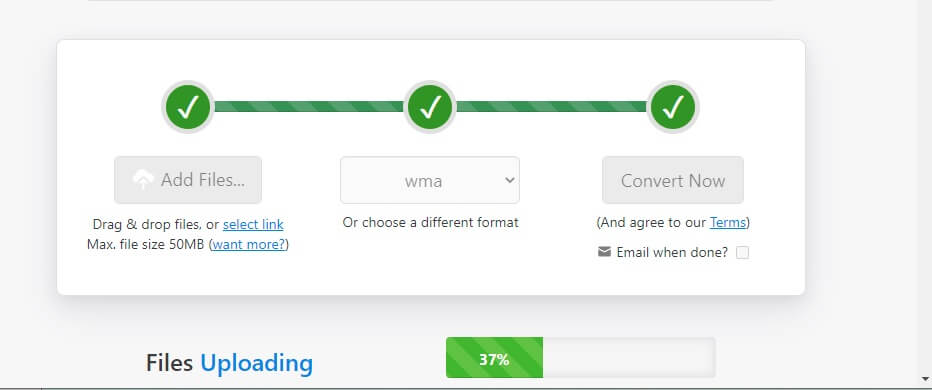
ステップ1: ブラウザで Zamzar Online File Conversion を検索します。公式ページにアクセスしたら、Add Files をクリックします。
ステップ2: 選択した音声ファイルを追加すると、自動的に 3 番目のステップに進みますが、その前に 2 番目のステップで必要な音声フォーマットを選択します。
ステップ3: 変換の準備が整ったら、Convert Now ボタンをクリックし、変換が完了するまで待ちます。正常に変換されたら、Download をクリックして完了です。
3. Cloudconvert(クラウドコンバート)
使いやすい無料のウェブアプリとして最後にご紹介するのが Cloudconvert です。音声、動画、ドキュメント、電子書籍、プレゼンテーションなど、さまざまな形式に対応しています。ここでは、必要に応じてファイルを変換できます。たとえば、音声ファイルの WAV を WMA 形式に変換することも可能です。このオンラインツールの使い方を簡単にご紹介するために、以下の手順を示します。
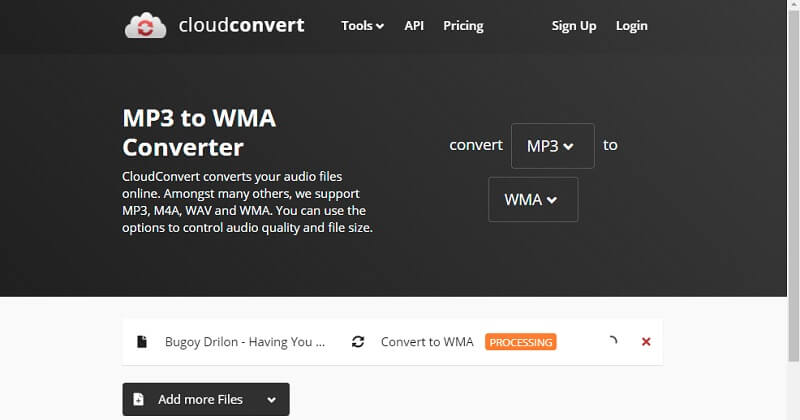
ステップ1: ブラウザで Cloudconvert を検索します。その後、Select File をクリックし、どこからファイルを取得するかを選択します。
ステップ2: 音声ファイルの追加が完了すると、自動的に選択可能な音声フォーマットが表示されます。必要な形式をクリックするだけです。
ステップ3: ファイル形式を選択したら、Convert タブをクリックし、変換が完了するまで待ちます。
パート3.WAV を WMA に変換する際のよくある質問
WAV と WMA を使う場合の違いは何ですか?
もしWAVファイルを使用するのであれば、デバイス内に非常に大きな記憶容量が必要になります。WMAを使用する場合は、より多くの容量を節約するのに役立ちます。
50MB を超えるサイズのファイルを Zamzar で変換することは可能ですか?
彼らのサブスクリプションに登録していれば、可能です。
Android は WAV ファイルに対応していますか?
WAV などの形式のファイルは Android ではサポートされていません。このファイルをお使いの端末で再生できるようにするには、上で紹介した音声変換ツールをご利用ください。
まとめ
これで、WAV を無料で WMA に変換する方法がわかったので、アプリをダウンロードせずに大容量ファイルを変換できるようになりました。もしデバイスにインストールして使いたい場合は、上記で紹介したツールを自由に入手してください。
WAV & WMA
-
WAVを変換
-
WMA を変換
-
WMA ソリューション