オンラインツールとデスクトップソフトを使ってWAVをWebMに変換するベストな3つの方法
WebMは動画ファイル形式である一方、WAVは音声ファイル形式であり、性質が異なります。最もよくある疑問は「WAVをWebMに変換できますか?」というものです。同じ疑問をお持ちなら、本ハウツー記事がお役に立ちます。もちろん、動画を音声に変換することは可能ですが、本記事の目的は、オンラインツールとソフトウェアを紹介し、WAVをWebMに変換する方法をお伝えすることです。詳しく知りたい方は、ぜひこの記事をお読みください。

パート1:Vidmore Video ConverterでWAVをWebMに変換するベストな方法
Vidmore Video Converter(ビドモア ビデオコンバーター)は、WAVファイルをWebMファイルに変換できる体験版を提供しています。そのため、Vidmore Video Converterを無料でダウンロードし、トライアル版を利用できます。これは、WindowsとMacに対応した、WAVからWebMへの変換と編集を1つでこなすオールインワンソフトです。さらに、本ツールでは、書き出し前にWebMファイルを編集することも可能で、メタデータ情報の追加、WAVのバックグラウンドオーディオ用に写真や動画を追加、WebM動画での分割画面作成などが行えます。
ツールボックスには19種類以上のツールが用意されており、オーディオコンプレッサー、ビデオ強化、スピードコントローラーなどを使ってWebMファイルを細かく仕上げることができます。
購入前に、まずはVidmore Video Converterを使ってWAVをWebMに変換する詳細な手順を確認しておきましょう。以下のステップをご覧いただくと、ソフトをより効果的に使えるようになります。
ステップ1:Vidmore Video Converterをダウンロードしたら、起動してメイン画面を表示します。
ステップ2:メイン画面の左側に「ファイルを追加」、中央にプラスアイコンが表示されます。WAVファイルを追加する際は、どちらか一方を選んでクリックします。
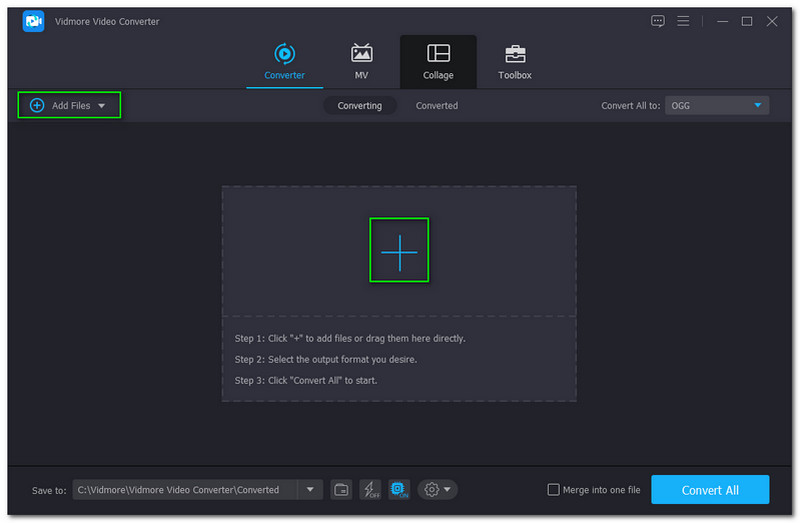
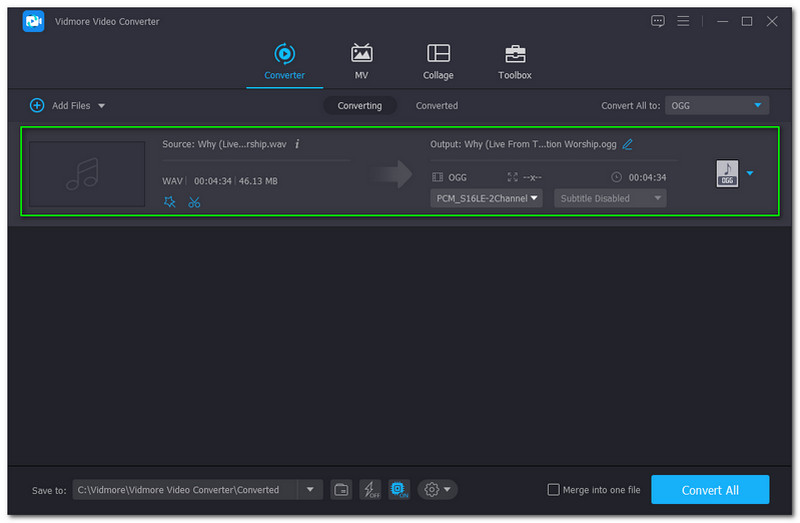
ステップ3:ファイルを追加するには、中央のプラスアイコンをクリックします。続いて、パソコンからWAVファイルを選択すると、そのWAVファイルがインターフェースに読み込まれます。
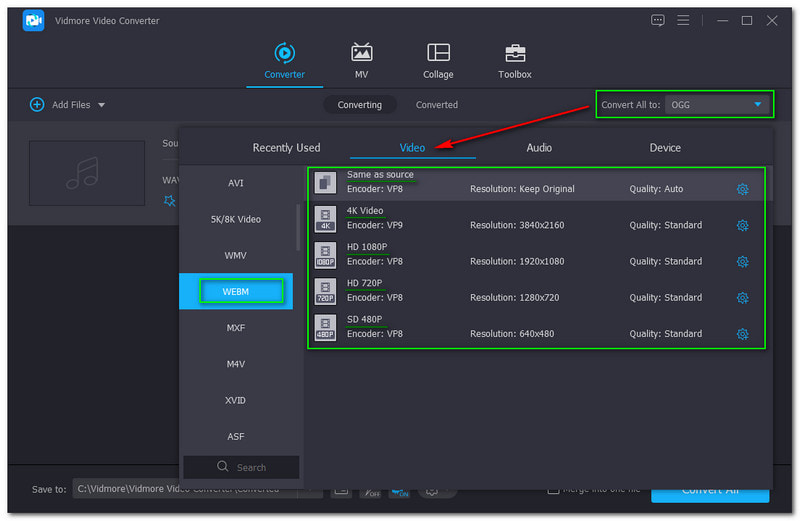
ステップ4:画面右上に表示されている「すべて変換」ボタンをクリックします。すると「ビデオ」タブが表示されるので、その中から「WebM」形式を探し、お好みの「解像度」を選択します。「元のまま」「4K Video」「HD 1080P」「HD 720P」「SD 480P」などから選べます。
ステップ5:ほかのファイルを追加することもできます。追加するファイルがなければ、そのまま変換処理に進み、「すべて変換」ボタンをクリックします。
ステップ6:変換が完了すると、パソコン上に「変換済みフォルダー」が表示されます。これで、出力されたWebMファイルを再生できるようになります。
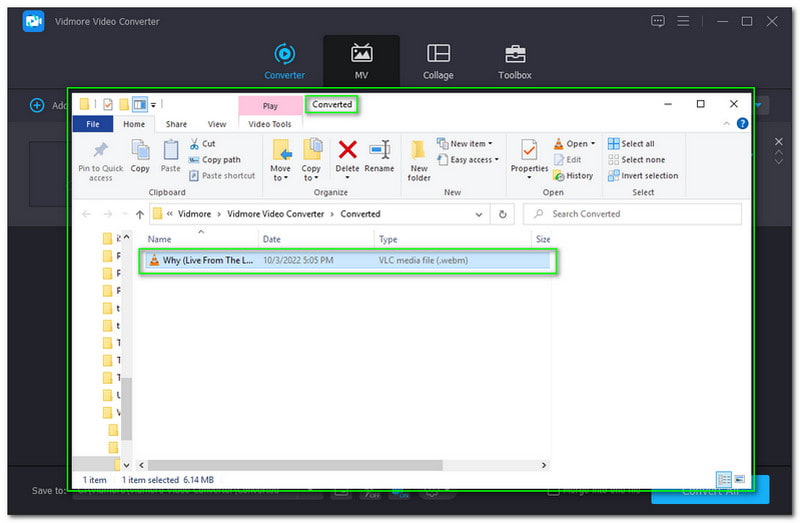
以上が、Vidmore Video Converterを使ってWAVファイルをWebM形式に変換する方法です。本ソフトの優れている点は、対応しているファイル形式が非常に多く、動画・音声はもちろん、各種デバイス向け形式にも対応しているところです。
まとめると、Vidmore Video Converterは多機能な総合変換ソフトです。また、単なる変換だけでなく、音楽作成、動画作成、コラージュ作成など、さまざまなことが行えます。時間を無駄にせず、今すぐファイルの変換を始めましょう。
パート2:Free Video Converter OnlineでWAVをWebMにオンライン変換する方法
Vidmore Free Video Converter Online(ビドモア 無料動画変換オンライン)を使うことでも、WAVをWebMに変換できます。これはオンラインで利用できる無料ツールです。そのため、Vidmore Free Video Converter Onlineはソフトのダウンロードやインストールが不要です。また、Mac、Windows、Linux、さらには各種デバイスなど、どの環境からでも利用できます。
効率よく使っていただけるように、Vidmore Free Video Converter OnlineでWAVをWebMに変換する詳しい手順を用意しました。以下のステップをご覧ください。
ステップ1:Vidmore Free Video Converter Onlineのページにアクセスします。画面中央にある「ファイルを追加して変換」ボタンをクリックします。
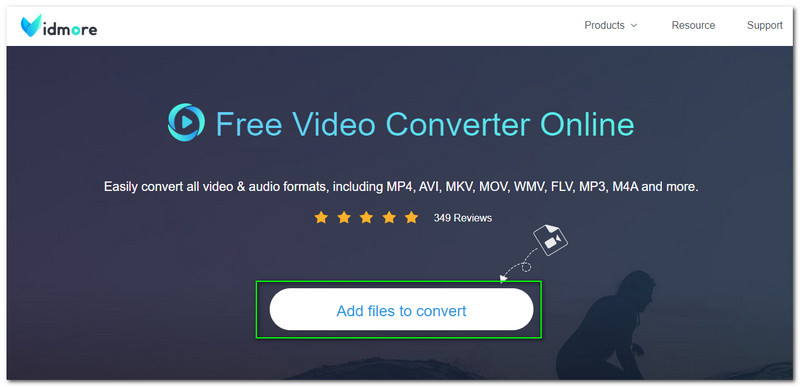
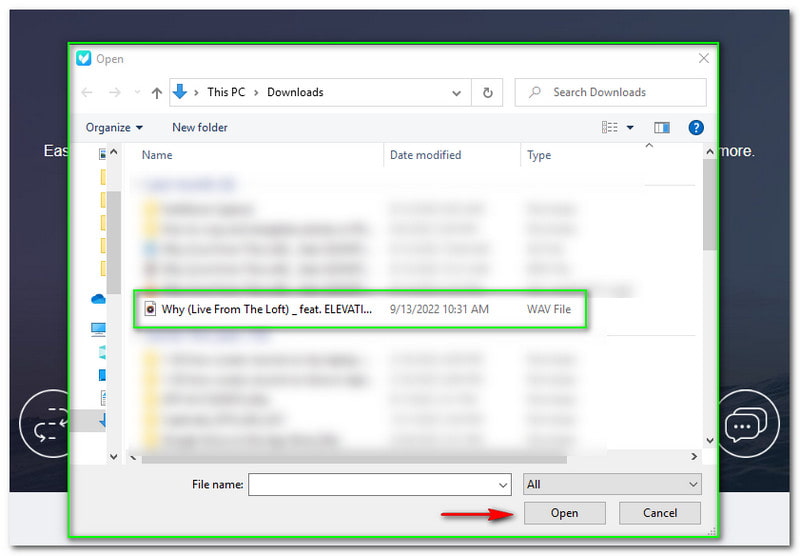
ステップ2:続いて、Vidmore Free Converter Onlineランチャーの「ダウンロード」ボタンをクリックします。ランチャーの起動に成功すると、「ファイルフォルダー」が開くので、WAVファイルの追加を開始します。
ステップ3:その後、新しいパネルが表示されます。そこに追加したファイルが表示され、下部にすべての「動画形式・音声形式」が並びます。その中からWebM形式にチェックを入れます。続いて、パネル右下の「変換」ボタンをクリックします。
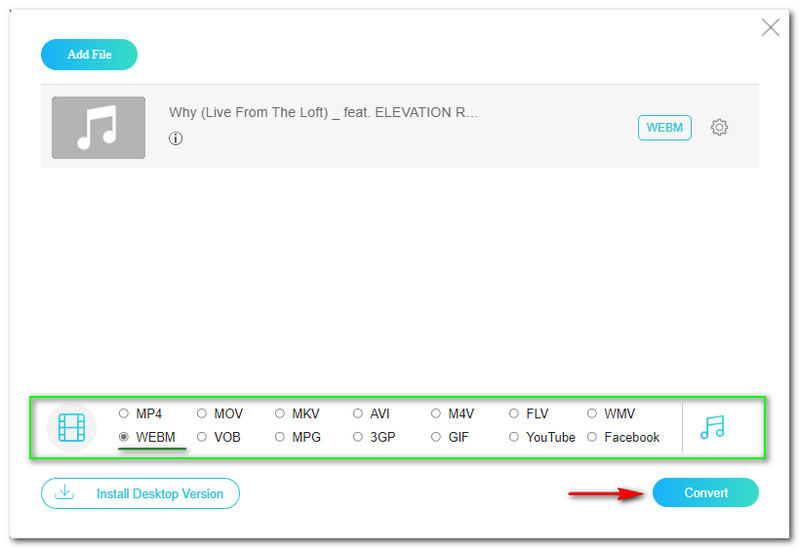
わずか3ステップで、WAVファイルを簡単にWebM形式へ変換できます。繰り返しになりますが、Vidmore Free Video Converter Onlineは無料でありながら、一括変換にも対応しています。音声から動画、動画から音声へ、同時に変換することも可能です。さらに、疑問点があれば問い合わせることもでき、サポート体制も充実しています。ぜひVidmore Free Video Converter Onlineをお試しください。
書き出し前にWAVファイルを編集したい場合は、有料版(プロ版)をダウンロードする必要があります。
パート3:FFmpegでWAVをWebMに変換する方法
FFmpegはソフトウェアであり、とりわけIT分野のプロユーザーに最適なツールです。コード入力が必要なため、初心者の方には扱いにくく感じられるでしょう。また、コマンドの入力方法を理解しておく必要があります。初心者の方は、これから紹介するFFmpegでWAVをWebMに変換する手順がきっと役に立つはずです。
ステップ1:CMD(コマンドプロンプト)を起動し、変換したい音声ファイルを選びます。ここではWAVからWebMへ変換するので、WAVファイルを選択します。
ステップ2:パソコンのキーボードで「cd Desktop」と入力して、「コマンドライン」の場所を「デスクトップ」に切り替えます。その後、Enterキーを押します。
ステップ3:次に、「変換コマンド」を入力します。例:ffmpeg -i の後にWAVファイル名を貼り付けます。その拡張子をWebMに変更し、Enterキーを押します。変換が完了すると、パソコンの「ファイルフォルダー」から変換後のファイルを確認できます。
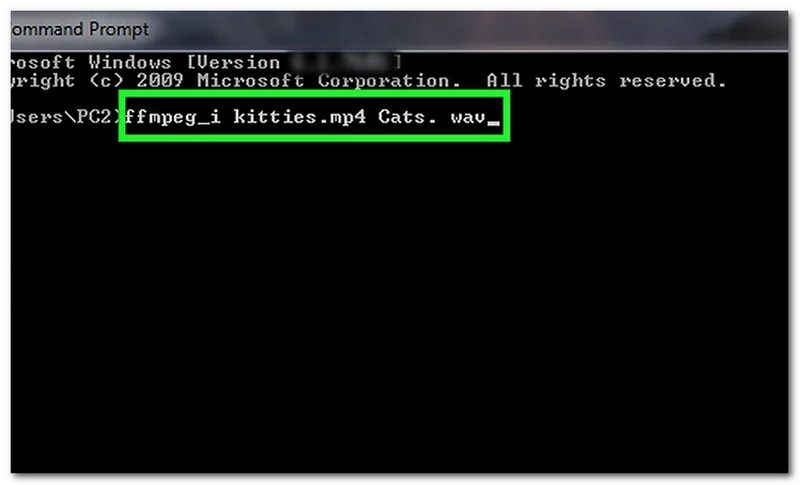
すでに述べたように、FFmpegでの変換はコード入力が必要なため、やや複雑です。しかし、コーディングに慣れている人であれば、それほど難しくはないでしょう。これから学ぶ方でも、上記の手順が役に立つことを願っています。
パート4:WAVをWebMに変換する際のFAQ
WAVをWebM形式に変換すると、どのくらい時間がかかりますか?
この手順は、使用するツールやソフトウェアによって異なります。また、オンラインツールやソフトウェアを利用する場合は、それに対応できる十分な速度のインターネット接続があるかを確認する必要があります。もし Vidmore Video Converter を使用するのであれば、1分もかからずにファイルを変換できることは間違いありません。
WAVをWebMに変換した場合、音質はどうなりますか?
場合によっては、WAVファイルの品質は同じままの場合もあります。しかし、使用するソフトウェアによって、その品質が向上するか低下するかにも影響します。
動画から音声を抽出できますか?
もちろん可能です。その場合は、本記事のテーマとは逆に、動画ファイルを音声形式に変換することになります。動画から音声を抽出するその他の方法については、こちらの投稿をご覧ください。
まとめ:
まとめとして、WAVファイルをWebM形式に変換する方法を見てきました。また、変換に関してはVidmore Video ConverterとVidmore Free Video Converter Online(記事中ではFree Image Converterと表記されていますが)が信頼できるツールであり、FFmpegはプロ向けであるということも分かりました。さらに、次回のハウツー記事でまたお会いできることを楽しみにしています。それでは、またお会いしましょう。
WAV & WebM
-
WebM を変換
-
WebMソリューション
-
WAVを変換