WAVをMP3に変換する方法(オンライン・Windows・Mac・モバイルデバイス)
WAVファイルは、高音質のオーディオを録音するのに最適な形式です。ただし、高品質な一方で、容量を多く消費してしまいます。中には、手持ちのアプリやデバイスで再生できないと不満を持つ人もいます。その結果、多くの人がこの問題を解決する方法を探しています。最もおすすめなのは、最も一般的なオーディオ形式であるMP3に変換する方法です。MP3なら、スマホやパソコン、MP3プレーヤーなどのデバイス上で、さほど容量を占有しません。さらに、ほぼすべてのデバイスやプレーヤーと互換性があります。このステップバイステップガイドを読み進めながら、WAVをMP3に変換する方法を学んでいきましょう。

ページコンテンツ
パート1:WAVをMP3に変換する最良の方法
信頼できるコンバーターをお探しなら、Vidmore 動画変換はあなたにぴったりのソフトです。多機能で操作が簡単なインターフェースを備えていることから、多くのユーザーに選ばれています。対応する動画形式の多さで有名なだけでなく、オーディオコンバーターとしても優れています。つまり、音声ファイルを必要な別の形式へ変換できるということです。MP3、WAV、AAC、WMA、FLAC、AIFF、M4Aなど、数多くの形式をサポートしています。したがって、WAVからMP3への変換も簡単に行えます! これら以外にも、さまざまなデバイスに対応した形式へ変換することが可能です。さらに、書き出し前に音声を編集したりトリミングしたりすることもできます。最後に、MacユーザーでもWindows PCユーザーでも使用可能です。このツールの使い方を詳しく知りたい方は、以下の簡単なガイドをご覧ください。
ステップ1 まずは、パソコンにVidmore Video Converterをダウンロードしてインストールします。インストールが完了すると、自動的にツールが起動します。
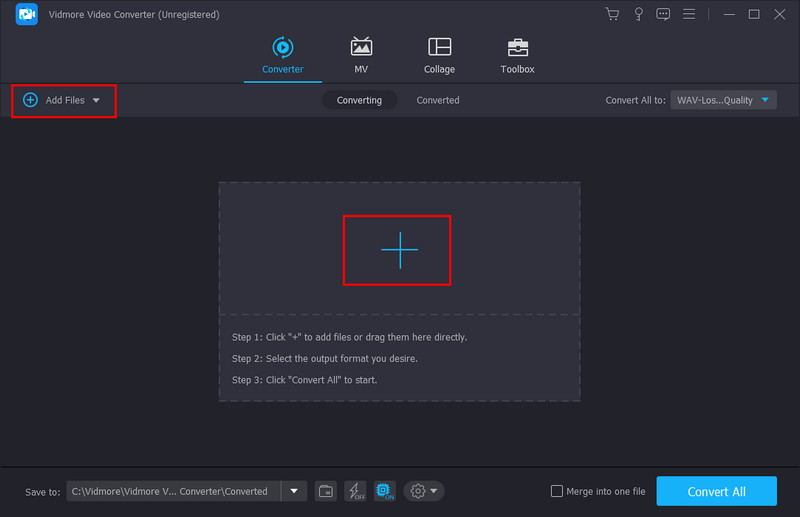
ステップ2 「コンバーター」セクションで、「ファイルを追加」またはプラスアイコンのボタンを使ってファイルを選択します。変換したいWAVファイルを追加してください。
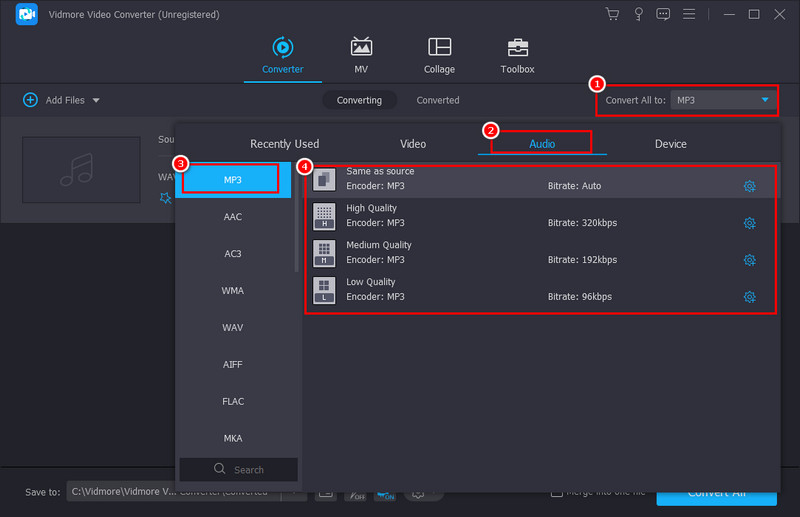
ステップ3 「すべて変換」ドロップダウンメニューから「オーディオ」に進み、MP3を選択します。必要に応じて、右側で希望する音質を選ぶこともできます。
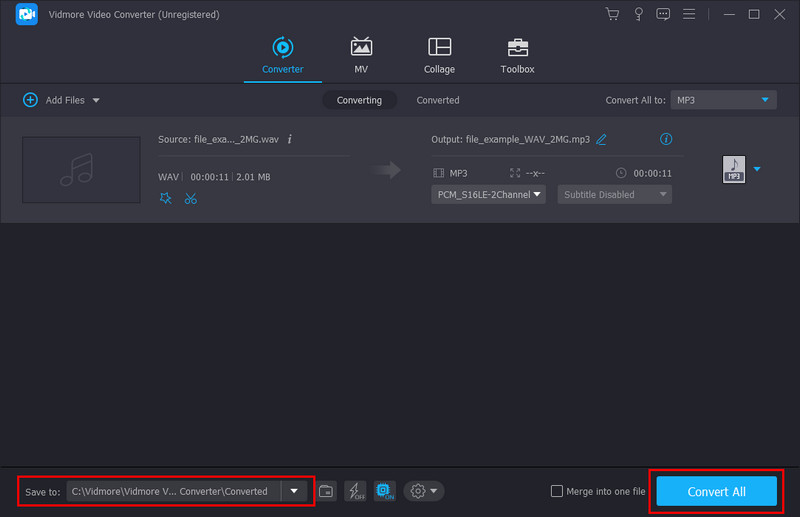
ステップ4 最後に、「保存先」メニューで変換後のファイルを保存したい場所を選びます。その後、「すべて変換」をクリックして変換を開始します。
パート2:iTunesでWAVをMP3に変換する
MacでiTunesを使ってWAVをMP3に変換できることをご存じですか? iTunesは、Appleが開発した有名なメディアプレーヤー兼ライブラリソフトです。オーディオファイルを管理できるだけでなく、WAVファイルをMP3形式へ変換する便利な方法も備えています。ただし、iTunes自体にファイルを直接変換する専用機能があるわけではありません。その代わり、iTunesの設定を変更することでWAVからMP3へ変換する「裏技」のような方法があります。手順は次のとおりです。
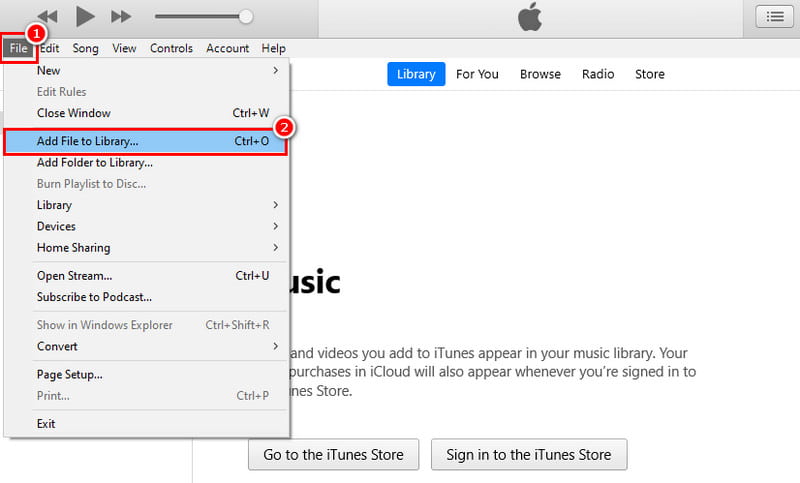
ステップ1 パソコンでiTunesを起動します。「ファイル」メニューに移動し、「ライブラリにファイルを追加」を選択します。変換したいWAVファイルを選んで追加します。
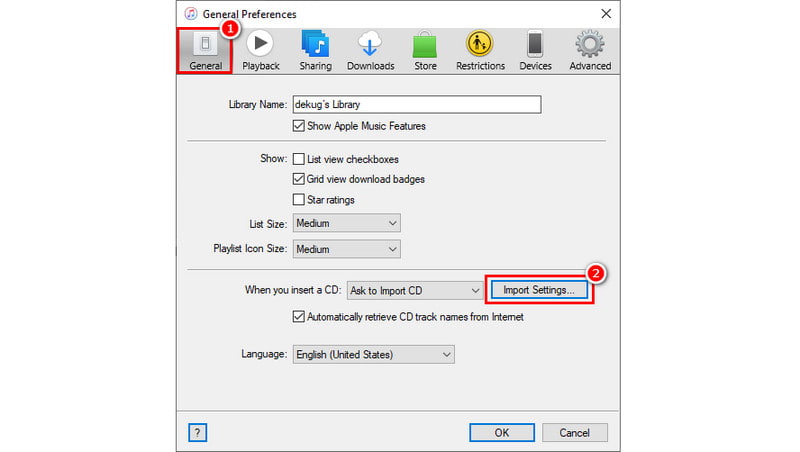
ステップ2 次に、「編集」メニューからドロップダウンの「環境設定」を選びます。表示されたウィンドウで「一般」タブを開き、「読み込み設定」をクリックします。
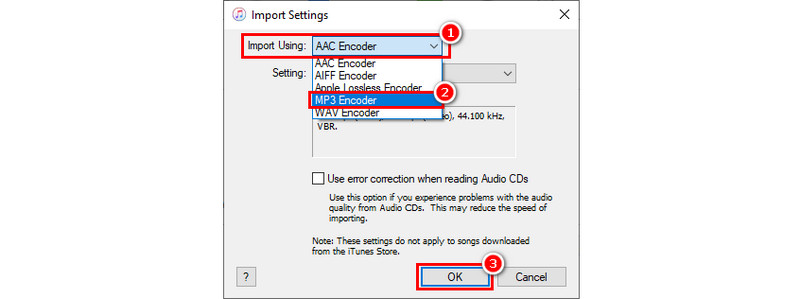
ステップ3 別ウィンドウが表示されたら、「読み込み方法」欄へ進みます。そこで「MP3エンコーダ」を選択し、「OK」をクリックします。
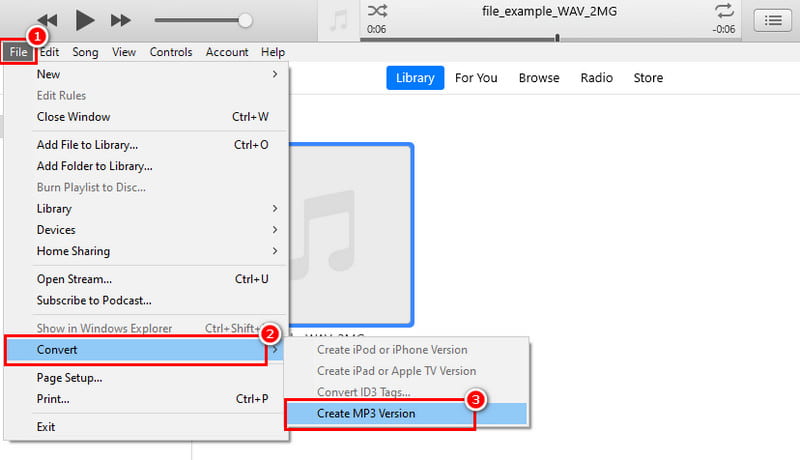
ステップ4 その後、変換したいWAVファイルを選択します。「ファイル」]「変換」]「MP3バージョンを作成」の順に進みます。最後に、iTunesが同じ名前のMP3版ファイルを作成します。
メリット
- WAVをMP3に無料で変換できます。
- MacとWindowsの両方のOSで利用できます。
デメリット
- iTunesは、特に古い端末や性能の低いハードウェアではリソース消費が大きいです。
- 変換されたMP3の音質を選択できません。
パート3:オンラインでWAVをMP3に変換する
パソコンにソフトをインストールしたくない場合は、オンラインツールを利用する方法もあります。WAVファイルをMP3に変換できるオンラインプラットフォームの1つがCloudConvertです。これは、さまざまな形式間でシームレスにファイル変換できるよう設計された多機能なオンラインツールです。これを使えば、WAVからMP3への変換も手軽に行えます。アプリをインストールせずに、音声ファイルを素早く変換できるのが魅力です。ただしオンラインサービスである以上、安定したインターネット接続が不可欠である点には注意しましょう。では、このサービスを使ってWAVをMP3にするにはどうすればよいのでしょうか。参考用のガイドは次のとおりです。
ステップ1 まず、お好みのWebブラウザーを起動します。そして、CloudConvertを検索してアクセスします。
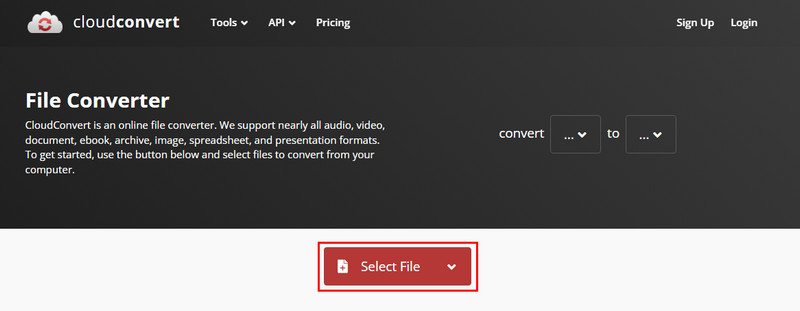
ステップ2 プラットフォームのトップページで、「Select File(ファイルを選択)」ボタンをクリックします。変換したいWAVファイルを選んでアップロードします。あるいは、ファイルを直接サイトにドラッグ&ドロップすることもできます。
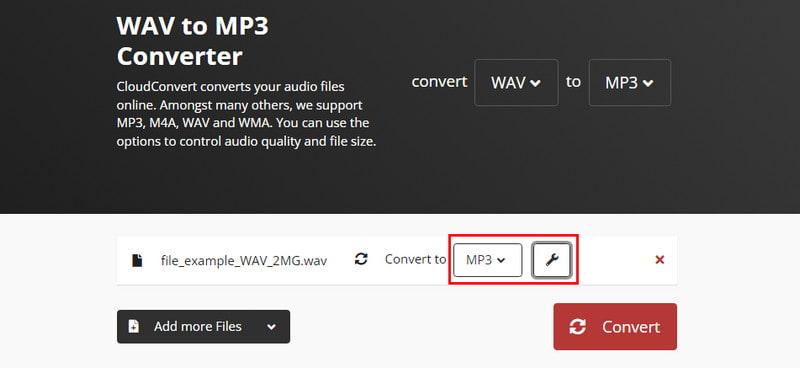
ステップ3 WAVファイルをアップロードしたら、「Convert to」セクションにある候補からMP3を希望の出力形式として選択します。必要に応じて、各種パラメーターをカスタマイズ・調整することも可能です。
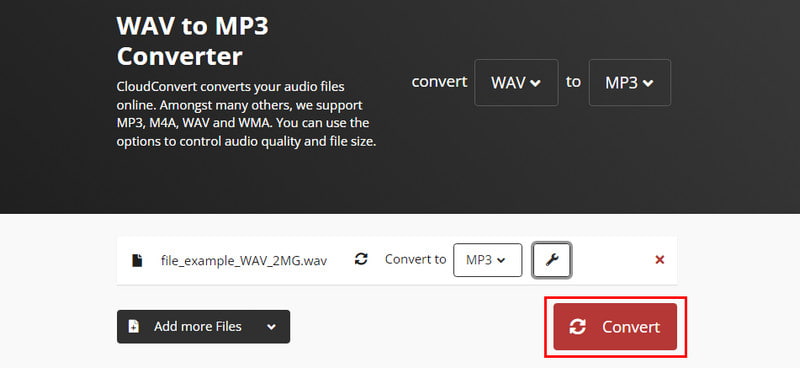
ステップ4 準備ができたら、「Convert」ボタンをクリックして変換を開始します。これで、WAVからMP3への変換プロセスが始まります。
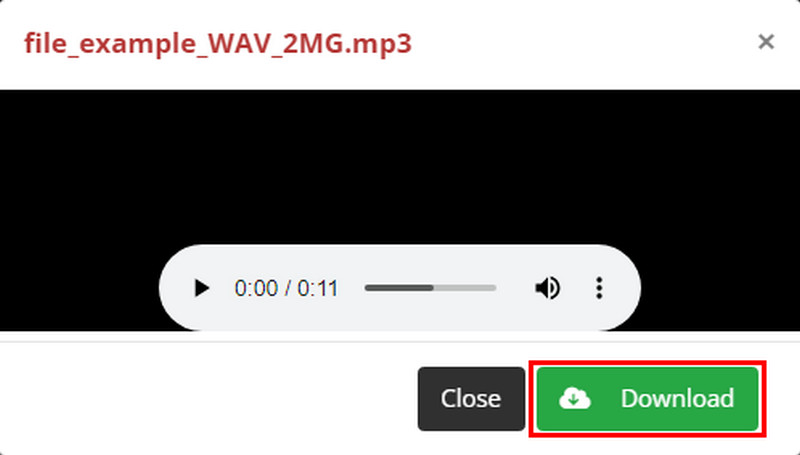
ステップ5 手順が完了したら、「Download」ボタンをクリックして変換済みファイルをダウンロードします。以上で完了です。
メリット
- インターネットに接続され、ブラウザーが使えるデバイスならどこからでもアクセスできます。
- MP4、WAV、MP3など、幅広いオーディオ・ビデオ形式をサポートしています。
- 1日25回までの変換と最大100MBのファイルサイズ上限がある無料プランを提供しています。
デメリット
- 大きなファイルや頻繁な変換を行う場合は、有料プランへのアップグレードが必要です。
- サードパーティのウェブサイトにファイルをアップロードすることは、セキュリティ上の懸念を引き起こす可能性があります。
- 変換プロセスは、安定したインターネット接続に依存しています。
パート4:FFmpegでWAVをMP3に変換する
FFmpegという名前を聞いたことはありますか? FFmpegは、テック愛好家に支持されている強力なオープンソースのマルチメディアフレームワークです。音声・動画の変換をはじめ、さまざまな処理をこなせることで広く知られています。コマンドラインインターフェースを用いて、ファイルを別形式に変換します。コマンドラインとは、プログラムに指示を与えるコマンドを入力する画面のことです。FFmpegでWAVからMP3へ変換する場合も、同様にコマンドを入力します。また、ビットレート変更など、変換プロセスを細かくカスタマイズするための豊富なオプションも用意されています。ただし、この方法を使いこなすには、ある程度の技術的知識が必要です。とはいえ、心配はいりません。以下の手順に従って、使い方を覚えていきましょう。
ステップ1 まず、パソコンにFFmpegをインストールします。お使いの環境に合ったバージョンをダウンロードしてください。
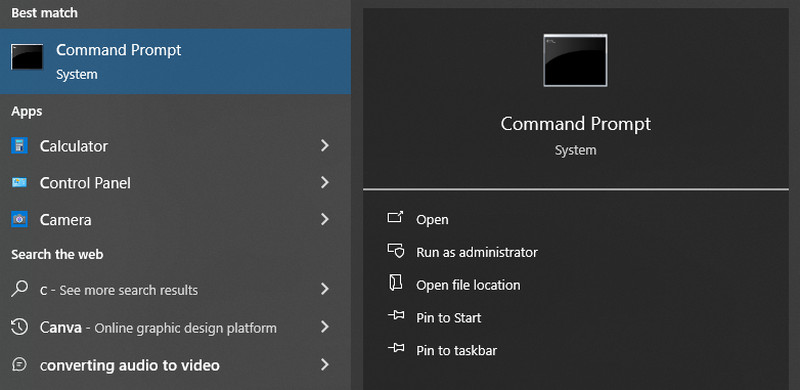
ステップ2 次に、Windowsならコマンドプロンプト、macOSやLinuxならターミナルを起動します。ここでFFmpegのコマンドを入力します。
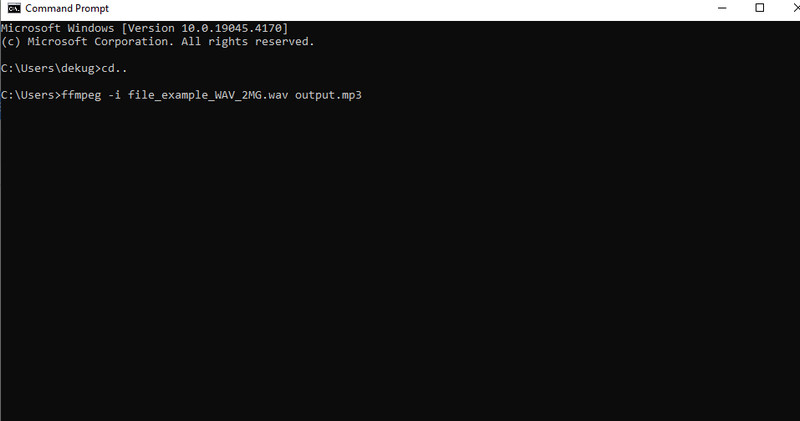
ステップ3 変換したいWAVファイルが保存されているディレクトリに移動するため、「cd」コマンドなどを使います。あるいは、FFmpegコマンド内でWAVファイルへのフルパスを指定しても構いません。
ステップ4 続いて、以下のサンプルのように変換コマンドを入力します。
ffmpeg -i input.wav output.mp3
- 「input.wav」を、実際のWAVファイル名に置き換えてください。
- 「output.mp3」を、変換後のMP3ファイルに付けたいファイル名に置き換えてください。
ステップ5 最後に、入力したFFmpegコマンドを実行するためEnterキーを押します。すると、FFmpegがWAVファイルの処理を開始し、MP3形式へ変換します。これがFFmpegでWAVをMP3に変換する方法です。
メリット
- FFmpegは、音質やビットレートの制御など、非常に多くの機能を提供します。
- この方法を使うことに費用はかかりません。
- コマンドでワイルドカードを使用することで、複数のWAVファイルを一度に変換できます。
デメリット
- FFmpegのコマンドには、ある程度の技術的な知識が必要です。
- 誤ったコマンドを入力すると、変換エラーが発生したり、ファイルが破損したりする可能性があります。
- ユーザーフレンドリーなボタンやメニューに欠けています。
パート5:iPhoneでWAVをMP3に変換する方法
iPhoneユーザーで、WAVをMP3に変換できるアプリをお探しですか? それなら「Audio Converter - Extract MP3」が役に立ちます。このアプリを使えば、iPhone上で直接オーディオファイルを変換できる便利なソリューションが得られます。MP3、WAV、WMA、ACCなど、多くの音声ファイル形式をサポートしています。そのほか、動画から音声を抽出したり、動画変換を行ったりすることも可能です。さらに、音声のトリミングや追加も自由に行えます。また、オーディオ・ビデオファイルを再生できるメディアプレーヤーとしても優れています。それでは、このアプリを使ってWAVファイルをMP3に変換する方法をご紹介します。
ステップ1 iPhoneでApp Storeを開き、「Audio Converter - Extract MP3」をインストールします。画面右上のプラスボタンをタップします。
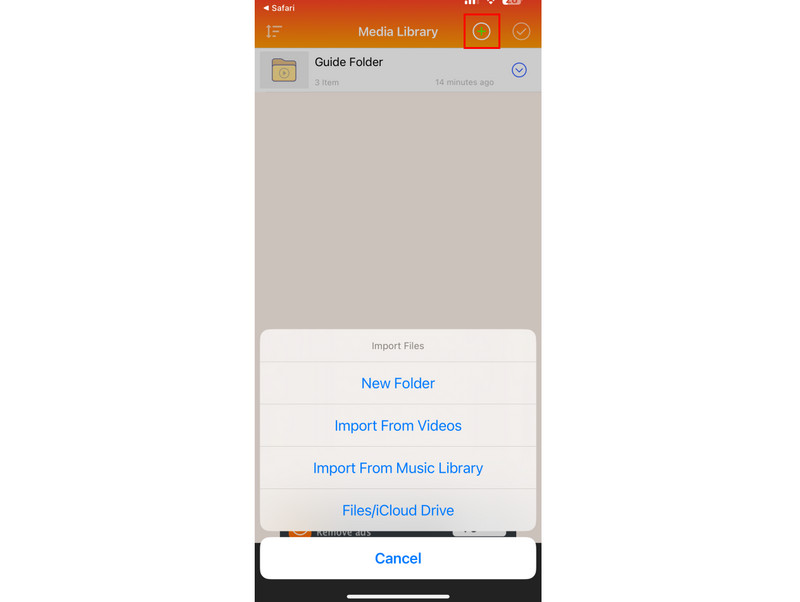
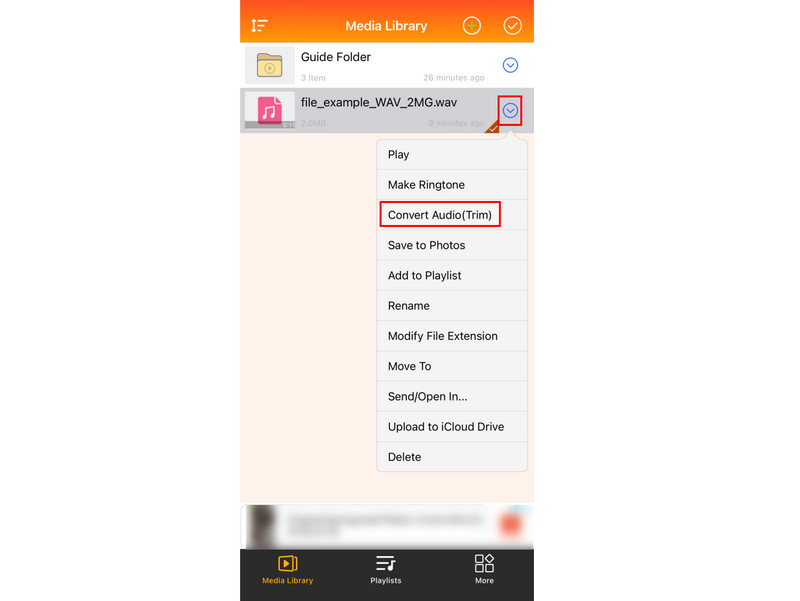
ステップ2 変換したいファイルを選択して追加します。その後、アプリに読み込まれたWAVファイルの横にあるボタンをタップします。表示される一覧から「Convert Audio (Trim)」オプションを選択します。
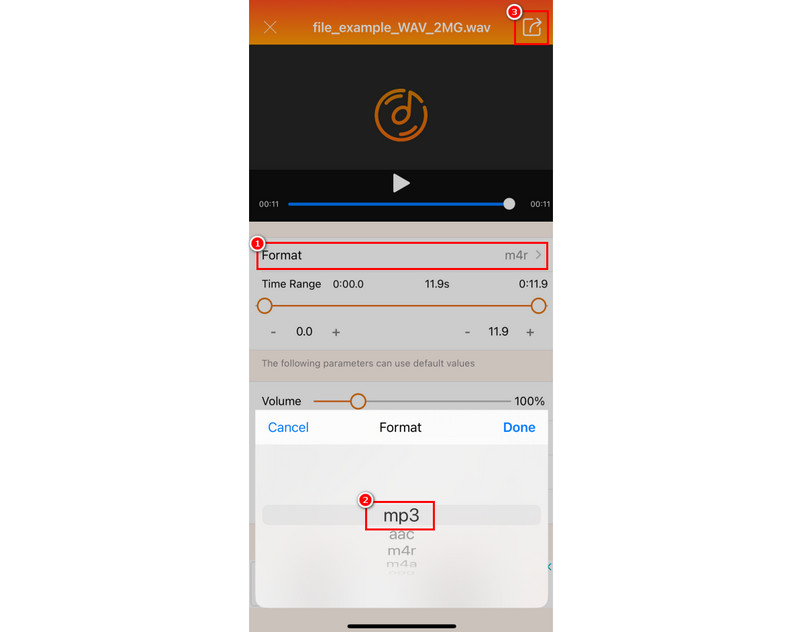
ステップ3 次の画面で、「Format」オプションをタップし、表示される形式一覧からmp3を選択します。選択を確定するため「Done」をタップし、その後「Share」をタップして変換後のファイルを保存します。
メリット
- アプリ内課金なしで、WAVからMP3などの基本的な音声ファイルを変換できます。
- iPhoneに保存されているさまざまな音声フォーマットを変換できます。
デメリット
- アプリには広告が含まれており、煩わしく感じることがあります。
- 大きなWAVファイルを扱う場合は、アプリ内で有料プランにアップグレードする必要があるかもしれません。
パート6:WAVからMP3への変換に関するFAQ
WAVはMP3より優れていますか?
音質について話す場合、WAVはより高音質の音声を提供するため、MP3より優れています。WAVは非圧縮形式であり、圧縮形式であるMP4とは異なります。しかし、ファイルサイズの点では、WAVファイルはMP3よりもはるかに大きいため、MP3のほうが優れています。そのため、WAVはMP3ほど保存や配布には便利ではない場合があります。
WAVをMP3に変換すると音質は劣化しますか?
はい、少しあります。MP3は容量を節約するために音声を圧縮するので、細部の一部が失われることがあります。しかし、ほとんどの聴取者にとっては、その違いはそれほど気にならない程度です。
AudacityでWAVをMP3に変換できますか?
もちろんです。Audacityはオープンソースかつ無料の編集ツールで、WAVをMP3に変換することもできます。ユーザーはWAVファイルをAudacityにインポートし、内蔵された書き出しオプションを使ってMP3としてエクスポートできます。
WAVのデメリットは何ですか?
WAV にはいくつかの欠点があります。1つは、WAV はデバイス上のストレージ容量を多く消費してしまうことです。もう1つは、すべてのデバイスが WAV ファイルをネイティブに再生できるわけではないという点です。また、共有にはあまり向いておらず、扱いが煩雑になることもあります。
まとめ
以上のように、WAVをMP3に変換する作業は、適切なツールと知識さえあればとても簡単です。これで、デバイスの貴重なストレージ容量を解放できるようになります。どの変換方法が最適かは、あなたの用途次第です。ただし、WAVからMP3への一括変換に対応した便利なツールをお探しなら、私たちが特におすすめするのはVidmore 動画変換です。ほかにも多彩な機能や編集ツールを備えているので、ぜひ一度試してみてください。
WAV & MP3