Windows/Mac に対応した無料 WAV から FLAC への変換ソフト 5 選
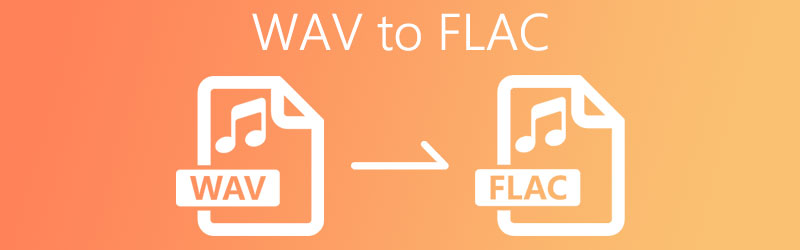
WAV ファイルは、Windows パソコンで主に使用されている生データの非圧縮オーディオ形式です。高音質を維持できるロスレス音声フォーマットとして認識されていますが、その分ファイルサイズが比較的大きくなってしまいます。一方 FLAC は、音質を劣化させることなく音声データを圧縮でき、WAV のロスレスファイルよりも比較的少ない容量で保存できます。
さらに FLAC は拡張性の高いメタデータに対応しており、ID3 タグ、アルバムのカバーアート、キューシートなど、さまざまな情報を付加できます。こうした点を踏まえると、WAV を FLAC に変換したくなることも多いでしょう。そこでここでは、この変換作業をしっかりこなしてくれるおすすめの WAV から FLAC への変換ソフトを紹介します。

パート 1. ソフトウェアで WAV を FLAC に変換する方法
1. Vidmore Video Converter
WAV ファイルを FLAC に変換する方法としてまず挙げられるのが、Vidmore 動画変換 です。AMD グラフィックスや Intel CPU などの支援により、高速変換を実現するハードウェアアクセラレーション機能を備えています。音声ファイルがどれだけ長くても、またはサイズが大きくても、変換後のファイルをすぐに取得できます。さらに、複数ファイルを同時に変換しても問題なく、非常に短時間で処理が完了します。加えて便利な付属機能も多数搭載されており、動画を編集したい場合はアプリ内のビデオエディターを利用できます。WAV を FLAC に変換する方法が知りたい方は、次の手順に従ってください。
ステップ 1. アプリをインストール
まず、下に表示されている無料ダウンロードボタンをクリックしてインストーラーを入手します。お使いのパソコンの OS に合った方を必ず選択してください。その後、プログラムを起動します。
ステップ 2. WAV ファイルをアップロード
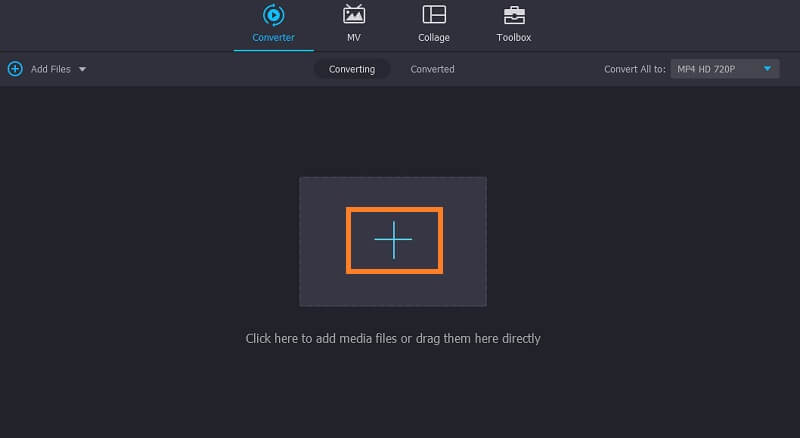
次に、変換したい WAV ファイルを読み込みます。これを行うには、インターフェース中央のプラスアイコンをクリックし、WAV ファイルを選択します。より簡単に操作したい場合は、ファイルをアプリのインターフェース上にドラッグ&ドロップしてもかまいません。
ステップ 3. 出力形式に FLAC を選択
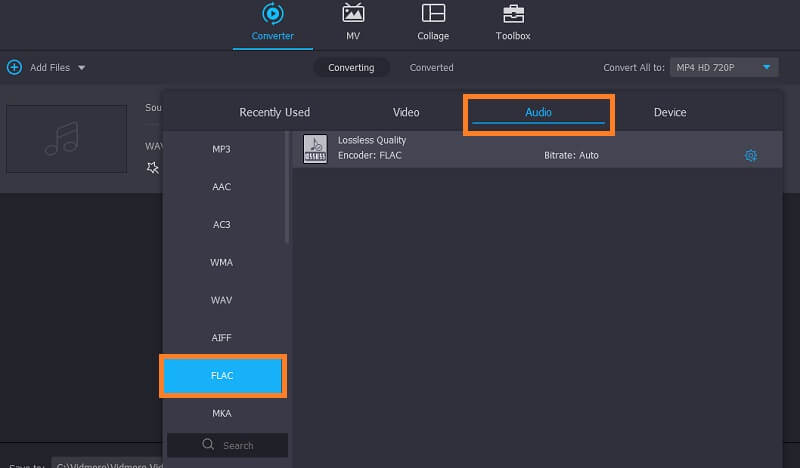
その後、プロフィールメニューを開き、音声タブを選択します。ここでさまざまな音声形式が表示されますので、左側の一覧からFLAC形式を選びます。
ステップ4.変換を開始
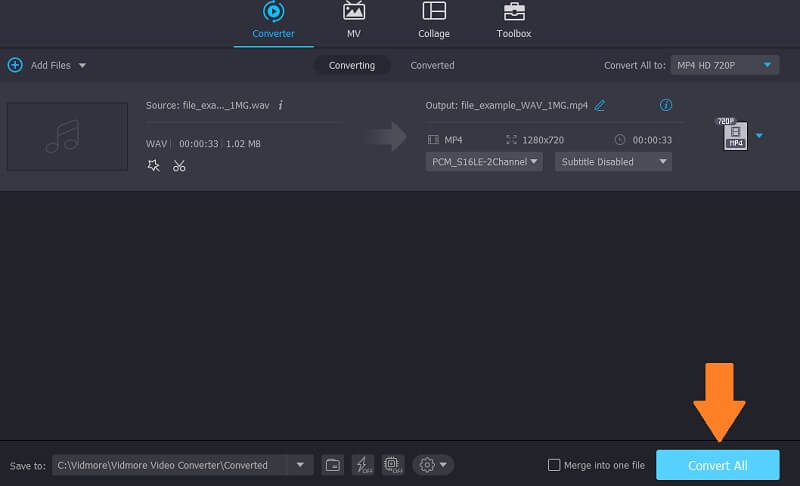
変換を開始するには、すべて変換ボタンをクリックするだけです。完了すると、変換された音声ファイルが保存されたフォルダーが自動的に開きます。
2. Freemake Audio Converter
この変換ニーズに利用できるもうひとつのアプリが Freemake Audio Converter です。WAV、WMA、FLAC、M4R、M4A、OGG など一般的な音声ファイル形式を幅広くサポートしています。さらに、変換後ファイルの品質も好みに合わせて調整可能です。残念ながら、このアプリは Windows システムでしか利用できません。それでも、WAV を FLAC に変換する手順を見ていきましょう。
ステップ 1. デスクトップ PC に Freemake Audio Converter をダウンロード&インストールし、起動します。
ステップ 2. 左上の音声ボタンをクリックして、WAV ファイルを読み込みます。
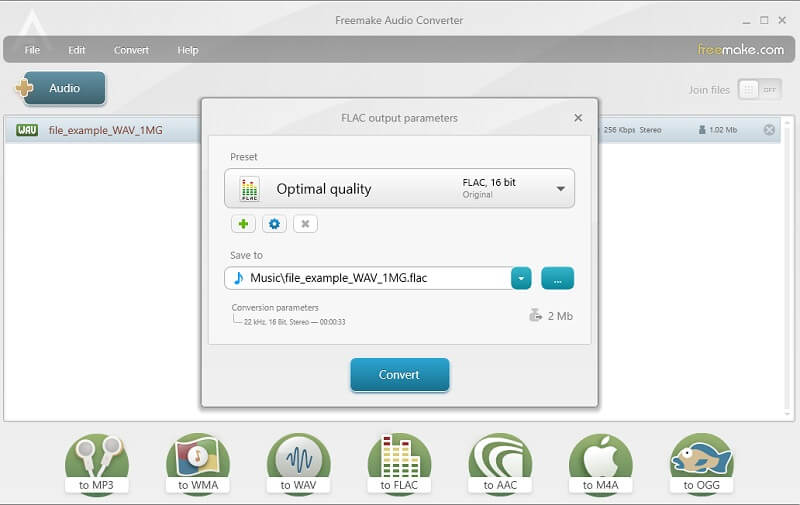
ステップ 3. 画面下部のメニューバーにあるto FLACボタンをクリックします。変換を開始する前に、要件に応じて出力品質を調整できます。
ステップ 4. 保存先フォルダーを指定し、[変換]ボタンをクリックします。その後、変換処理が開始されます。
3. FFmpeg
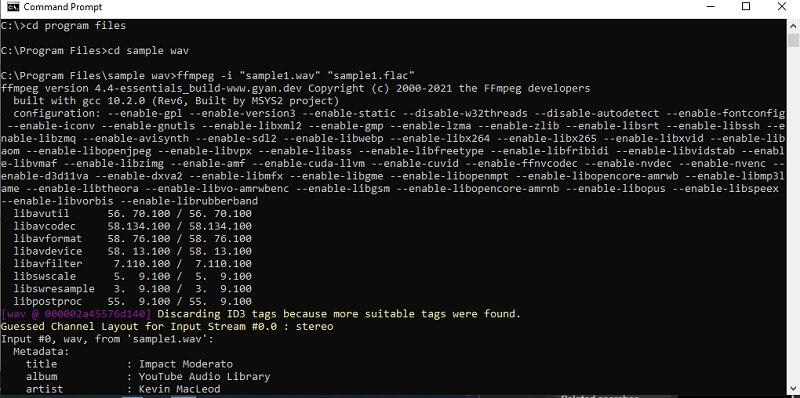
この変換作業に利用できる別の方法として、FFmpeg があります。これは音声を含むメディアファイルを素早く変換でき、WAV から FLAC への変換も簡単に行えます。ただし、通常の変換ソフトとは異なり、コマンドラインツールで操作を実行する点に注意が必要です。そのため、多くのユーザーが Linux 上で WAV を FLAC に変換する方法として利用しています。FFmpeg で WAV を FLAC に変換するには、以下の手順を参考にしてください。
ステップ 1. アプリのインストーラーを入手し、その後パソコンにインストールします。
ステップ 2. 次にコマンドプロンプトを開き、FFmpeg を実行してプログラムが正しくインストールされているかを確認します。
ステップ 3. アプリの確認ができたら、CMD を使って WAV ファイルが保存されているフォルダーに移動します。そして ffmpeg -i input.wav output.flac というコマンドを入力し、Enterキーを押します。同じ手順を用いれば、Ubuntu Linux でも WAV から FLAC への変換を行えます。
パート 2. オンラインで WAV を FLAC に変換する方法
ときには、音声変換用のプログラムをインストールしたくないこともあるでしょう。その場合は、オンラインサービスを利用するという選択肢があります。ここからは、ウェブサイト上から直接変換できるプログラムをいくつか紹介します。
1. Vidmore Free Video Converter
オンラインで利用できる WAV から FLAC への変換ツールの中でも優れているのが、Vidmore Free Video Converter です。このオンラインアプリは、音声/動画を任意の形式に変換できます。特筆すべき点は、2 つ以上の音声ファイルを続けて変換できることです。さらに、利用前にソフトをインストールしたりアカウント登録したりする必要もありません。安定したインターネット接続とブラウザーさえあればすぐに使えます。詳しく操作を知るには、以下の手順を参考にしてください。
ステップ 1. アプリの公式サイトにアクセスし、ランチャーをパソコンにインストールします。
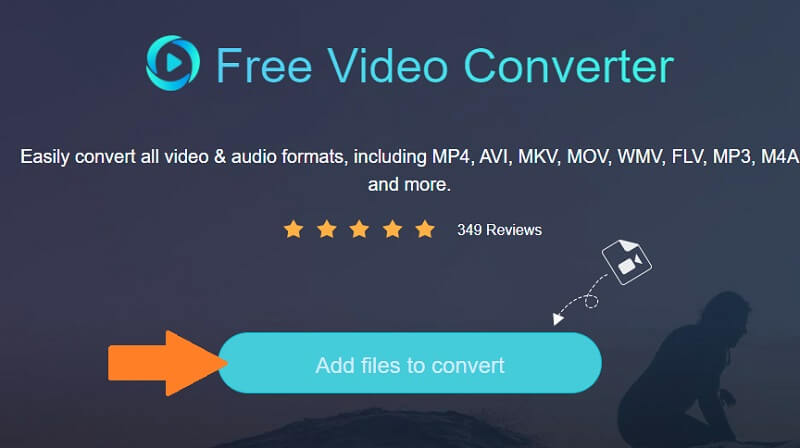
ステップ 2. ファイルを読み込むには、メイン画面のAdd files to convertをクリックします。ファイルエクスプローラーが開くので、フォルダーから目的のファイルを選択します。
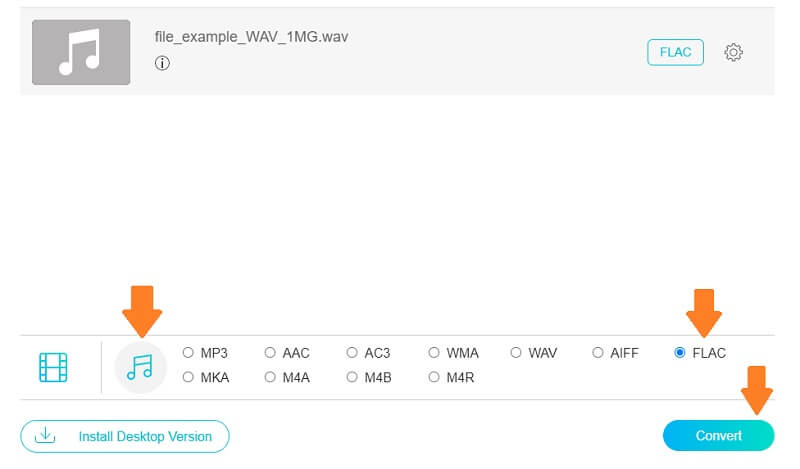
ステップ 3. 右下の音符アイコンをクリックし、FLACにチェックを入れます。
ステップ 4. 次にConvertボタンを押し、出力フォルダーを選択して変換を開始します。
2.FileZigZag
インストール不要で使える別のプログラムとして、FileZigZag があります。これはメディアファイルの変換だけでなく、画像、アーカイブ、ウェブページ、ドキュメントなどの変換にも対応しています。つまり、ほぼあらゆるファイルや文書に利用できる柔軟なコンバーターです。このオンライン WAV から FLAC コンバーターを使うには、次のガイドを参考にしてください。
ステップ 1. 任意のブラウザーで FileZigZag を開き、トップページにアクセスします。
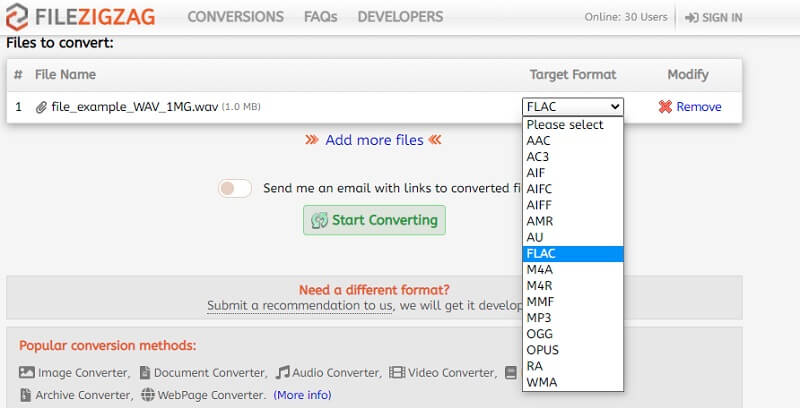
ステップ 2. そこから、変換したい WAV ファイルをドラッグ&ドロップします。
ステップ 3. Target FormatをFLACに設定し、[Start Converting]ボタンをクリックします。
パート 3. WAV から FLAC への変換に関するよくある質問
EAC(Exact Audio Copy)で WAV を FLAC に変換するには?
EACは、WAVをFLACに変換するためにダウンロードする必要があるソフトウェアアプリケーションです。CDから音源をリッピングしたい人に最適で、音声ファイルのコピーがWAV形式になっている場合に役立ちます。その後、FLACにチェックマークを入れるだけで変換が完了します。
Linux で WAV を FLAC に変換するには?
LinuxでWAVファイルをFLACに変換するには、FFmpegを使用することができます。ただし、テキストベースの操作が苦手な場合は、Fre:ac のようなGUIアプリを利用してもよいでしょう。
オンラインコンバーターは安全ですか?
オンラインコンバーターについて、それほど心配する必要はありません。個人情報や銀行口座などの詳細な情報の入力を求められた場合だけ、疑ってかかるべきです。
まとめ
これで、比較的少ないストレージ容量のまま、可能な限り高い音質で WAV ファイルを楽しめるようになります。ここで紹介したWAV から FLAC へのコンバーターを利用すれば、それが実現できます。そのため、変換ツールを探している場合でも、利用できるプログラムは数多く存在します。本記事では、その中でも特に効果的なものをいくつか取り上げました。
WAV と FLAC