WAV から AMR へ:WAV ファイルを AMR ファイルに変換する 4 つの有力な方法
WAV ファイルをより良い方法で扱いたいと考えていることがあるかもしれません。多くの場合、それらを携帯電話で再生したくなりますが、何らかの理由で WAV ファイルを携帯端末で再生できないことがあります。とりわけ、WAV はモバイルデバイスでの再生をサポートしていないため、その傾向が強いです。
このような場合は、AMR ファイルへの変換を検討できます。AMR は、モバイルデバイス上で音声やボイスを録音するために使用される音声ファイル形式です。これに変換することで、デバイス上で聴いて再生できるようになります。そこで本記事では、WAV を AMR に簡単に変換できる優れた方法を紹介します。前置きはこのくらいにして、必要な情報を得るために以下をお読みください。

パート 1. デスクトップで WAV を AMR に変換する方法
もし上記のソリューションの効率、品質、変換速度に満足できない場合は、デスクトップツールが役立つはずです。これから紹介するツールを試してみてください。各ツールの詳細は以下をお読みください。
1. Vidmore Video Converter
Vidmore 動画変換 は多機能な音声・動画コンバーターです。ほぼすべての形式をサポートしています。さらに、音声・動画出力のパラメーターを編集することもできます。加えて、ポータブルデバイスにも対応しており、iPhone/iPad、Samsung 端末、Huawei、Apple TV、PSP など用にメディアファイルを変換できます。
不安定なネット接続に我慢するのではなく、このコンバーターを選べば、中断のない変換プロセスを体験できます。さらにインターフェースがシンプルなので、操作に迷うこともありません。一方で、以下ではこの WAV から AMR へのコンバーターの使い方を説明します。
手順 1. ツールを無料ダウンロード
まず、以下に用意されているいずれかの無料ダウンロードボタンをクリックします。その後、プログラムをインストールして起動します。
手順 2. WAV ファイルを追加
ツールを起動すると、プログラムのメインインターフェースが表示されます。ここから、プラスボタンをクリックしてフォルダーを開き、音声ファイルを追加します。必要なだけ多くの音声ファイルを読み込むことができます。
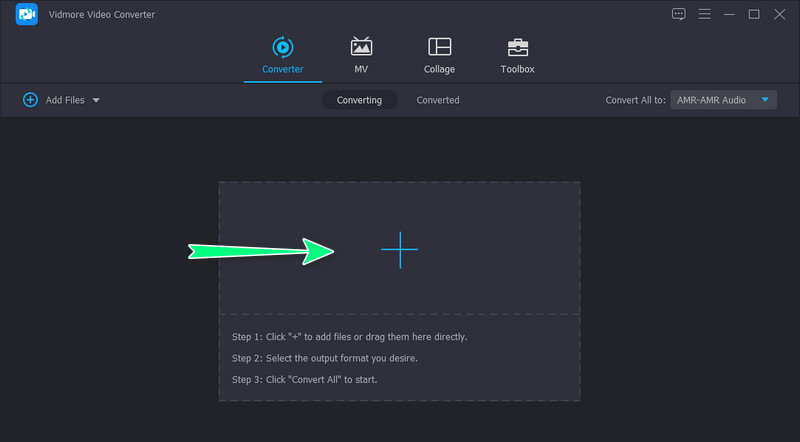
手順 3. 出力形式として AMR を選択
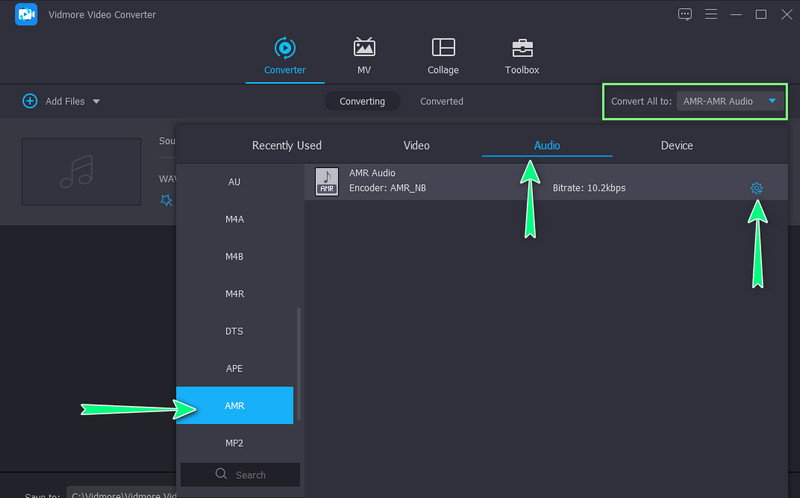
同じパネル内にあるプロフィールメニューを展開して、利用可能な形式の一覧を表示します。次に、オーディオタブを開き、左側のサイドバーを確認します。リストからAMRを選択し、出力形式に設定します。また、設定アイコンをクリックして、必要に応じてパラメーターを調整することもできます。
手順 4. 変換プロセスを開始
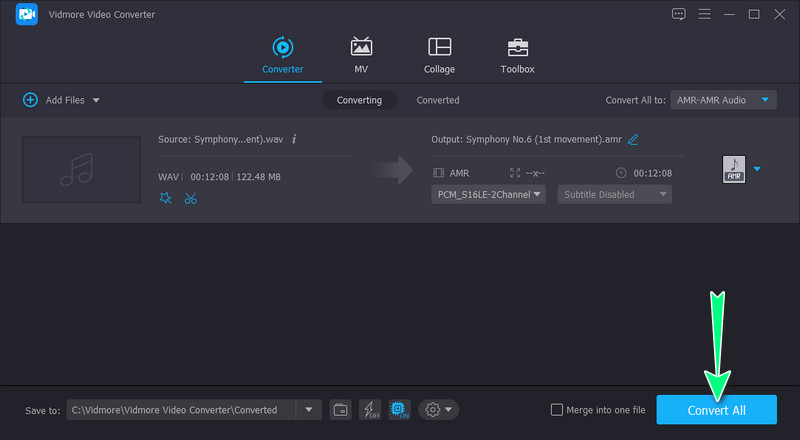
変換プロセスを開始するには、インターフェース右下のすべて変換ボタンをクリックします。しばらくすると、変換された音声ファイルを再生できるようになります。
メリット
- サイズ制限なしで音声ファイルをアップロード可能。
- 高速な一括変換をサポート。
- 音声ビットレート、サンプルレートなどのパラメーター調整に対応。
デメリット
- 無料版では利用できる機能が限られている。
2.Switch Audio Converter
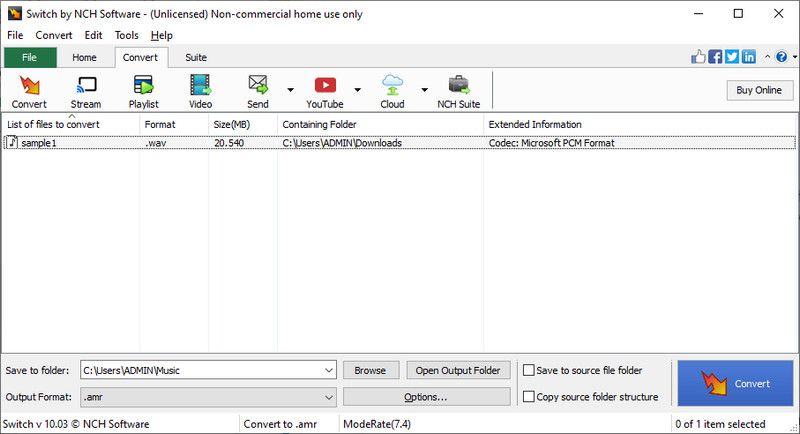
もう 1 つ検討したいデスクトップアプリが Switch Audio Converter です。人気のある形式から新しい形式までサポートする安定したファイルコンバーターです。同様に、複数のファイルを一度に変換することも可能です。変換しながら音声や音量エフェクトを追加したり、イコライザーで音質を調整したりできます。さらに、必要に応じてさまざまなサンプルレートやビットレートを使用できます。
メリット
- エンコーダー設定を調整。
- 音量や音声エフェクトを編集。
- 一括ファイル変換をサポート。
デメリット
- 特に初心者にとっては、操作が難しく感じられる場合がある。
パート 2. オンライン WAV から AMR へのコンバーター
WAV を AMR に変換する便利な方法の 1 つが、オンラインツールの利用です。デスクトップツールと異なり、インストールは不要です。加えて、好きなブラウザーを使用でき、特別なシステム要件もありません。すべてオンライン上で処理・完了し、操作手順も非常にわかりやすいです。ここからは、利用できる優秀なオンラインプログラムを紹介していきます。
1. Convertio
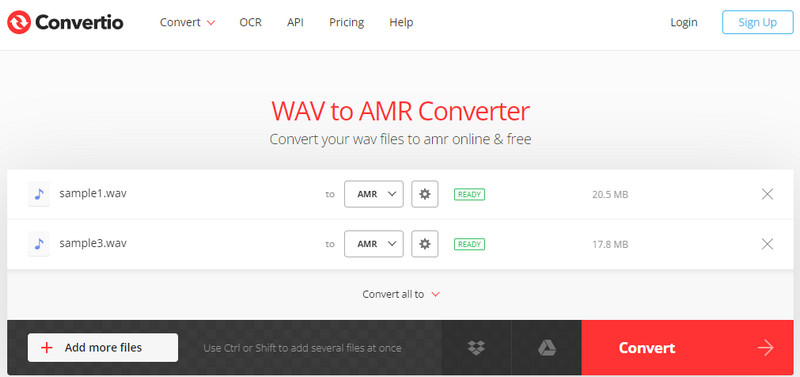
最初に紹介するのは Convertio です。これは無料のオンライン音声・動画コンバーターで、WAV ファイルから AMR ファイルを抽出することができます。Google ドライブや Dropbox など、さまざまなクラウドストレージからファイルをアップロード可能です。また、ローカルドライブからのアップロードにも対応しています。さらに、音声ファイルのパラメーターを変更できる詳細設定も搭載されています。音声チャンネル、ビットレート、周波数などを、希望する出力に合わせて設定できます。
メリット
- オンライン/ローカル両方のソースから音声ファイルをインポート。
- 単一ファイルおよび一括変換をサポート。
- 音声ファイルをカットできる機能を備える。
デメリット
- アップロードできる最大ファイルサイズは 100MB。
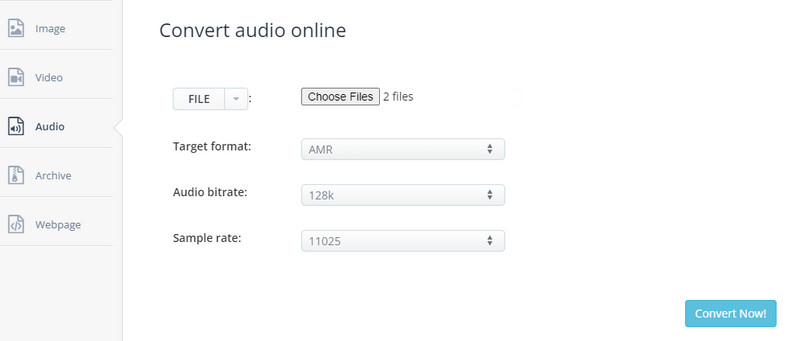
2. Aconvert.com
もう 1 つ、オンラインで形式変換ができる WAV から AMR へのコンバーターとして Aconvert.com があります。同様に、Dropbox や Google Drive、URL からのファイル変換をサポートしています。このツールは完全に無料で、インターフェースもわかりやすく操作しやすいです。それだけでなく、PDF、ドキュメント、動画、画像、アーカイブなど、さまざまな形式の変換にも対応しています。さらに、複数ファイルを追加して、WAV を AMR にオンラインで一括変換することもできます。
メリット
- 音声ファイルのリンク経由での変換に対応。
- 出力音声のパラメーター設定を変更可能。
- ほぼすべてのブラウザーで利用可能。
デメリット
- 音声ファイルは 200MB を超えることはできない。
パート 3. WAV を AMR に変換する際のよくある質問
デスクトップソフトとオンラインコンバーターでは、どちらがより信頼できますか?
便利さを重視するのであれば、オンラインコンバーターは確かにおすすめです。ソフトウェアをダウンロードする必要がないからです。一方、デスクトップソフトウェアの利点は、その性能がインターネット接続の状態に左右されないことです。この点においては、デスクトップソフトウェアのほうがより信頼できます。
AMR を再生するにはどうすればよいですか?
さまざまなメディアプレーヤーがこのファイル形式に対応しています。モバイル端末では、AMR を再生できます。ただし Windows PC で再生したい場合は、Microsoft Groove ミュージックで開くことができます。Mac ユーザーであれば、Apple の QuickTime Player で再生できるはずです。
WAV を MP3 に変換するにはどうすればよいですか?
デバイス間でWAVファイルを再生するだけでなく、ファイルサイズを小さくするためにWAVをMP3に変換したい場合もあるでしょう。しかし、その場合は元の音質とまったく同じというわけにはいきません。音質をできる限り損なわずにファイルを変換したいなら、Vidmore Video Converter を活用することができます。
まとめ
オンラインコンバーターを使えば、手軽にWAV を AMR に変換できます。オンラインソリューションは、システム要件やインストールなしで変換できる利点があります。一方で、インターネット回線が不安定な場合には負担になることもあります。
したがって、インターネット接続状況に依存せず動作するデスクトップソフトを選ぶのがよいでしょう。オンラインでもオフラインでも、望みどおりの結果を得ることができます。とはいえ、最適なアプリを選ぶ際には、現在の状況や好みによって判断する必要があります。