作業を軽くする最高のオフラインWAVからAIFFコンバーター
もしさまざまなトラックを聴くのが好きで、それらをMacやiOSといったハイエンドなデバイスで再生したいと思っても、一部のトラックがWAV形式であり、特にWindows以外のデバイスで使う際に制限があるため、そのままでは再生できない場合があります。そこで必要になるのが、WAVをAIFFに変換してくれるツールです。
気分を上げるために、わざわざデバイスにインストールする最適なアプリを探し回る必要はありません。ここでは、無料で使えるWAVからAIFFへのコンバーターをまとめて紹介します。以下の情報一覧をご覧ください。
ページコンテンツ
パート1.オフラインでWAVをAIFFに変換する方法
自分に合ったWAVからAIFFへのコンバーターをインターネットで時間をかけてお探しかもしれませんが、その必要はもうありません。お気に入りのファイルを変換するのに役立つ、優れたツールをすでに厳選してあるからです。本節では、これらのオフラインツールの詳しい情報と手順を説明します。それでは早速、WAVをAIFFに変換するためのおすすめアプリをご紹介します。
1. Vidmore Video Converter
もっともおすすめのオフラインツールのひとつが、Vidmore 動画変換です。これは多機能なアプリで、音声だけでなく動画フォーマットの変換にも対応しています。さらに、変換スピードは一瞬と言ってよいほど高速です。Vidmoreは非常に分かりやすいインターフェースを備えているため、初心者でも機能をすぐに理解できます。購入前には無料トライアルも利用できます。この優れたアプリがどのようにファイル変換を行うのかをよりよく理解するために、以下の簡単な手順を参考にしてください。
ステップ1:アプリケーションをダウンロード
まず、お使いのデバイスにVidmore Video Converterをダウンロードします。その後、インストールしてシステム上で起動します。
ステップ2:WAVファイルを追加
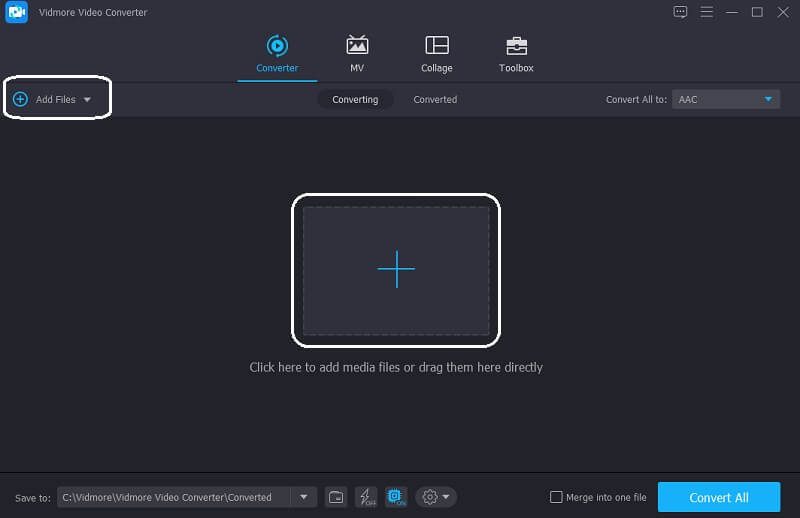
アプリケーションが起動したら、メイン画面のファイルを追加またはプラスアイコンをクリックし、変換したいファイルを選択します。
ステップ3:形式を選択
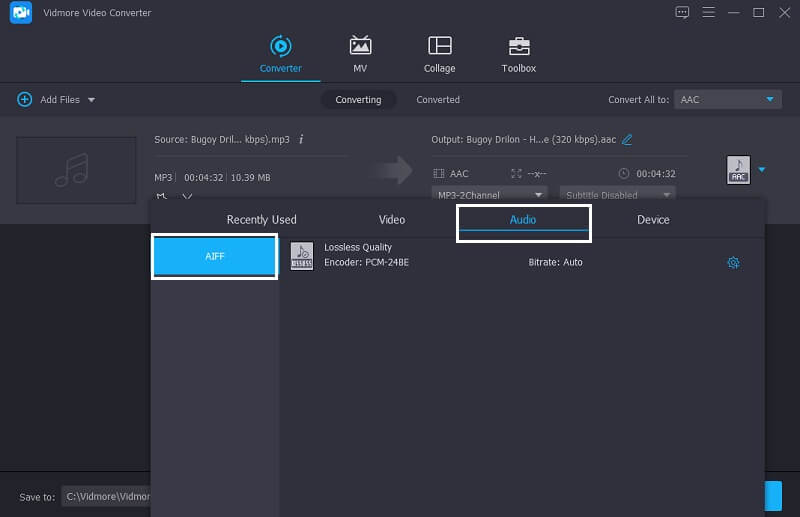
お気に入りの音声ファイルを追加したら、画面右側にあるプロファイルに進み、音声セクションをクリックします。表示されたオプションの中からAIFFを選択します。
ステップ4:変換したファイルを保存
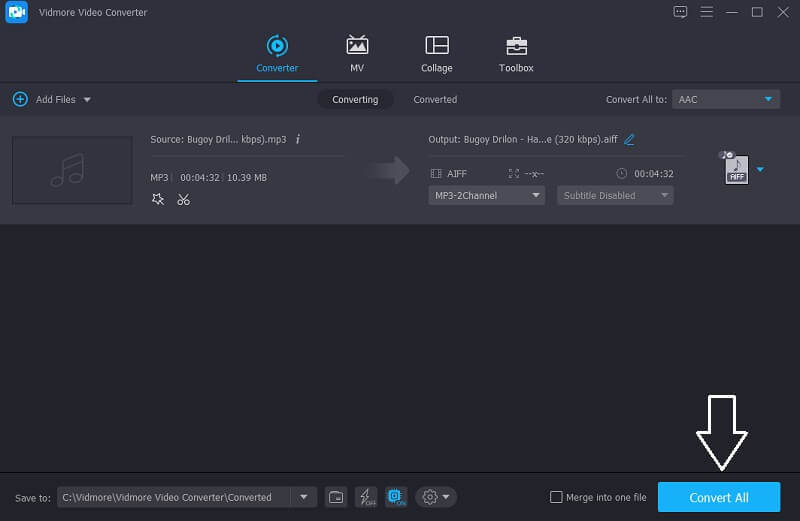
すべての設定を適用したら、すべて変換タブをクリックして、音声ファイルの変換を実行します。これで完了です。
2.iTunes
WAVをAIFFに変換するもう1つの方法は、iTunesを利用することです。このアプリケーションはMacとWindowsの両方で動作します。変換プロセスも短時間で完了するので心配はいりません。では、iTunesでWAVをAIFFに変換するにはどうすればよいのでしょうか。以下に手順をまとめました。
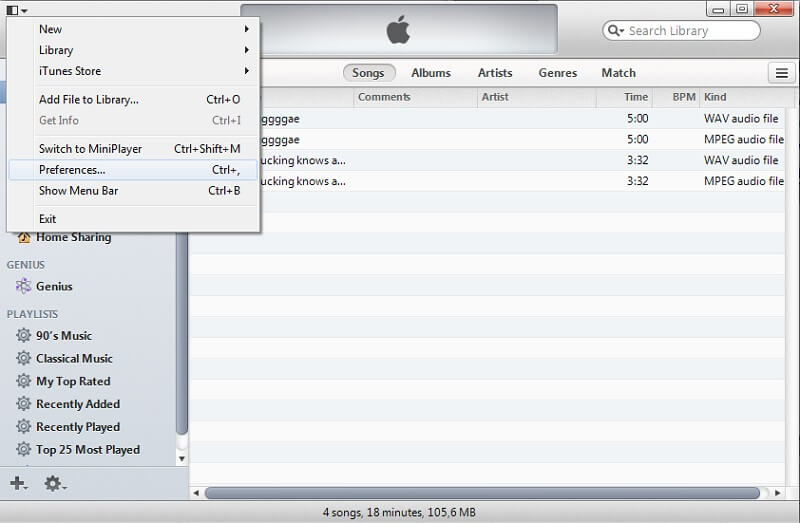
ステップ1: iTunesで変換を始めるには、まず環境設定オプションをクリックします。環境設定画面が開いたら、いくつかの項目が表示されるので、一般タブをクリックします。
ステップ2: 一般タブをクリックしたら、インポート設定タブを開き、インポート方法というメニューで、ファイルを変換したい形式を選択します。
ステップ3: その後、メニューバーの「ファイル」から「変換」をクリックすると、希望する形式のバージョンを作成できます。
3. Wondershare Uniconverter
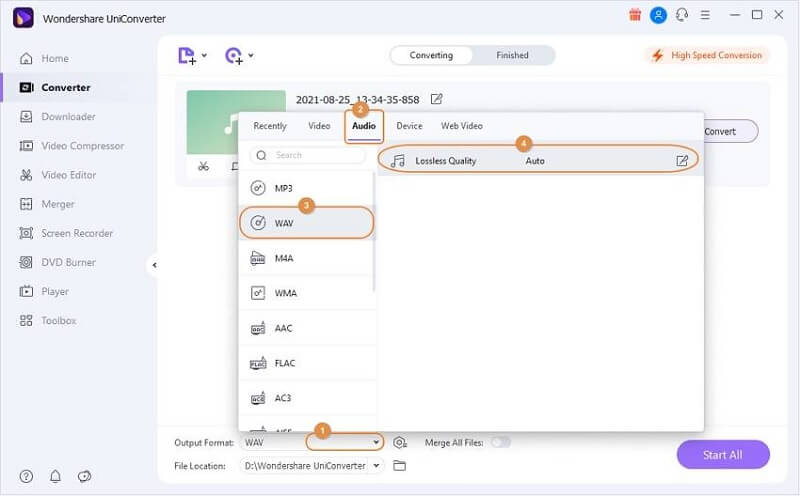
WAVからAIFFへのコンバーターをお探しなら、Wondershare Uniconverterを利用することも検討できます。このプログラムを使えば、音声・動画ファイルを必要なあらゆる形式に変換できます。さらに、このアプリケーションは変換が速く、手順もシンプルでストレスフリーです。この便利なツールについて、より詳しく知っていただくために、以下に手順をまとめました。
ステップ1: まずアプリケーションをシステムにインストールし、起動します。左側のコンバーターパネルをクリックし、メイン画面のプラスボタンを押します。
ステップ2: ファイルを追加したら、出力形式パネルのドロップダウンメニューをクリックし、必要な形式を選びます。
ステップ3: すべての設定が完了したら、一括開始タブをクリックしてファイルを変換します。変換後は、完了セクションをクリックして変換済みの音声ファイルを確認します。
パート2.オンラインでWAVをAIFFに変換する方法
デバイスのストレージ容量が足りない状態でWAVをAIFFに変換する必要がある場合は、オンラインツールを使うのが最適です。そのため、Vidmore Free Video Converterを強くおすすめします。これは、プロだけでなくソフトに不慣れな人でも使いやすいよう設計された、非常にユーザーフレンドリーなWebアプリです。それに加え、必要なさまざまな形式を選ぶことができます。では、WAVファイルをAIFFに変換するにはどうすればよいのでしょうか。以下の簡単な手順を参考にしてください。
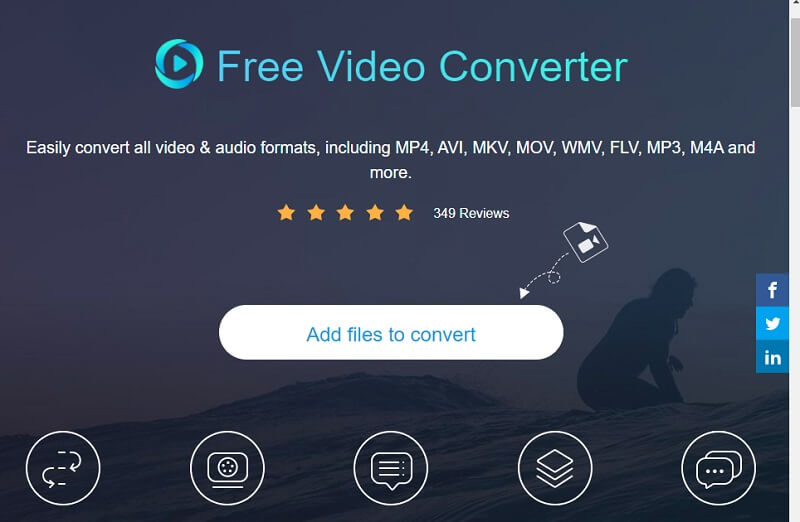
ステップ1: ブラウザでVidmore Free Video Converterを検索し、ファイルを追加して変換をクリックしてから、ダウンロードボタンを押してランチャーを取得します。
ステップ2: その後、ファイルが入ったフォルダが開くので、WAVファイルを選択してアップロードします。
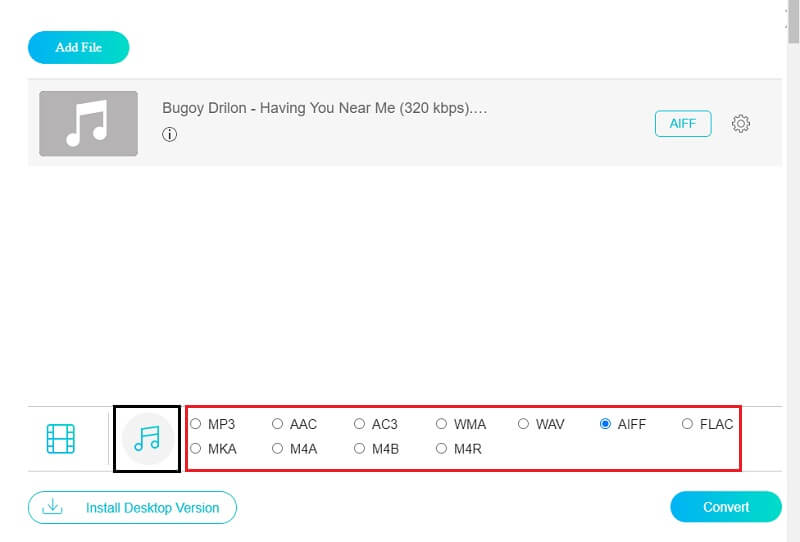
ステップ3: 音楽アイコンをクリックし、表示された選択肢からAIFF形式を選んで、変換タブをクリックし、ファイルを変換します。
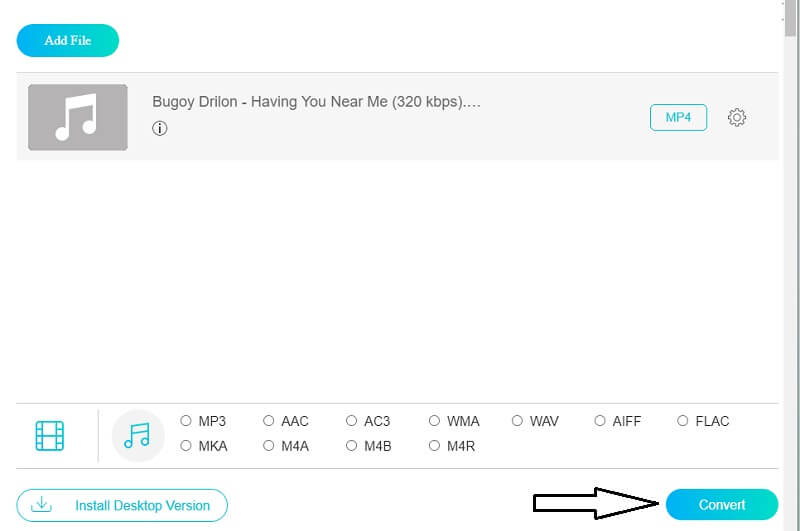
ステップ4: 変換ボタンをクリックすると、ファイルの保存先を選ぶためのフォルダが表示されます。そこでフォルダを選択をクリックすると、変換が完了します。
パート3.WAVとAIFFの比較
音質に関しては、WAVとAIFFの間に差はほとんどありません。実際には、違いよりも共通点のほうが多い形式です。両者とも16ビットおよび24ビットの音声をサポートしており、各種OSで利用でき、どちらもパルス符号変調(PCM)によるエンコード方式を採用しています。
一方で、両者には次のような違いもあります。WAVはWindows向けの非圧縮音声フォーマットであり、AIFFはMac向けの非圧縮音声フォーマットです。また、AIFFはメタデータに対応していますが、WAVは基本的に対応していません。最後に、WAVはWindowsに標準対応しているためさまざまなデバイスで広く利用されているのに対し、AIFFは主に専用のコミュニティ内で使われ続けてきました。
パート4.WAVからAIFFに変換する際のよくある質問
Vidmoreでの変換処理にかかる時間はどのくらいですか?
Vidmoreは、ファイルサイズがどれだけ大きくても高速で変換できます。
Vidmore Free Video Converterの変換上限はどのくらいですか?
私たちは、ウェブベースのアプリには制限があることを理解していますが、Vidmoreの優れている点は、ファイルサイズの制限なしに変換できることです。
WAVとAIFFはどちらを使うのがよいですか?
デバイスでの再生品質を重視するのであれば、WAVを使用するほうがよいでしょう。
まとめ
高性能なデバイスを使用していて、音質を落とさずにファイルを変換したい場合は、AIFFに変換するのがおすすめです。上記の記事で紹介したオンライン・オフライン両対応のWAVからAIFFへのコンバーターを試して、お気に入りのファイル変換に役立ててください。
WAVとAIFF
-
WAVを変換
-
WAV編集
-
AIFFソリューション