おすすめWAVコンバーター徹底レビュー:音声をWAVへ/WAVから変換!
WAVは、高品質なオーディオ圧縮でよく知られている形式です。そのため、メディア業界の多くのユーザーがオーディオファイル形式としてWAVを利用しています。しかし彼らによると、これらの非圧縮WAVファイルは、現在一般的なほかのオーディオファイルと比べてサイズが大きくなります。そのため、多くのユーザーが素早く変換したいと考えているのです。
そこで、もしあなたがこうしたファイル変換を必要としているユーザーの一人なら、本記事はまさにあなたのためのものです。優れたWAVコンバーターをいくつかご紹介し、目的達成に役立てていただきます。オフライン・オンラインの素晴らしいツールをぜひチェックしてみてください。

執筆前に行っている、ソフトウェア検証の方法についてご説明します。
免責事項:当サイトのコンテンツはすべて、編集チームの人間が執筆しています。執筆前には、まずテーマについて綿密なリサーチを行います。そのうえで、ツールの選定とテストに1〜2日かけています。検証では、デバイスやシステム要件、機能、使用感などをチェックします。テストをより包括的なものにするため、G2 や Trustpilot といったレビューサイトも参照し、実際のユーザー体験も参考にしています。
パート 1. WAV とは
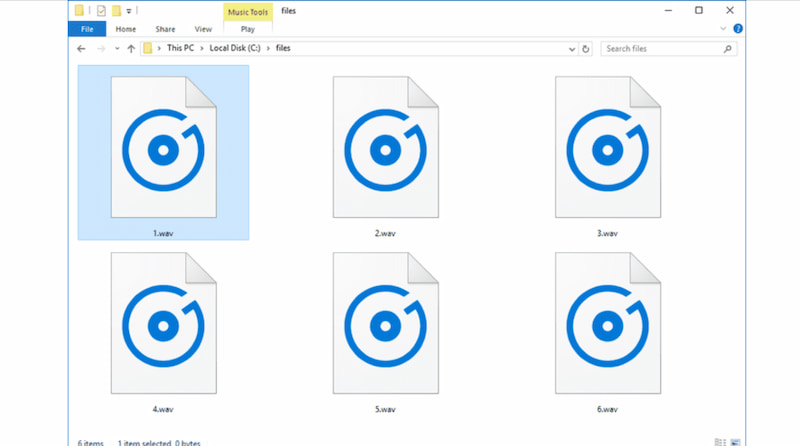
まずは、WAVファイル形式の意味を定義し、概要を共有していきます。ご存じのとおり、Waveform Audioファイルとは、拡張子が .WAV または .WAVE のファイルを指します。この一般的なオーディオ形式は主にWindows搭載デバイスで利用されています。通常、ファイルは非圧縮ですが、圧縮を施すことも可能です。
さらに、非圧縮のWAVファイルは、MP3など他の広く使われているオーディオ形式よりもサイズが大きくなります。そのため、オンラインでの音楽共有や購入用のメインのオーディオ形式というよりは、オペレーティングシステムの処理やビデオゲーム、オーディオ編集ツールなど、別の用途に使用されることが多い形式です。一方、Resource Interchange File Format(RIFF)はWaveform Audioが拡張しているビットストリーム形式であり、RIFFについては soundfile.sapp.org でさらに詳しい情報を得られます。Macのオペレーティングシステムでよく見られるAIFFや8SVXファイルは、WAVファイルと類似した形式です。
パート2.オフラインで使えるWAVコンバーター
ツール1:Vidmore Video Converter:最適なオフラインWAVコンバーター
WAVファイルの概要を理解したところで、本記事の主目的であるWAV変換用ツールの紹介に進みましょう。まずはオフラインで利用できる優秀な変換ツールから始めます。Vidmore 動画変換は、必要な機能をほぼすべて備えたソフトです。記録として、WAVはもちろん、MP3・ACC(AAC)などの代表的な形式を含め200種類以上のファイル形式に対応・変換できます。詳細はこのあとご紹介します。
それに加えて、このツールでは高度な技術により、高品質かつ高速な変換処理も期待できます。ロスレス転送(トランスコーディング)プロセスにより、スピーディーでありながらクオリティの高い変換体験が可能です。詳しく見ていきましょう。
対応音声形式:
このツールについてさらに理解を深めるために、対応している入力・出力のオーディオ形式も確認していきます。利用可能な形式とサポート対象フォーマットをご覧ください。
| フォーマット | コーデック |
| MP3 | MPEGオーディオ |
| WAV | PCM |
| M4A | ACC |
| M4B | ACC |
| M4R | ACC |
| ACC | ACC |
| WMA | Windows Media Audio |
メリット
- 高品質な変換プロセス。
- ロスレス転送(トランスコーディング)。
- 対応するオーディオ・ビデオ形式が非常に豊富。
- 変換処理が高速。
- ACCの非可逆圧縮コーデックと形式をサポート。
デメリット
- パソコンへのインストールが必須。
ツール2:Movavi Video Converter
2つ目のツールはMovavi Video Converterです。名前に「Video」とありますが、Movaviのコンバーターは音楽・動画・画像ファイルすべてをサポートしています。つまり、WAVファイルをほかの形式に変換することも問題なく可能です。広告も表示されず、ユーザーインターフェースも直感的で扱いやすい印象です。特に好評なのは、出力を形式ではなくデバイスから選択できる機能です。
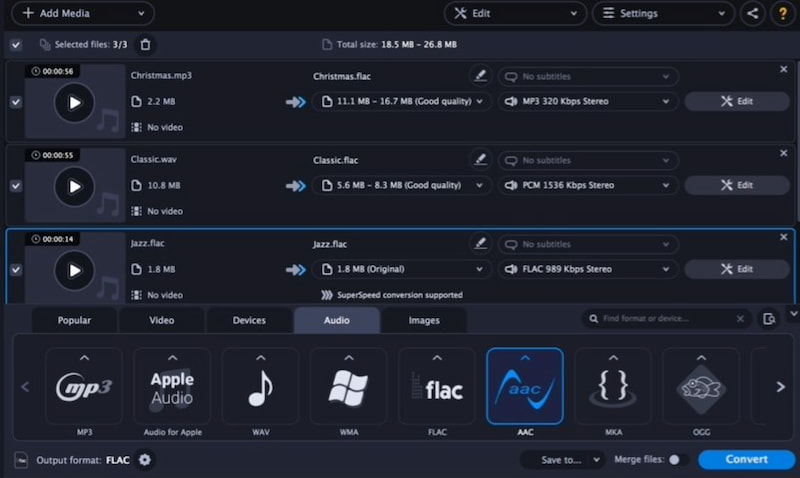
対応形式:
| 入力形式 | WMA、WAV、MP2、OGG、APE、RA、RAM、AIFF、M4B、M4R、MKA。 |
| 出力形式 | MP3、WAV、AAC、M4A、AC3、FLAC、WMA、AIFF、M4B、M4R、MKA。 |
メリット
- シンプルで使いやすい。
- ファイルを保存するデバイスを選んで形式を指定できる。
- エクスプローラー上のファイルからソフトを直接開ける。
- WAV編集 オーディオ品質を向上させるために。
デメリット
- キューにある各ファイルは同じ出力形式で保存する必要がある。
- 保存に時間がかかる場合がある。
ツール3:Hamster Audio Converter
Hamster Audio Converterは、インストールが素早く完了し、シンプルなステップ式インターフェースで使いやすい点が便利です。多数のオーディオファイルを一括変換できるだけでなく、1つのファイルに結合することも可能です。つまり、WAVオーディオを変換する用途にも最適です。さらに、変換したいファイルを読み込んだあと、このツールでは上記で紹介した出力形式から選択することも、形式が分からない場合はデバイスタイプから選ぶこともできます。WAVからMP3、あるいはOGGといった形式を直接選ぶ代わりに、Apple・Microsoft・HTCなど特定のデバイスを選択することが可能です。
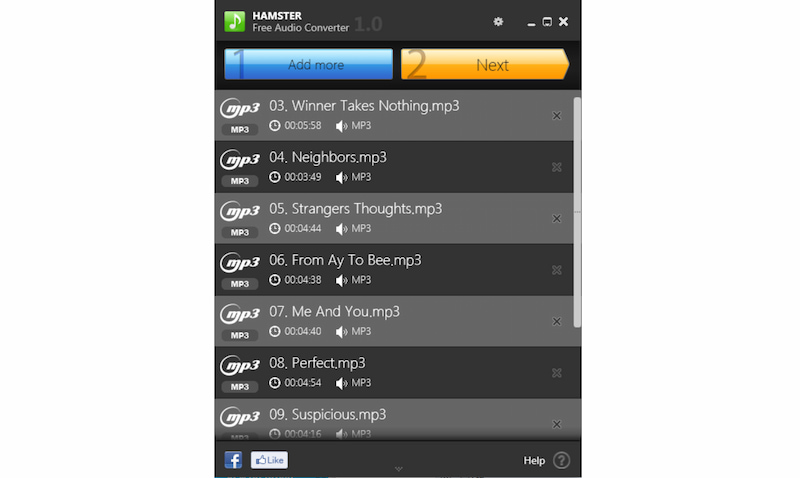
対応形式:
| 入力形式 | WMA、WAV、MP2、OGG、APE、RA、RAM、AIFF、M4B、M4R、MKA。 |
| 出力形式 | MP3、WAV、AAC、M4A、AC3、FLAC、WMA、AIFF、M4B、M4R、MKA。 |
メリット
- 一括変換が可能。
- ファイル形式がデバイスタイプごとに表示される。
- 多数の音声ファイルを 1 つの大きなファイルに結合できます。
デメリット
- 変換後ファイルの既定の保存先を選択することはできません。
- 長年にわたって更新されていません。
パート3.オンラインで使えるWAVコンバーター
ツール 1:Vidmore Free Audio Converter Online:最高のオンライン WAV 変換ソフト
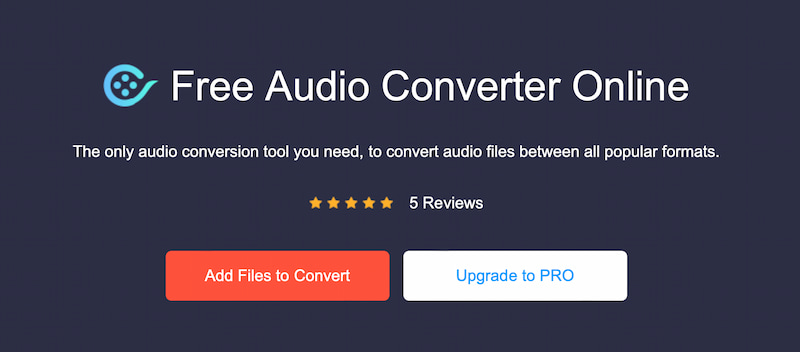
次は、パソコンにソフトをインストールしなくても利用できる別のツールに移ります。それを可能にしているのがVidmore Free Audio Converter Onlineです。この変換ツールは、Vidmore Video Converterのオンライン版であり、同じ開発元によるサービスのため、WAV変換においても高い性能が期待できます。
この優れたオンラインツールは、幅広い種類のオーディオ・ビデオ形式に対応し、高速で変換することができます。特筆すべきは、WAVファイルのバッチ変換(まとめて変換)に対応しており、時間の節約につながる点です。これらの機能により、高品質な出力を得られるだけでなく、メタデータのカスタマイズも可能です。まさに多機能なWAVオンラインツールであり、期待を裏切りません。
対応音声形式:
このオンラインツールを使えば、オーディオファイルをより互換性の高い形式に変換したり、大きなロスレス形式からサイズの小さい形式へ変換してストレージ容量を節約したりするのが簡単になります。対応している入力・出力のオーディオ形式をすべて確認してみてください。
| 入力形式 | WMA、WAV、MP2、OGG、APE、RA、RAM、AIFF、M4B、M4R、MKA。 |
| 出力形式 | MP3、WAV、AAC、M4A、AC3、FLAC、WMA、AIFF、M4B、M4R、MKA。 |
メリット
- 基本的なすべての音声形式をサポートしています。
- このツールは一括変換処理が可能です。
- より簡単に音声を変換できます。
- ハードウェアアクセラレーションに対応しています。
- メタデータの編集が可能です。
デメリット
- すべての機能を利用するにはサブスクリプション契約が必要です。
- 変換にはインターネット接続が必須です。
ツール 2:CloudConverter
WAVファイルを変換するために利用できる、もうひとつのオンラインツールがCloudConverterです。このオンラインツールは、WAVを含む非常に幅広い種類のファイル形式を変換できることで知られています。さらに、このツールでは「Control」オプションを通じて、音質やファイルサイズなどオーディオの要素を細かく調整・カスタマイズできます。加えて、バッチ変換にも対応しており、効率よく変換したい場合にも便利です。
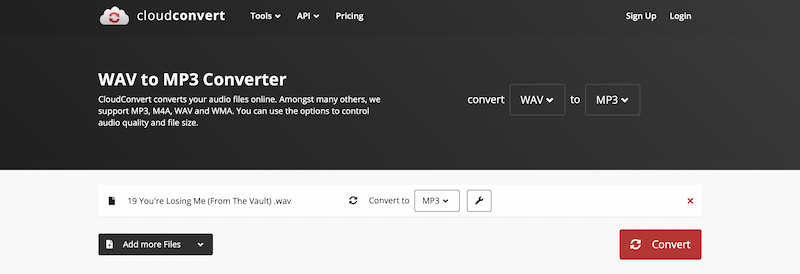
対応形式:
| 入力形式 | WMA、WAV、MP2、OGG、APE、RA、RAM、AIFF、M4B、M4R、MKA。 |
| 出力形式 | MP3、WAV、AAC、M4A、AC3、FLAC、WMA、AIFF、M4B、M4R、MKA。 |
メリット
- 幅広い入力形式に対応していました。
- カスタマイズ手順が簡単です。
- 一括変換が利用できます。
デメリット
- アップロードとダウンロードに時間がかかります。
- 出力できる形式は少なめです。
ツール 3:Audio-Convert.com
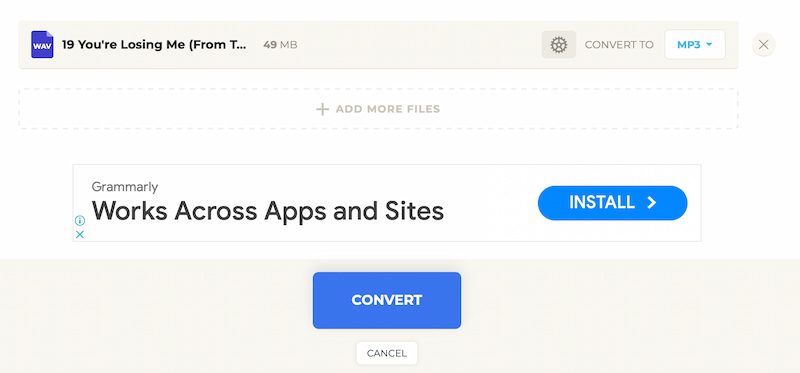
このプログラムは公式サイトから直接アクセスでき、ファイルサイズの制限がなく、一括変換も可能です。加えて、Audio-Convert.comは、ほかのWebベースのコンバーターと同様に、PC・Dropbox・URLから1つまたは複数のファイルをアップロードし、オンライン上でさまざまな形式に変換できます。
対応フォーマット:
| 入力形式 | AAC、AC3、AIFF、AMR、FLAC、MP2、MP3、OGG、RM、VOC、WAV、WMA |
| 出力形式 | MP3、AAC、AC3、AIFF、AMR、FLAC、MP3、MP2、OGG、RM、WAV、WMA |
メリット
- 同一または異なる形式へのバッチ変換が可能です。
- サイトのデザインがすっきりしていて使いやすいです。
- ファイルサイズに制限はありません。
デメリット
- Dropbox に変換後のファイルを保存することはできません。
- 大きなバナー広告があります。
パート4.WAVコンバーターに関するFAQ
ファイルをWAVに変換するにはどうすればいいですか?
ファイルをWAV形式に変換するには、さまざまな音声変換ツールやソフトウェアを利用できます。一般的な手順は次のとおりです。まず、オンライン変換ツールの利用が便利です。たとえば、Vidmore Free Audio Converter Online などのオンライン音声コンバーターがあり、代替として OnlineConvert や CloudConvert も使用できます。変換したいファイルをオンライン上にアップロードし、出力形式としてWAVを選択します。変換プロセスを開始し、完了したらWAVファイルを保存します。また、デスクトップツールとして Vidmore Video Converter のような、使いやすいソフトを利用することもできます。
ボイスメモをWAVに変換するにはどうすればいいですか?
音声メモは、iPhone を含むほとんどの携帯電話では M4A 形式で保存されます。音声メモを WAV ファイルに変換するには、オーディオコンバーター用のソフトウェアやツールを利用します。変換したい音声メモファイルを選択し、書き出し形式として WAV を指定します。その後、変換プロセスを実行して、音声メモの WAV 版を作成します。
WAVはMP3より優れていますか?
元の音源の音質は、可逆圧縮であるWAV(Waveform Audio File Format)によって保持されます。これに対して、MP3は非可逆かつ圧縮された形式であり、ファイルサイズを小さくするために音質を低下させます。では、WAVのほうが優れているのでしょうか?それは、何を最も重視するかによって異なります。プロの音声制作のように、可能な限り最高の音質を維持することが不可欠な場合には、WAVが最適な形式となります。
WAVは最良のオーディオ形式ですか?
可逆圧縮ではなく非圧縮のロスレス音声フォーマットの一つとして、WAVは最良クラスの形式です。ただし、あなたの具体的な要件によっては、WAVが最適な形式とは限りません。WAVは、アーカイブ用途やプロフェッショナルな音声制作の現場でよく選ばれます。ストレージ効率が問題となる場合は、FLAC や ALAC など、他のロスレス形式を検討してください。
まとめ
以上が、優れた処理を行える代表的なWAV変換ツール2種類です。どのデバイスを使っていても、WAV変換の作業を実現できることが分かります。まず、Vidmore Video Converterは、必要な機能を豊富かつ包括的に備えています。さらに、Vidmore Free Audio Converter OnlineもWAV変換に大いに役立つツールです。そのため、どちらを選んでもきっと満足できる、間違いのない選択と言えるでしょう。
WAVのヒント
-
WAVを変換
-
WAV編集
-
オーディオプレーヤー