高速かつ効率的:VOBからWAVへの変換に最適なコンバーター5選
Video Object Base(一般的にはVOB形式として知られています)は、主にDVDメディアで使用されるファイルコンテナ形式です。この形式では、複数の種類のデータを1つのファイルにまとめて格納できます。字幕、音声、映像、ナビゲーション情報などをVOBファイル形式で圧縮して含めることが可能です。ただし唯一の難点は、すべてのメディアプレーヤーがこのファイル形式に対応しているわけではないことです。
そのため、より柔軟な形式を求めている場合は、代わりにWAVファイルを選択するのも一案です。そうした観点から、VOBファイルをWAVに変換することが重要になる場合があります。ここでは、その手順とともに、利用できる信頼性の高いツールをご紹介します。
パート1.VOBをWAVにオフラインで変換する
1. Vidmore Video Converter
Vidmore 動画変換は、1日の変換回数に制限のないプロ仕様の動画・音声コンバーターです。変換したいファイルサイズにも制限がありません。さらに優れている点は、動画・音声の出力設定が搭載されており、メディアファイルに適した設定を選べることです。結合機能を使えば、2曲以上の音源を1つのプレイリストとしてまとめることもできます。加えて、曲の並び順も自由に変更可能です。以下の手順を参考に、このツールでVOBをWAVに変換してみましょう。
メリット
- 複数ファイルを連続して変換可能
- 複数の楽曲を1つのファイルに結合
- 変換前に出力設定を調整可能
デメリット
- メディア変換専用の機能に特化
ステップ1. ソフトを入手する
まずは、プログラムをパソコンにインストールします。下にある無料ダウンロードボタンをクリックしてください。その後、動画変換ツールを起動します。
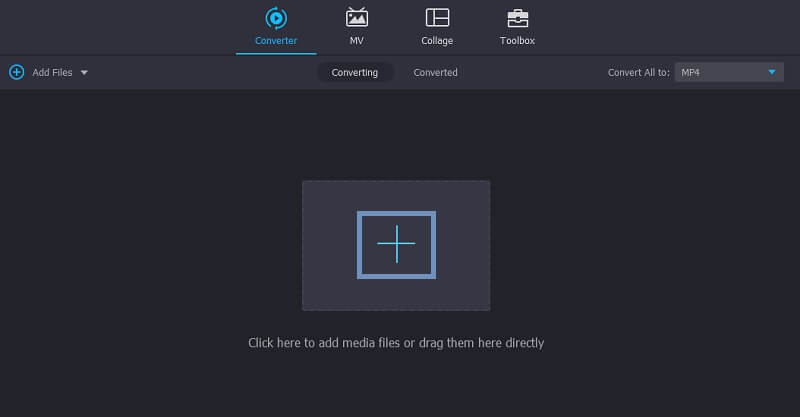
ステップ2.VOBファイルを読み込む
次に、プラスアイコンをクリックしてVOBファイルをアップロードします。その後、パソコン上のフォルダーから変換したいVOBファイルを選択します。
ステップ 3. 出力形式を選択
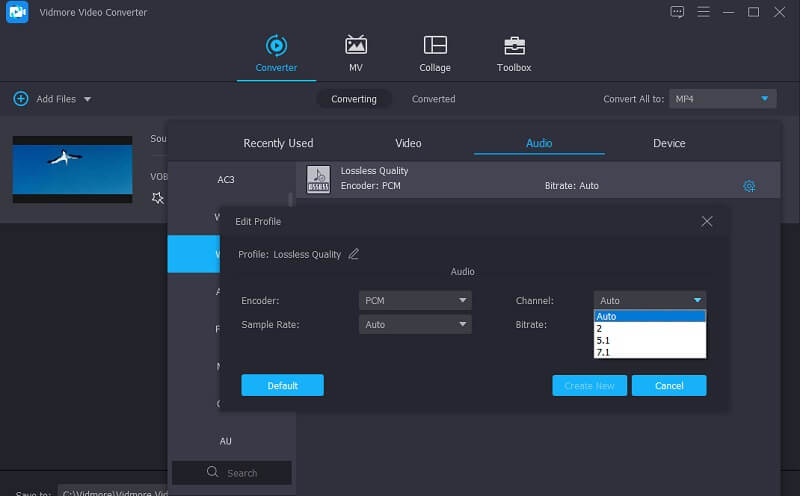
プロフィールメニューから音声タブを選び、左側の一覧からWAVファイル形式を探します。変換を実行する前に、出力設定を編集してサンプルレート、ビットレート、チャンネル数などを調整することもできます。
ステップ4.VOBをWAVに変換する
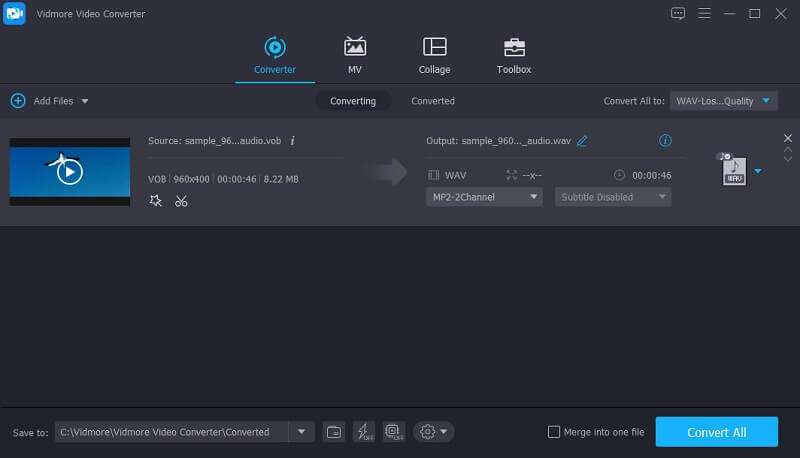
出力形式を選択したら、VOBからWAVへの変換を開始できます。すべて変換ボタンをクリックするだけで、ツールが自動的に変換処理を開始します。
2. Audacity
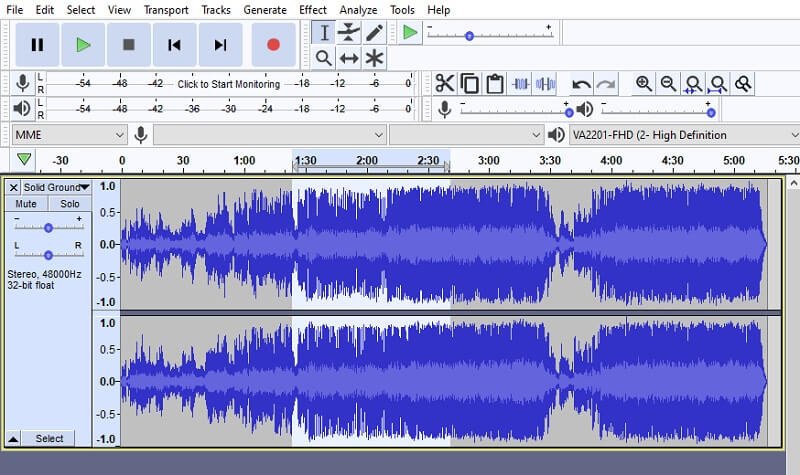
より一般的によく知られたソフトを探しているのであれば、Audacityを思い浮かべる人も多いでしょう。Audacityは、VOBからWAVへの変換にも対応できるフリーかつオープンソースの音声編集ソフトで、音声ファイルの編集や変換を複数のプラットフォームで行えます。つまり、このツールはWindows PC、Mac、Linuxで動作します。Audacityは多様なファイル形式を変換できますが、VOBからWAVに変換するにはFFmpegが必要です。
ステップ1.Audacityを起動し、FFmpegライブラリを組み込みます。
ステップ2.ファイル > オーディオからWAVファイルを読み込みます。そして目的のWAVファイルを選択します。
ステップ3.ファイルがプログラムに読み込まれたら、再びファイルをクリックし、書き出しにカーソルを合わせ、WAVとして書き出しを選択します。
メリット
- マルチプラットフォーム対応アプリケーション
- 基本的な音声編集・録音が可能
- エフェクトや高度な補正ツールが豊富
デメリット
- インターフェースが非常に古く感じられる
3. VLC
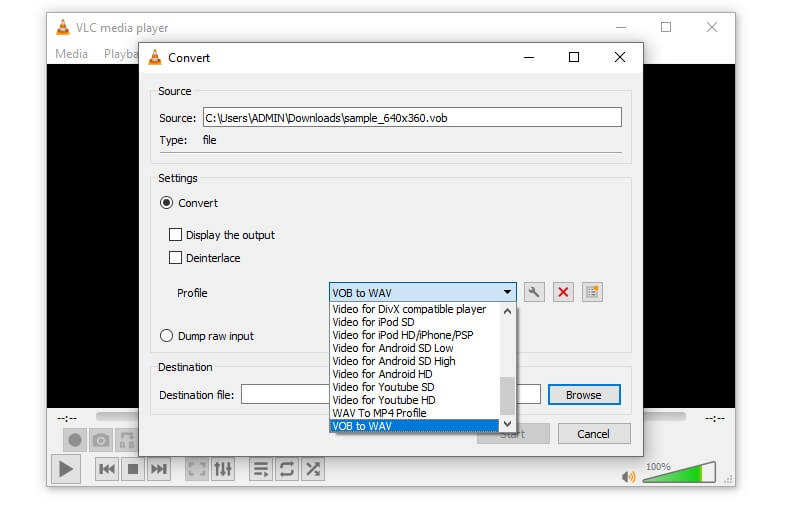
VLC media playerは単なるマルチメディアプレーヤーではなく、変換機能も備えているため、本記事で紹介する変換ソフトの1つに含めています。同時に、MacとWindowsの両方でほぼ同じ機能とインターフェースを使ってファイルを変換することができます。したがって、MacやWindows PCでVOBをWAVに変換したい場合でも、このプログラムで問題なく対応できます。さらに、動画を好きな角度に回転・反転させるといった機能も付いています。では、VLCでVOBをWAVに変換する手順を見ていきましょう。
ステップ1.PCにインストール済みであれば、パソコンでVLCアプリを起動します。
ステップ2.変換タブを開き、メディアを開く画面で追加ボタンをクリックしてVOBファイルを読み込みます。その後、変換/保存ボタンをクリックします。
ステップ3.新しいプロファイルを作成し、音声コーデックをWAVに設定します。プロファイル名を入力し、作成ボタンを押します。
ステップ4.プロファイルのドロップダウンから、先ほど作成したプロファイルを選択し、出力先フォルダーを指定してから開始ボタンをクリックし、変換を開始します。
メリット
- 多機能かつ完全無料のプログラム
- モバイル端末でも動作
- シンプルで直感的なインターフェース
デメリット
- 変換手順が分かりやすいとは言えない
パート2.VOBをWAVにオンラインで変換する方法
1. Vidmore Free Video Converter
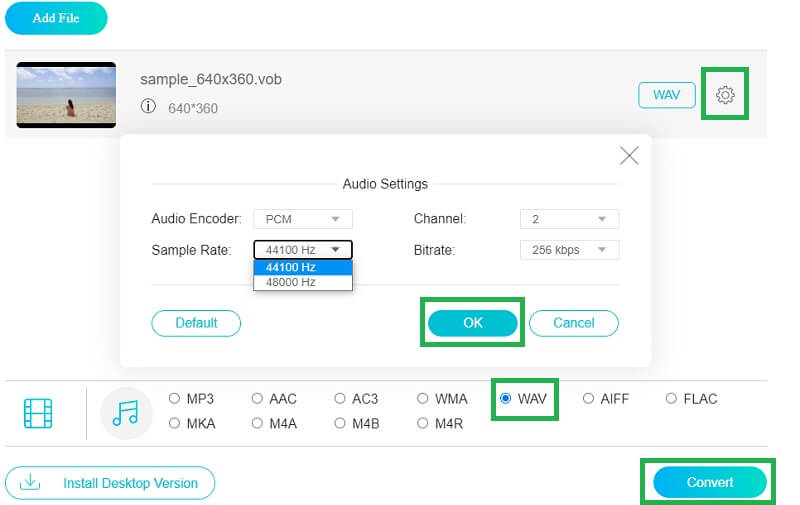
変換回数に制限のない無料オプションを探しているなら、Vidmore Free Video Converterは非常に有力な選択肢です。同様に、回数を気にせず大容量ファイルの変換を行うことができます。さらに、VOBからWAVへの変換を開始する前に会員登録などをする必要もありません。Webベースのアプリなので、アプリをインストールせずにオンラインでVOBをWAVに変換できます。では、このツールの使い方をステップで見ていきましょう。
ステップ1.公式サイトにアクセスし、ファイルを追加して変換をクリックして変換したいVOBファイルを読み込みます。
ステップ2.ランチャーの起動が始まったら、変換したいVOBファイルをアップロードします。
ステップ3.音楽アイコンをクリックし、出力形式としてWAVを選択します。
ステップ4.歯車アイコンをクリックして、サンプルレート、ビットレート、チャンネルなどの出力設定を変更します。設定を確定するには、OKボタンを押します。
ステップ5.出力フォルダーを指定し、変換ボタンをクリックして処理を開始します。
2. CloudConvert
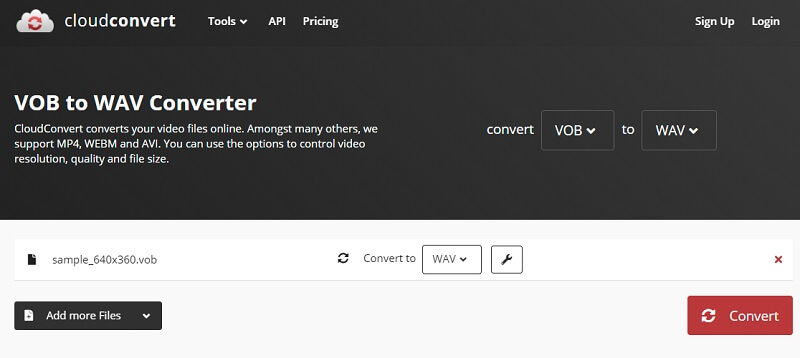
もう1つの無料オンラインVOBからWAVコンバーターとして、CloudConvertがあります。VOBファイルの変換だけでなく、MP3、MP4、AVI、3GPなど、ほかの多くの形式にも対応しています。前述のプログラムとは異なり、アーカイブ、ドキュメント、電子書籍などの変換にも対応している点が特徴です。では、このプログラムの使用手順を説明します。
ステップ1.CloudConvertのトップページにアクセスし、ファイルを選択ボタンをクリックしてVOBファイルを読み込みます。
ステップ2.次に、適切な出力形式を選択します。ここではWAVを選びます。音声セクションの中からWAV形式を選択してください。
ステップ3.変換ボタンを押すと、VOBからWAVへの変換が開始されます。
パート3.VOBからWAVへの変換に関するFAQ
AudacityでVOBをWAVに変換できますか?
はい、AudacityでVOBファイルをWAVファイルに変換することは可能です。ただし、VOBファイルをAudacityに読み込めるようにするには、FFmpegを組み込む必要があります。その設定を行った後で、VOBからWAVへの変換を進めることができます。
VOBを無料でWAVに変換するにはどうすればよいですか?
ご存じのとおり、変換のニーズに対応するために、無料で利用できるフリーウェアやシェアウェアのツールが存在します。
VOBとWAVはどちらが優れていますか?
より高い音質を楽しみつつ、さまざまなメディアプレーヤーで柔軟に再生したいのであれば、WAVが明らかに最適な選択です。一方で、複数のファイルを1つのファイルにまとめて扱える映画作品などを作成する場合には、VOBが適したファイル形式です。
まとめ
上記のツールを使えば、簡単にVOBをWAVに変換できます。ユーザーのさまざまなニーズに対応できるデスクトップアプリとオンラインアプリがあります。どの方法を選んでも、確実に動作することが保証されています。