最高の動画変換ソフトで動画ファイルをWAVに変換する方法
あなたのコンピューターのドライブやクラウドには、たくさんの良質なミュージックビデオが保存されているかもしれません。これらを見たり聴いたりして楽しんできたことでしょう。しかし、ほかの作業をしながら、あるいは電車に乗っているときにも聴けるように、これらをWAVファイルに変換したいと思ったことはないでしょうか。ちょうど、電車の中でお気に入りの音楽を聴いているときのようにです。このような場所では、映像を見ながら音声を聴くというわけにはいきません。
幸いなことに、この作業をとても簡単にこなせる優れたツールがあります。ここでは、モバイル端末とデスクトップ向けの、最適な動画からWAVへの変換ソフトを取り上げます。読み進めて、自分に最も合った方法を見つけてください。
ページコンテンツ
パート1.動画をWAVに変換する理由
動画をWAVに変換したい理由はいくつか考えられます。メディアファイルのストレージ容量を節約したい、という場合がその一つです。そのため、映像部分を削除して音声だけを残したいというわけです。また、ダウンロードした動画がミュージックビデオで、映像と音声の両方をストリーミングするのではなく、音声だけを聴きたいということもあるでしょう。
場合によっては、動画の特定の一部分だけを取り出して音声に変換し、別の動画に組み込みたいこともあります。このようなケースでは、動画からWAVへの変換はさまざまな必要な理由から欠かせない作業になっています。一方で、多くの人が、このようなニーズに最適なツールはどれなのかを知ることを重要だと考えています。そこで、モバイルとデスクトップの両プラットフォーム向けに利用できる動画からWAVへの変換アプリをリストアップしました。
パート2.iPhone/Androidで動画をWAVに変換する方法
1. Timbre
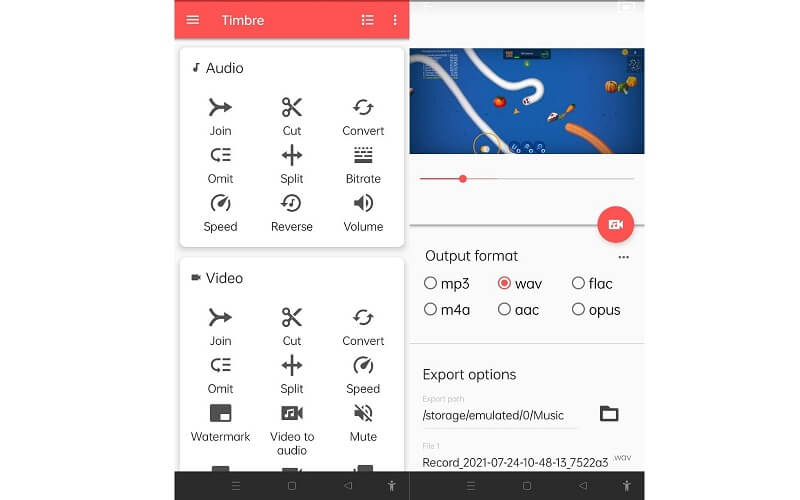
音声・動画の変換に便利な機能を備えたアプリのひとつが、Timbreです。このツールは、WAV、FLAC、AAC、WMAなどの音声形式や、MP4、FLV、AVI、MPEGなどの動画形式に対応しています。そのほか、TimbreにはMP3カッター機能も統合されており、音声の一部をカットして不要な部分を削除できます。このアプリはFFmpegライブラリを利用しているため、さまざまな種類のメディア形式を扱えるのが特徴です。さらに、プログラム上に構築されたFFmpegコンソールを通じて、楽曲や動画の品質を編集・調整することも可能です。
メリット
- 主要なファイル拡張子を一通りサポート
- 手軽で高速な変換スピード
- 動画/音声のカットとトリミングが可能
デメリット
- 操作中にユーザーの邪魔になる広告が含まれる
2. MP3 Converter- Audio Converter
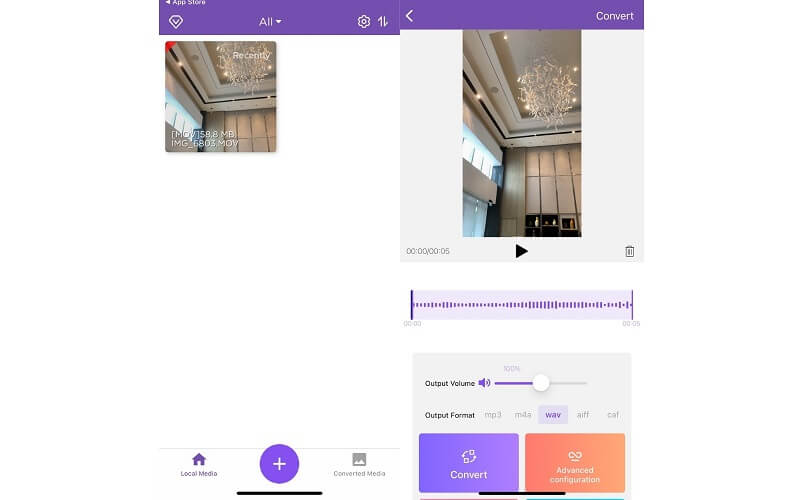
もうひとつの無料の動画からWAVへの変換アプリが、MP3 Converter – Audio Converterです。これは動画から音声を抽出できるツールで、iPhoneとiPadの両方に対応しています。同様に、主要なほとんどの動画・音声フォーマットをサポートしています。これを使えば、動画をあっという間にWAVに変換することができます。それに加えて、音声のポストプロセッシング機能も備えており、音質を細かく調整したいユーザーにとって便利です。ボーカル除去、低音強調、イコライザーなど、さまざまな機能が含まれています。さらに、この動画からWAVへの変換アプリを使えば、着信音を素早く作成して設定することも可能です。ただし、多くのモバイルアプリと同様に、煩わしい広告が表示される場合があります。もし広告が気にならないのであれば、MP3 Converter – Audio Extractor は最適なアプリといえるでしょう。
メリット
- 音声のポストプロセッシング機能を搭載
- iPhoneとiPadで利用可能
- 音声の分割・切り取り機能を搭載
デメリット
- 多くのストレージ容量を消費する
3. Media Converter
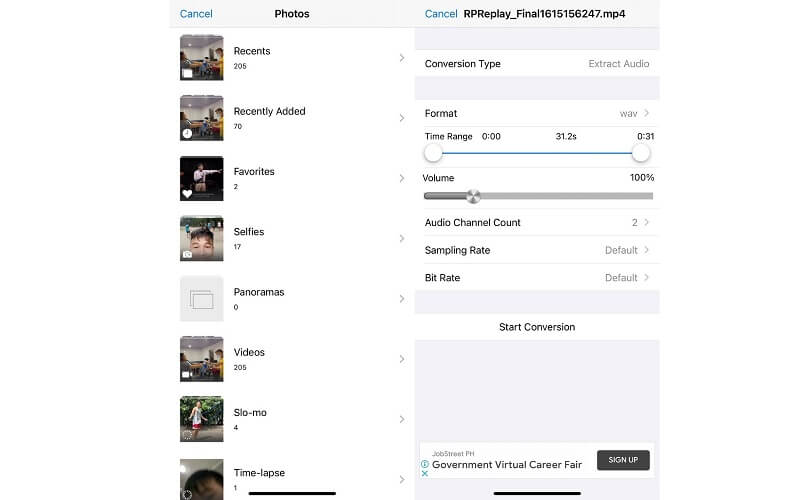
Media Converter も、モバイル端末向けの優れた動画からWAVへの変換ソフトとして取り上げる価値があります。このプログラムは、動画に関してはMP4、MOV、AVI、FLV、3GPをサポートしています。音声ファイルについては、動画や音声をWAV、FLAC、WMA、MP3など多くの形式で書き出すことが可能です。上述の機能に加え、動画サイズのトリミングや、不要部分を削除するための動画クリッピング機能も備えています。さらに便利なのは、変換処理を開始する前に出力設定を調整できる点です。これにより、音量やサンプルレート、ビットレートなどを自由に変更できます。
メリット
- 出力設定をカスタマイズ可能
- 幅広い音声出力フォーマットに対応
- 幅広い音声出力フォーマットに対応
デメリット
- 使用中に広告が点滅表示される
パート3.プロ向けソフトで動画をWAVに変換する方法
この種の変換作業には、デスクトップでの方法が必要な場合もあります。Vidmore 動画変換 は、Windows と Mac の両方で動作するパワフルなメディアコンバーターです。複雑な設定をいじることなく、動画から音声への変換を行うことができます。どのような動画形式であっても、このツールなら問題なく変換可能です。さらに、変換するファイルの数やサイズに制限がありません。つまり、容量を気にせず、好きなだけ変換できるということです。以下の詳しい手順を参考に、この優れた動画からWAVへの変換ソフトの使い方を確認してみましょう。
ステップ1. ソフトを入手する
まず最初に、Vidmore Video Converter をダウンロードしてインストールします。下図のように、使用しているシステムに合ったOSを選択してください。
動画サムネイルの横に編集ボタンがあります。これをクリックして動画編集ツールにアクセスし、MP4 動画を回転させます。クロップ&回転タブの中にある回転ボタンを探してください。目的の向きになるまで回転ボタンをクリックし続けます。変更内容を確定するには、インターフェース下部のOKボタンをクリックします。
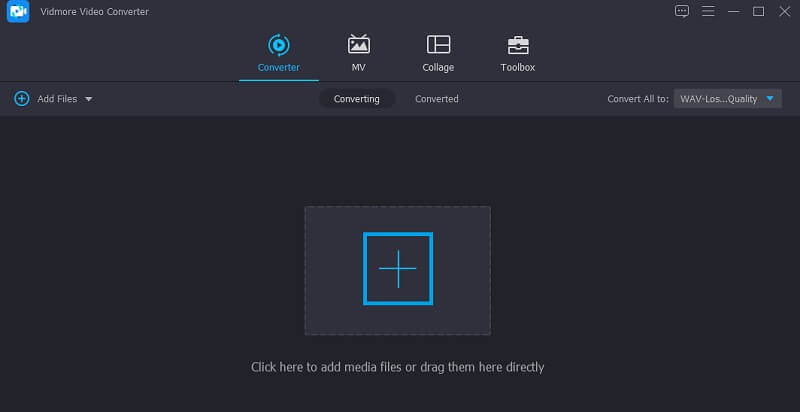
次に、変換が必要な動画クリップを追加します。ツールのインターフェース上にドラッグ&ドロップするか、プラスアイコンをクリックしてファイルを指定します。
ステップ 3. 出力形式として WAV を選択
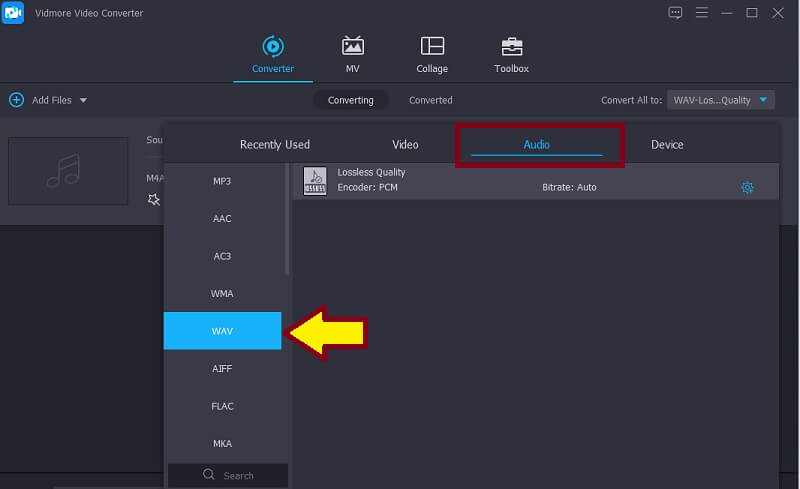
その後、プロファイルメニューに進みます。ここでオーディオタブを選択し、左側の一覧からWAV形式を選びます。
ステップ 4. 変換を開始
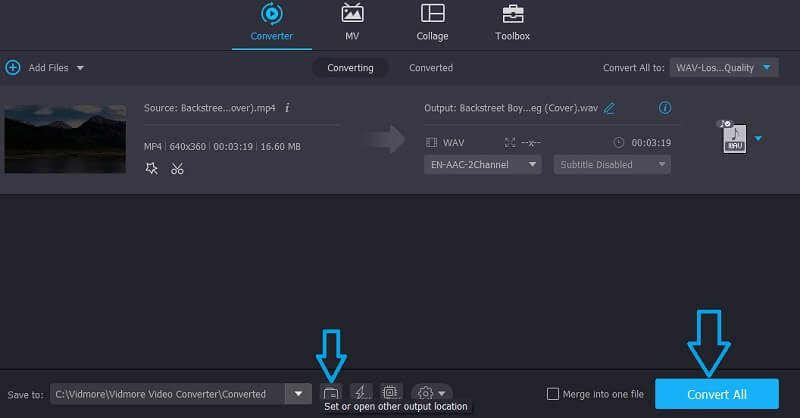
すべての設定が完了したら、動画からWAVへの変換を開始できます。保存先フォルダーは好みに合わせて指定するか、デフォルトの出力先をそのまま使用してください。そのうえで、すべて変換ボタンをクリックすると変換処理が実行されます。
パート4.動画からWAVへの変換に関するFAQ
オンラインで動画をWAVに変換するには?
オンラインとは、Webブラウザを使ってファイルを変換する方法を指し、アプリをインストールする必要はありません。そのためには、Clideo のようなオンラインツールを利用できます。Clideo は完全に無料のアプリであり、ほかにも便利な音声・動画編集ツールが備わっています。
動画から映像部分だけを取り除くことは可能ですか?
はい。これは、動画を音声に変換して、映像と音声の両方ではなく音声だけを残すのと同じ考え方です。
WAVファイルは音質が良いですか?
WAVファイルの大きな利点の一つは、高い忠実度を備えているため、複数回の変換を行った後でも、元の音源と同じ音質で再生できることです。
まとめ
以上のように、動画をWAVファイルに変換するのはとても簡単です。これらのツールは、あらゆる動画から音声を抽出する用途にも活用できます。何より、デスクトップを使用していても、スマートフォンだけを使っていても作業できるのが大きな利点です。
WAVのヒント
-
WAVを変換
-
WAV編集
-
Video Converter