RAM をロスレス品質で WAV に変換する方法
RAM形式のオーディオファイルを再生できなくてお困りですか?ダウンロードした動画やメディアファイルの中には、RAM のようなあまり一般的でない形式のものが含まれている場合があります。ご存じのとおり、この種類のファイルは対応したプレーヤーやデバイスでしか再生できません。RAM ファイル用のプレーヤーとして最も適しているのは、言うまでもなく RealPlayer です。
しかしその一方で、RealPlayer には煩わしく迷惑な広告が大量に表示されるという欠点があります。また、ポップアップが頻繁に出てくるため、コンピューターにアドウェアが入り込んでしまい、削除するのが難しいと感じるユーザーも少なくありません。そこで、WAV などの標準的な形式に変換してしまう方法があります。本記事では、ニーズに合った方法を選べるよう、RAM を WAV にオンラインおよびオフラインで変換する方法を解説します。詳しく知りたい方は、引き続きお読みください。
パート 1.RAM を WAV に変換する理由
人によって RAM ファイルを WAV に変換したい理由はさまざまです。ほかのプレーヤーやデバイスで再生したいという場合もあるでしょう。前述のとおり、RAM ファイルは RealPlayer のような対応プレーヤーでしか再生できません。そのため、別のプレーヤーで再生するのはなかなか大変です。
もう一つの理由としては、音質のよい別のオーディオ形式に変換して、音声品質を維持したいというケースが挙げられます。WAV 形式は、優れた音質を得られるオーディオ形式の代表的な一つです。RAM を WAV に変換したい理由が何であれ、それを実現する方法があります。そこで、すぐに使える最適なツールを厳選してご紹介します。
パート 2.ロスレス出力で RAM を WAV に変換する方法
1. Vidmore Video Converter
RAM を WAV に変換する最初の方法は、Vidmore 動画変換 を利用するやり方です。これはプロ仕様のツールで、ほぼすべてのオーディオファイルを高速で変換できます。さらに、好みの品質を選択したり、サンプルレート・ビットレート・チャンネル数など出力を細かくカスタマイズしたりすることもできます。
加えて、このツールではメタデータの編集も可能なため、楽曲や音声録音にラベルを付ける必要がある場合に役立ちます。また、このツールを使えば動画内の音量を増幅・調整することも可能です。以下の手順を参考にして、オフラインで RAM を WAV に変換する方法を学びましょう。
ステップ 1.RAM から WAV へのコンバーターをインストール
まずは、お使いのデバイスにアプリケーションをダウンロードする必要があります。画面下部にあるいずれかの無料ダウンロードボタンをクリックしてください。その後、表示される指示とセットアップウィザードに従ってプログラムを正しくインストールします。完了したら起動します。
ステップ 2.RAM ファイルを読み込む
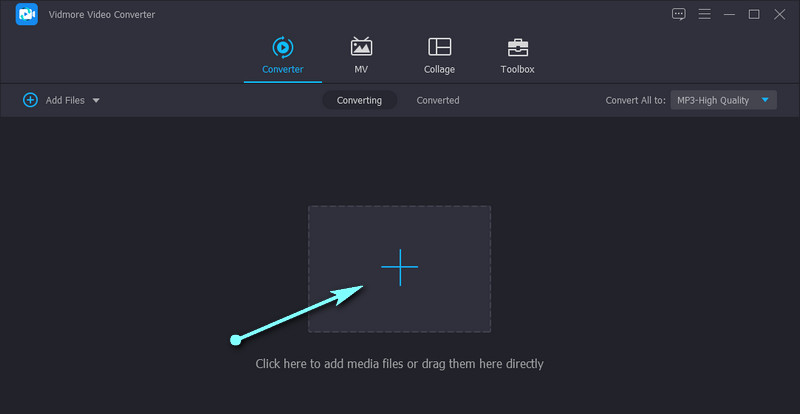
インストールが完了したら、ツールのメイン画面にあるプラスアイコンをクリックしてファイルを追加します。次に、変換したい RAM ファイルを参照して選択します。あるいは、フォルダーからプログラム画面へ RAM ファイルをドラッグ&ドロップして追加することもできます。メインウィンドウにはオーディオファイルのサムネイルが表示されます。
ステップ3.出力形式を選択
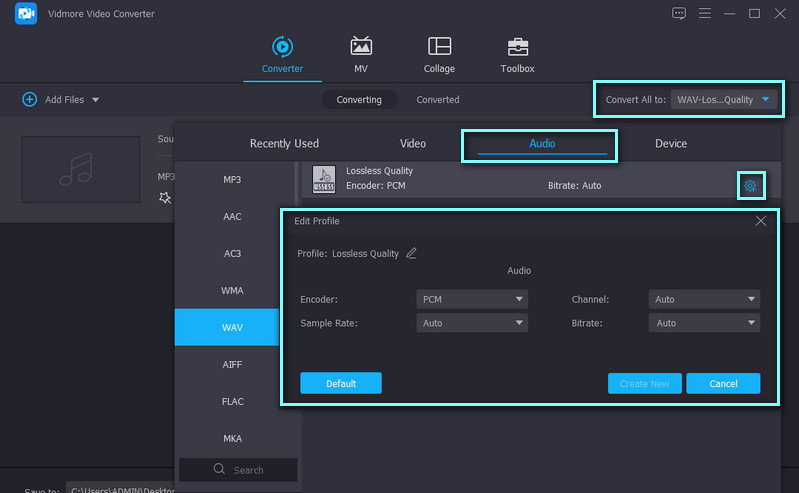
次に、プロフィールトレイを開いてオーディオファイルの出力形式を選択します。トレイが開いたら[音声]タブに移動し、一覧をスクロールしてWAV形式を探します。ツール内の検索欄から形式名を入力して探すことも可能です。出力をカスタマイズしたい場合は、音質項目にある歯車アイコンをクリックし、ニーズに合わせて必要な設定を調整してください。
ステップ4.変換プロセスを開始する
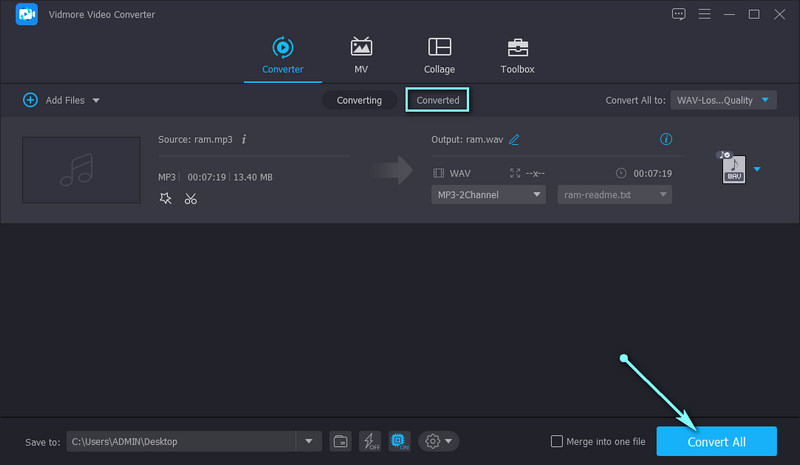
出力形式を選択したら、変換後のオーディオを保存する出力フォルダーを指定します。そのうえで、右下のすべて変換ボタンをクリックして変換を開始します。変換が完了するとすぐに再生でき、同じタブ内の変換済みセクションからプレビューできます。
2.Vidmore Free Video Converter Online
RAM を WAV に変換するもう一つの方法として、Vidmore Free Video Converter Online を利用するやり方があります。これは、Web ページ上から直接オーディオファイルを別形式に変換できる無料アプリケーションです。そのため、起動用のランチャー以外のソフトをダウンロードする必要はありません。同様に、オーディオプロファイルをカスタマイズして出力を変更することも可能です。さらに、複数ファイルの一括変換にも対応しています。ただし、変換速度はネットワークの状況に左右されます。それでもなお、このプログラムを使って RAM を WAV に変換する方法は非常に便利です。
ステップ 1.ツールを起動する
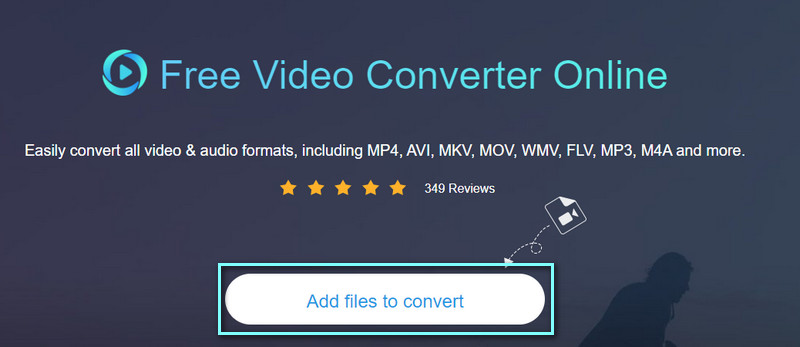
まず、お使いのデバイスで利用可能な任意のブラウザーからプログラムの公式サイトにアクセスします。ページに到達したら、ファイルを追加して変換ボタンをクリックし、アプリのランチャーをインストールします。
ステップ 2.RAM ファイルを追加する
ランチャーのインストールが完了したら、再度ファイルを追加して変換ボタンをクリックし、変換したい RAM ファイルを追加します。
ステップ 3. 出力形式を選択
次に、音楽オプションを開いて出力形式を選びます。ここでは、出力形式として WAV を指定するため、WAV のラジオボタンにチェックを入れてください。その後、歯車アイコンをクリックすると、出力設定を変更できます。
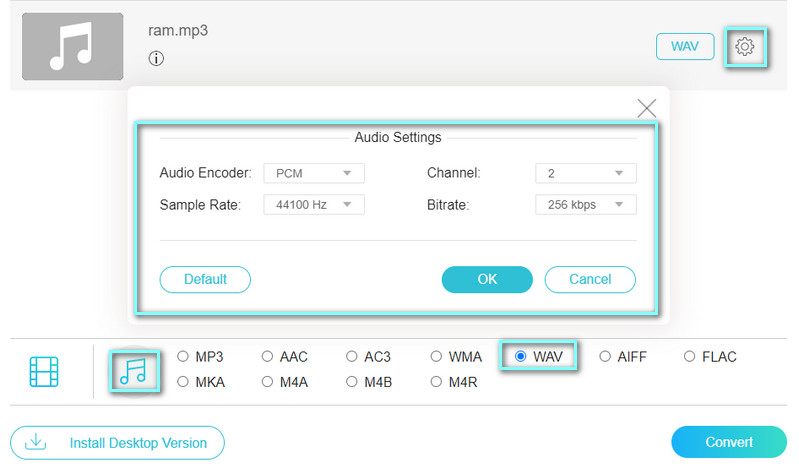
ステップ 4.RAM を WAV に変換する
すべての設定が完了したら、変換画面右下の変換ボタンをクリックします。出力フォルダーを選択すると、自動的に変換処理が開始されます。
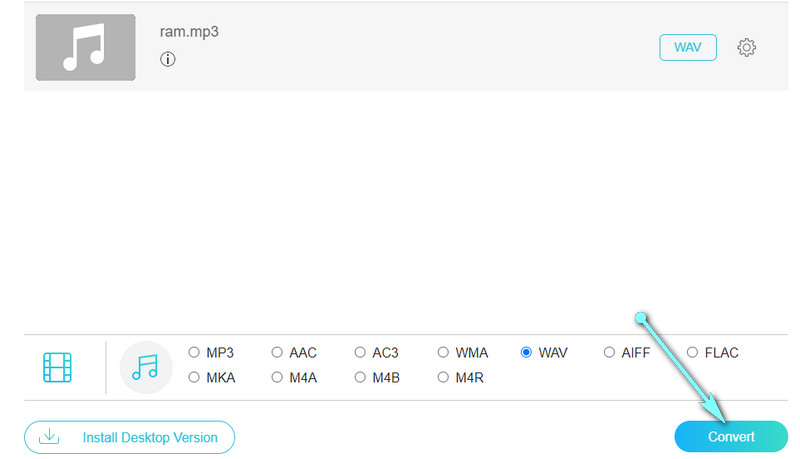
さらに読みたい方へ:
OS X Mac と Windows で FLAC を WAV に変換する優れたツール
おすすめのビデオコンバーターで動画ファイルを WAV に変換する方法
パート 3.RAM から WAV への変換に関する FAQ
Windows 10 で RAM ファイルを開くにはどうすればよいですか?
Windows 10 で RAM ファイルを開きたいものの、どのツールを使えばよいか迷っている場合、RealPlayer が明確な選択肢です。しかし、代替手段を探している人には、VLC メディアプレーヤーを使用することもできます。
RM ファイルを MP3 に変換できますか?
変換作業を行うには、オンライン・オフラインを問わず、任意のコンバーターを使用できます。一方で、無損失での出力変換を希望する場合は、Vidmore Video Converter がそのニーズに非常に適した優れたツールです。
Mac で RAM ファイルを開く方法は?
ご存じのとおり、この種のメディアのデフォルトのメディアプレーヤーは RealPlayer です。幸いなことに、RAM ファイルを再生したい Mac ユーザー向けに特別に開発された、Mac 版の RealPlayer も用意されています。
まとめ
RAM を WAV に変換するための方法やプログラムは数多く存在します。一方で、本記事では数秒で変換作業を完了できる、実用的で効率のよい 2 つのソリューションを厳選して紹介しました。さらに、ほかの変換ニーズにも役立つ便利な機能にアクセスできます。ぜひそれぞれのツールを試してみて、自分に最も合うものを見つけてください。