度肝を抜くオンライン/オフラインツールで OGG を WMA に変換
お気に入りの楽曲をオーディオ再生機器で再生したいのに、問題になるのが互換性です。そのため、最近では、オーディオファイルの形式を変換し、使用しているメディアプレーヤーで再生可能な形式に変えることができるコンバーターを持っておくことが非常に重要になっています。
どのコンバーターを使えばよいのか迷っているかもしれません。この投稿を読めば、ファイル変換に最適なツール探しで悩む必要はありません。オンラインとオフラインの両方で使える、OGG を WMA に変換できるツールをご紹介します。
パート 1. OGG を WMA に変換する必要がある理由
OGG はオープンソースのメディアファイル形式です。無料の Vorbis 音声圧縮を使用した圧縮オーディオファイルで、MP3 に似ていますが、MP3 より良い音質だと言われています。ストリーミング向けに最適化されており、音楽、動画、テキスト、メタデータを含めることができます。一方、WMA ファイルは、MP3 や AAC の圧縮方式に対する Microsoft の回答として登場した形式で、音質をできるだけ落とさずに、より小さいサイズのオーディオファイルを提供することを目指しています。
OGG を WMA に変換する必要がある理由はいくつかあります。WMA は一般的な音声形式で、DVD プレーヤー、Nokia 搭載の携帯電話、PlayStation Portable などで再生できます。そのため、特定のデバイスでスムーズに再生するには、OGG を WMA に変換する必要がある場合がよくあります。そのほか、WMA は低ビットレートでも再生効果を高め、ファイルサイズを小さく保ちながら高音質を実現できます。
パート 2. オンライン/オフラインツールで OGG を WMA に変換する方法
このパートでは、OGG を WMA に手軽に変換できる、最もおすすめのオンライン/オフラインツールを 2 つご紹介します。さっそく、以下の手順に従って、お気に入りの音声トラックの変換を始めましょう。
1. Vidmore Video Converter
初心者向けのプロ仕様ソフトをお探しですか?そんなあなたにおすすめなのが Vidmore 動画変換 です。これは多目的なアプリケーションで、動画や音声をさまざまなファイル形式に変換できます。操作性についても心配はいりません。編集機能は分かりやすく設計されているので、Vidmore Video Converter の編集機能を使うために、長いチュートリアルやマニュアルを読む必要はありません。初心者の方が、お気に入りの音声トラックを変換するためのツールとして支持しているのも納得でしょう。
対応しているファイル形式について言えば、このソフトは音声・動画あわせて 200 種類以上の形式をサポートしています。時間を重視する方なら、このツールにお任せください。音声・動画ともに最大 50 倍の高速変換が可能です。さらに、わずか数クリックで、音声トラックのビットレート、チャンネル、サンプルレートを簡単に調整できます。このツールに興味をお持ちなら、以下のステップバイステップの手順をご覧ください。
ステップ 1: OGG から WMA へのコンバーターを入手
まず最初に、下のダウンロードボタンのいずれかをクリックします。その後、インストールボタンをクリックし、お使いのデバイスに起動させます。
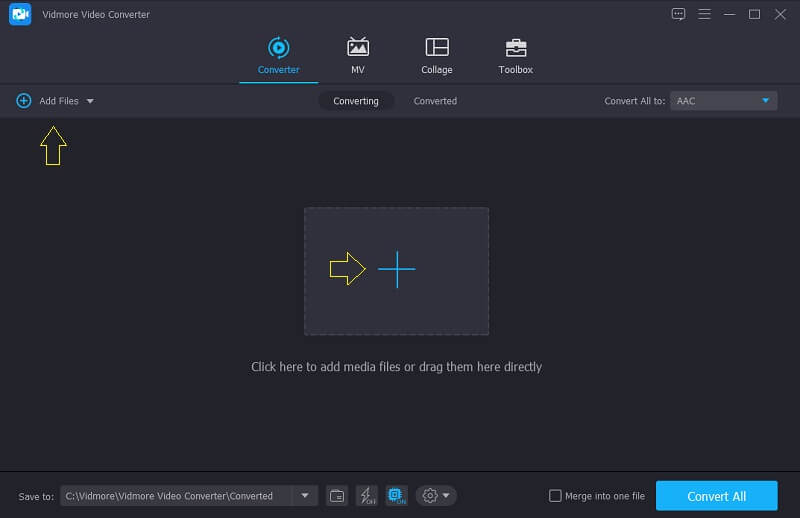
ステップ2:OGGファイルを追加
次に、ツールを開くとメインインターフェースが表示されます。そこで画面左上にあるファイルを追加をクリックするか、より早い方法として、中央のプラスアイコンをクリックし、フォルダーから OGG ファイルを選択します。
ステップ 3: 形式として WMA を選択
OGG ファイルをタイムラインにアップロードしたら、音声の右側にあるドロップダウンプロファイルをクリックし、オーディオセクションを選択して、ツールが提示するオプションの中から形式としてWMAを探してクリックします。
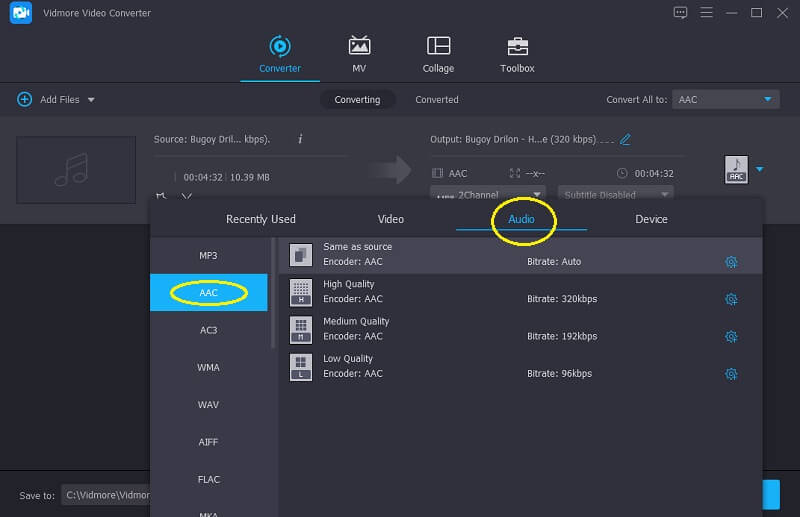
次に、形式としてWMAを選択したら、選択した形式の右側にある設定をクリックして、オーディオ設定を調整できます。その後、ビットレート、チャンネル、サンプルレートのドロップダウンメニューをクリックして変更します。終わったら、新規作成ボタンをクリックします。
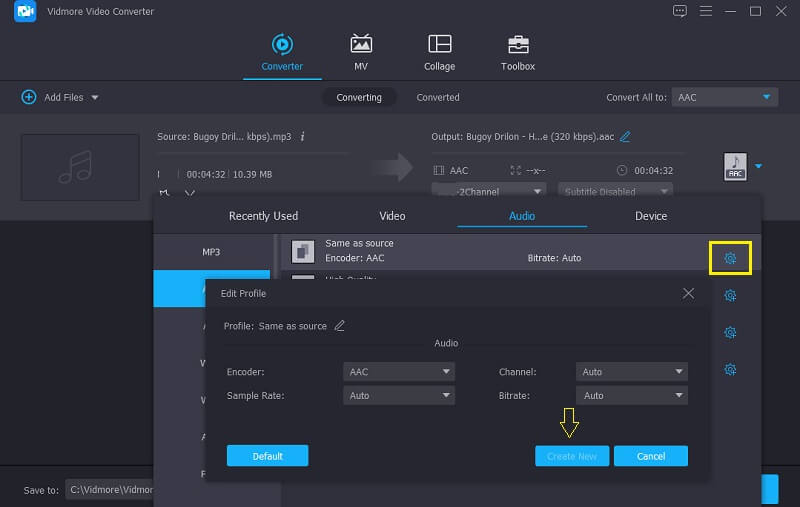
ステップ 4: オーディオトラックを変換
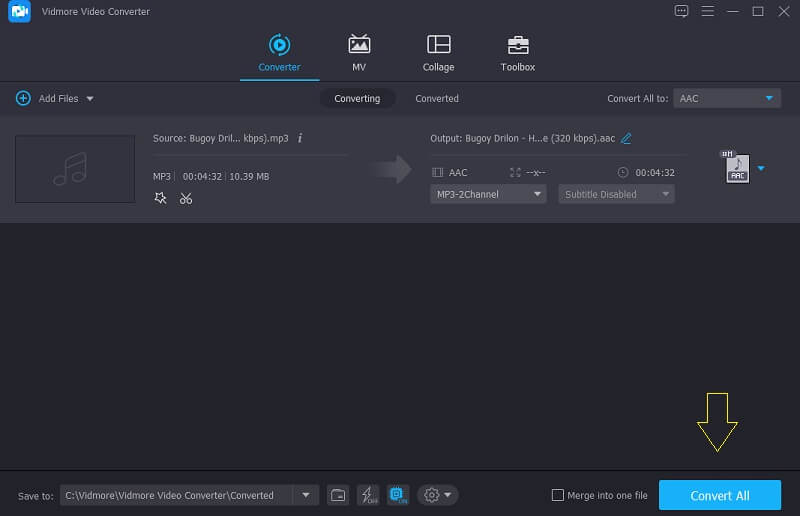
オーディオ設定の調整が完了したら、オーディオトラックの変換に進めます。すべて変換ボタンをクリックし、数秒待てばファイルの変換が完了します。以上です。
2. Vidmore Free Online Video Converter
次にご紹介する OGG ファイルの変換ツールは、Web ベースのアプリケーションである Vidmore Free Video Converter です。アプリをダウンロードしたり、機能をフル活用するためにページの有料登録を行ったりする必要はありません。それに加えて、他の Web ベースのツールと異なり、ファイルサイズに制限を設けていないため、Vidmore Free Video Converter では無制限にファイル変換を行うことができます。
また、時間を大切にしたい方にとっても最適な選択肢です。このツールは、音声・動画ともに高速で変換できます。なかなか魅力的ではないでしょうか。では、OGG ファイルを WMA に変換するために、以下の手順に従ってください。
ステップ 1:Vidmore Free Video Converter の公式サイトにアクセスし、「Add files to convert」をクリックしてランチャーをダウンロードします。
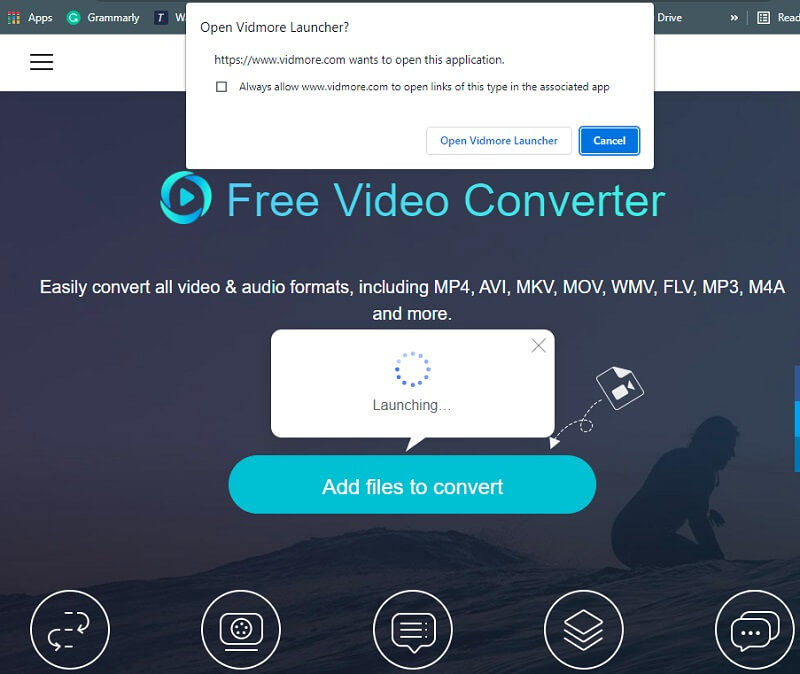
ステップ 2:Web ベースツールのランチャーをインストールしたら、もう一度Add files to convertをタップし、フォルダーから変換したい OGG ファイルを選択します。
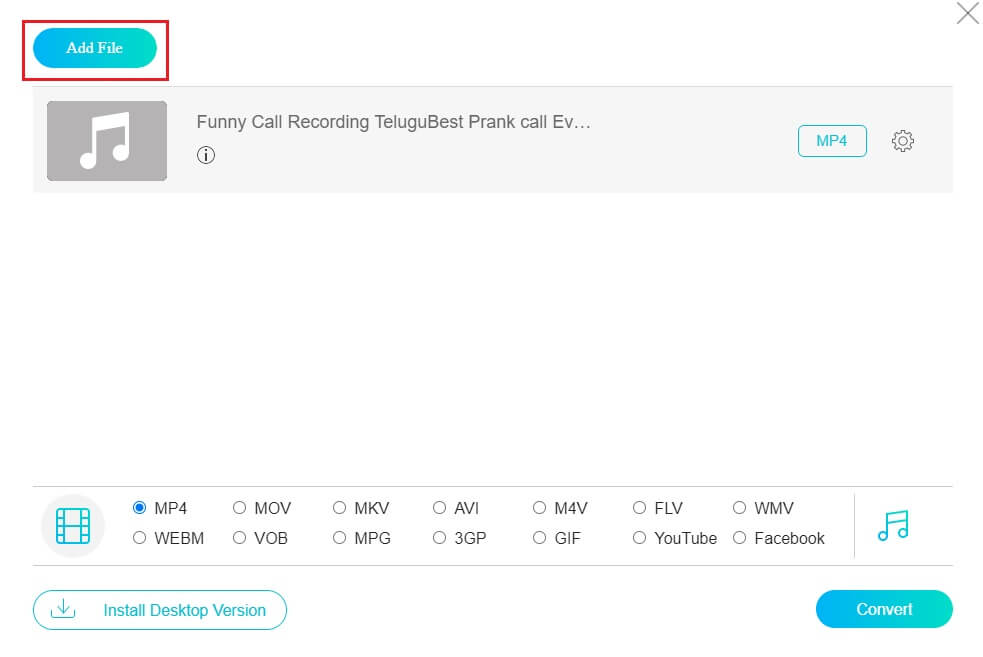
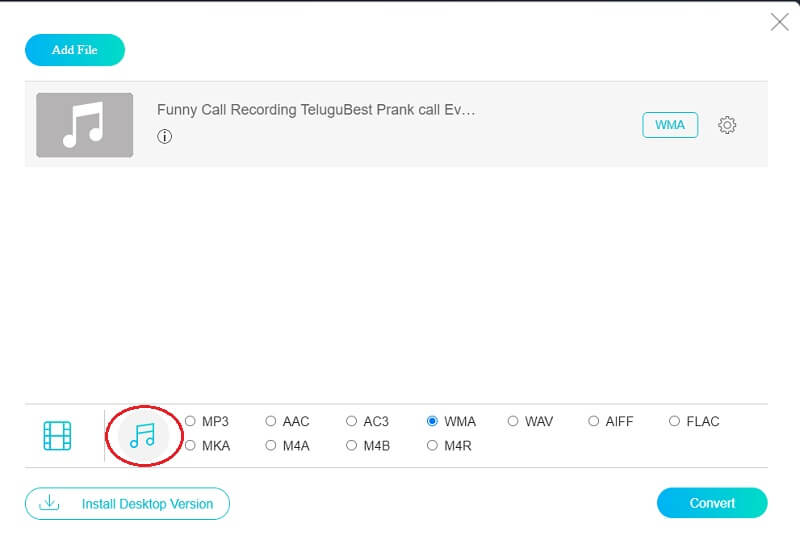
ステップ 3:音声ファイルがメイン画面に表示されたら、画面下部の音楽アイコンをクリックし、WMAをクリックして形式を変更します。
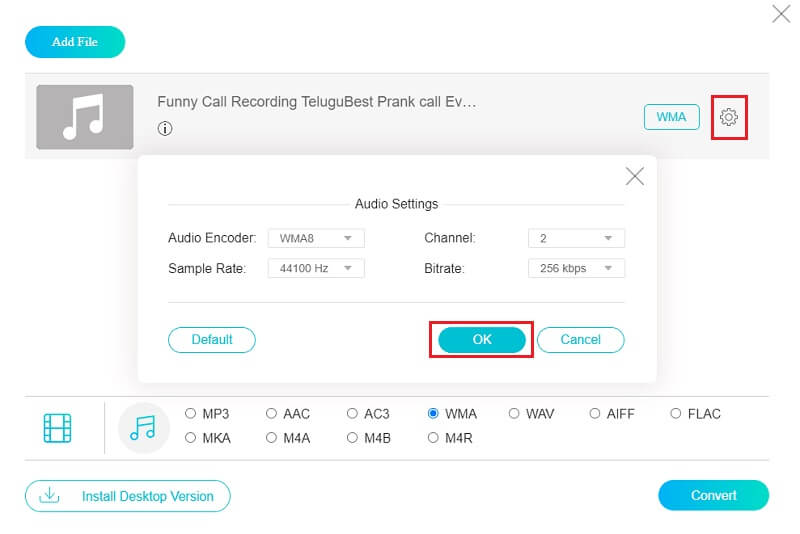
また、音声の右側にある設定をクリックし、ビットレート、チャンネル、サンプルレートをクリックすることで、オーディオトラックの品質も調整できます。完了したら、OKボタンをタップしてください。
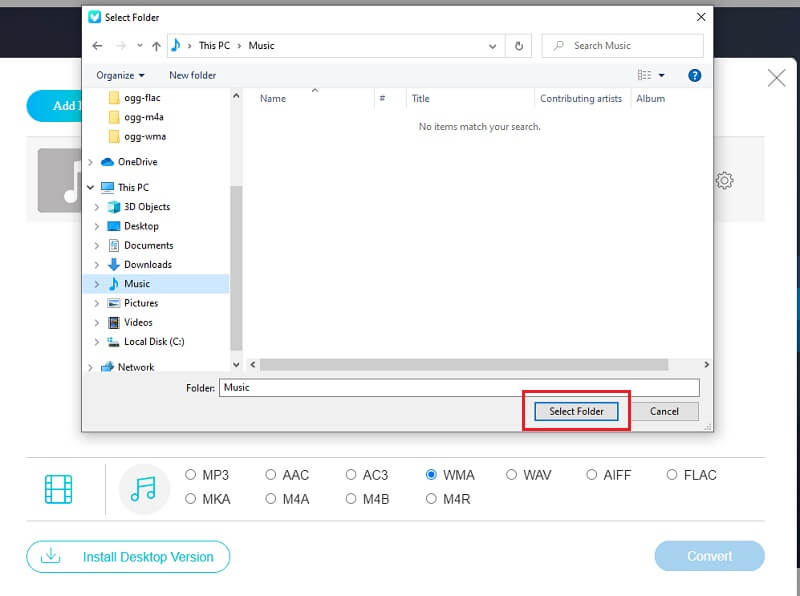
ステップ 4:オーディオ設定の調整が終わったら、変換プロセスに進みます。変換ボタンをクリックし、オーディオトラックの保存先を選択します。続いてフォルダーを選択をクリックし、処理が完了するまでお待ちください。
パート 3. OGG を WMA に変換する際の FAQ
1. 私のオーディオファイルは WMA に変換する価値がありますか?
一般的なオーディオファイルと比べると、WMA はより良い音質を実現できます。したがって、より高音質を求める場合は、オーディオファイルを WMA に変換してみるとよいでしょう。ただし、あらゆるデバイスで再生したい場合は、WMA ファイルを MP3 に変換することも検討できます。
2. WMA と WAV の違いは何ですか?
WAV は非圧縮音声を意味し、WMA は圧縮音声を意味します。WAV は一般的に LPCM を用いてデータをエンコードします。WAV オーディオファイルはロスレスですが、WMA オーディオファイルは非可逆圧縮(ロッシー)です。そのため、状況によってはWMA を WAV に変換する必要があるかもしれません。
3. Mac に最適な OGG から WMA へのコンバーターは何ですか?
最もおすすめの OGG から WMA へのコンバーターは、Vidmore 動画変換 です。このツールを使えば、オーディオファイルのビットレートやサンプルレートなどを簡単に調整できます。
まとめ
この記事を通じて、ファイルを別の形式に変換することの重要性をご理解いただけたと思います。また、OGG を WMA に変換するのに役立つソフトウェアについても知ることができました。ぜひ、どちらか一方を試してみてください。