OGG を M4A ファイルに無料で変換するおすすめの方法
オーディオトラックを別の形式に変換する必要がある理由は、実にたくさんあります。たとえば、デバイスのストレージ容量を節約するために、大きな音声ファイルをより小さなファイルに変換したい場合があります。また、モバイルデバイスに音声トラックを転送して再生したい、という理由もあるでしょう。そのため、デバイスとの互換性を確保するためにファイルを変換するのです。ここでは、この投稿を読むだけでOGG を M4A に変換する方法を学ぶことができます。
- パート 1. OGG を M4A にオンラインで無料変換する方法
- パート 2. 最高のソフトを使って OGG を M4A に変換する方法
- パート 3. OGG と M4A の比較
- パート 4. OGG を M4A に変換する際のよくある質問
パート 1. OGG を M4A にオンラインで無料変換する方法
インターネット上には無料のオンラインコンバーターが数多くありますが、その中でも特におすすめなのがVidmore Free Online Video Converterです。このツールが多くの音声変換ユーザーに支持されている理由は、操作しやすい編集機能にあります。さらに、ファイルを完全に変換する前にページ上での登録を求められることもありません。
このオンラインツールのさらに優れている点は、大容量ファイルであっても変換数に制限がないことです。時間を大切にしたい人にとっても、このウェブベースのソフトは最適です。音声ファイルと動画ファイルのどちらにおいても、高速な変換スピードを実現しているからです。そのため、OGG ファイルを M4A に手間なく簡単に変換できます。より詳しく理解していただくために、以下の手順をご覧ください。
ステップ 1:ブラウザで Vidmore Free Online Video Converter の公式ページを開き、変換するファイルを追加タブをクリックして、ウェブベースアプリのランチャーをダウンロードします。
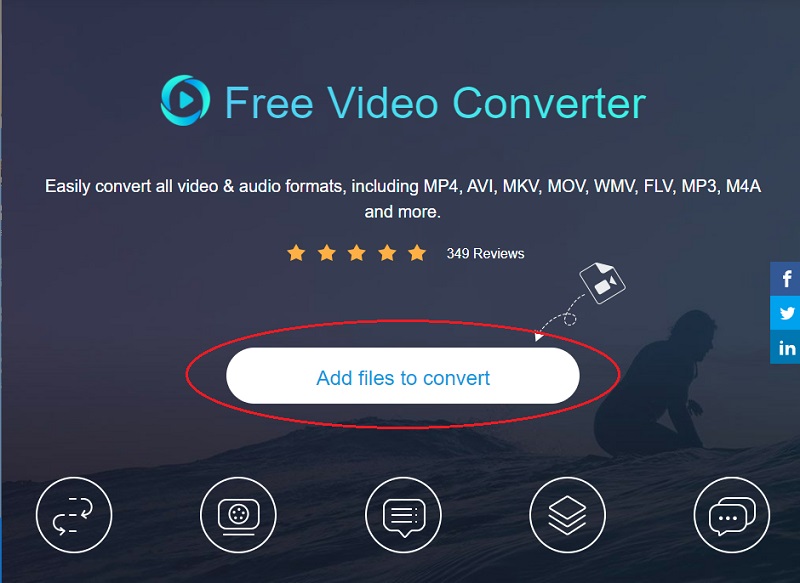
ステップ 2:ランチャーのインストールが完了したら、再度変換するファイルを追加をクリックし、ライブラリから OGG ファイルを選択します。ツールのインターフェースが表示されたら、画面左上のファイルを追加をクリックすることで、変換したい音声トラックをさらに追加できます。
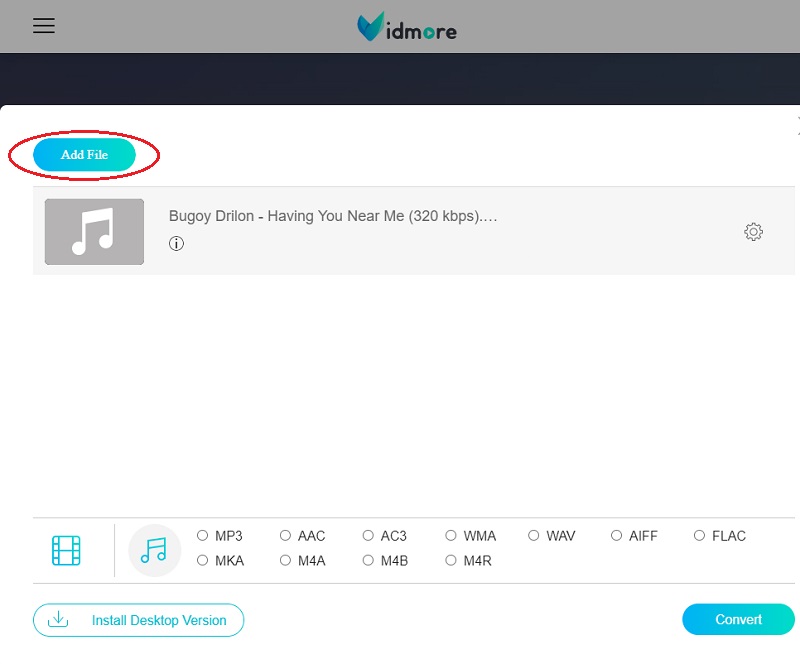
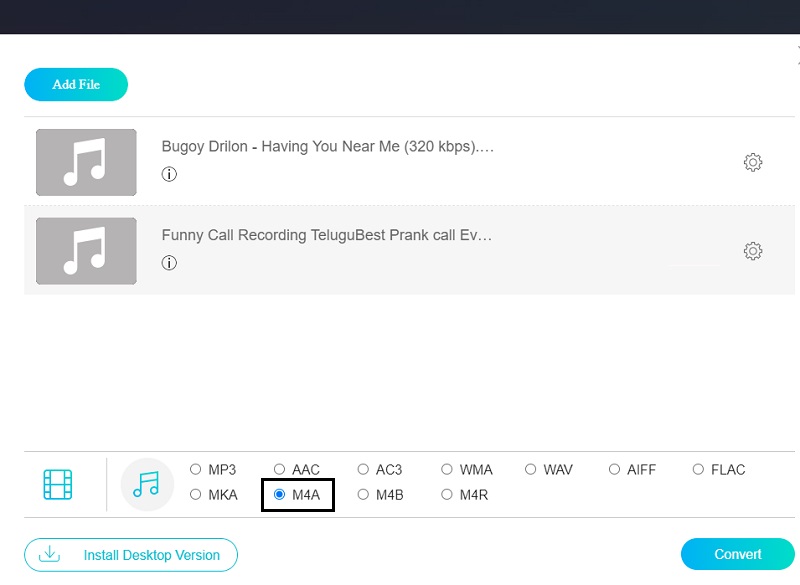
ステップ 3:変換したい OGG ファイルを追加したら、画面右側にある音楽アイコンをクリックします。すると、音声ファイルを変換できるさまざまな形式が表示されます。その中からM4A形式をクリックしてください。
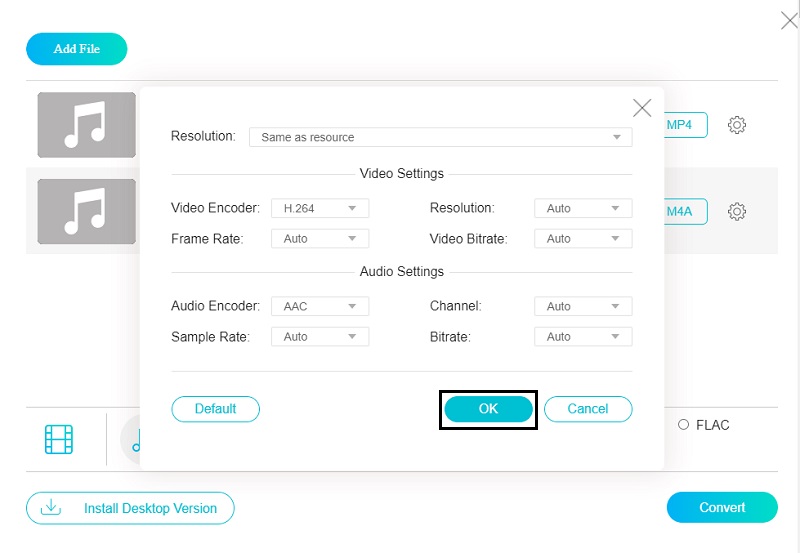
M4A 形式をクリックしたあと、ファイルサイズを小さくするために、ファイルの解像度、チャンネル、サンプルレートも調整することができます。音声トラックの右側にある設定をクリックするだけです。設定が完了したら、OKボタンをクリックして変更を適用します。
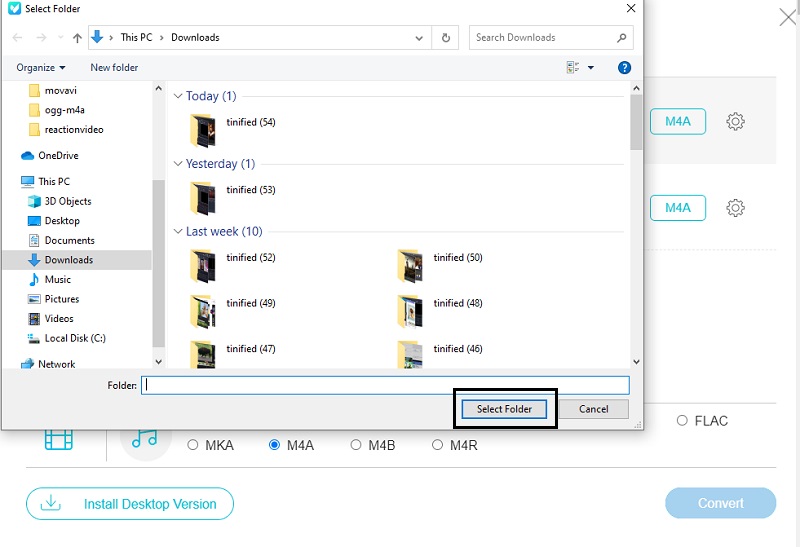
ステップ 4:音声トラックの編集が完了したら、変換プロセスに進みます。変換タブをクリックすると、ファイルの保存先フォルダーを選択する画面が表示されます。保存先を選んだらフォルダーを選択をクリックし、変換が完了するまで待ちます。
パート 2. 最高のソフトを使って OGG を M4A に変換する方法
OGG ファイルを M4A に変換する際、最も頼りになるソフトウェアがVidmore 動画変換です。この多機能ソフトは、音声と動画をさまざまなファイル形式に変換することができます。また、Mac と Windows の両方に対応しているため、互換性の心配も要りません。さらに、直感的でわかりやすいインターフェースのおかげで、ほんの一瞬で音声ファイルを変換できる点も、ユーザーにとって大きな魅力です。
このソフトウェアがオンラインツールと異なる点は、音声トラックに対して細かな調整が行えることです。たとえば、お好みに合わせて音声をトリミングしたり、カットしたり、分割したりできます。さらに Vidmore Video Converter では、ビットレート、サンプルレート、チャンネルを調整できるため、デバイスのストレージ容量を節約することも可能です。それでは、以下の手順に従って OGG ファイルを M4A に変換してみましょう。
ステップ 1:OGG コンバーターを入手
ソフトウェアを入手するには、以下に用意されたダウンロードボタンのいずれかをクリックしてダウンロードします。その後、デバイスにインストールして起動してください。プログラムが起動したら、ツールを開いて利用を開始できます。
ステップ 2:OGG ファイルを追加
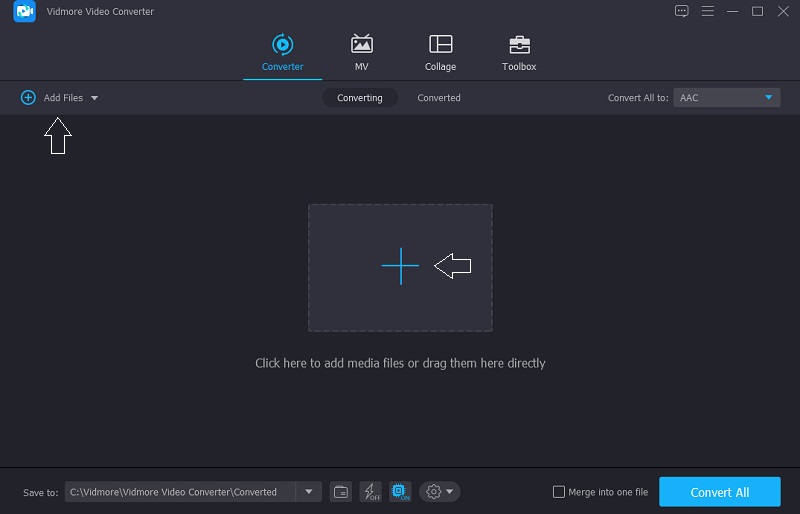
ソフトウェアを開くとメインインターフェースが表示されます。画面左上のファイルを追加をクリックするか、中央にあるプラスアイコンをタップすると、より素早く操作できます。続いて、変換したい OGG ファイルを追加します。
ステップ 3:ファイル形式を選択
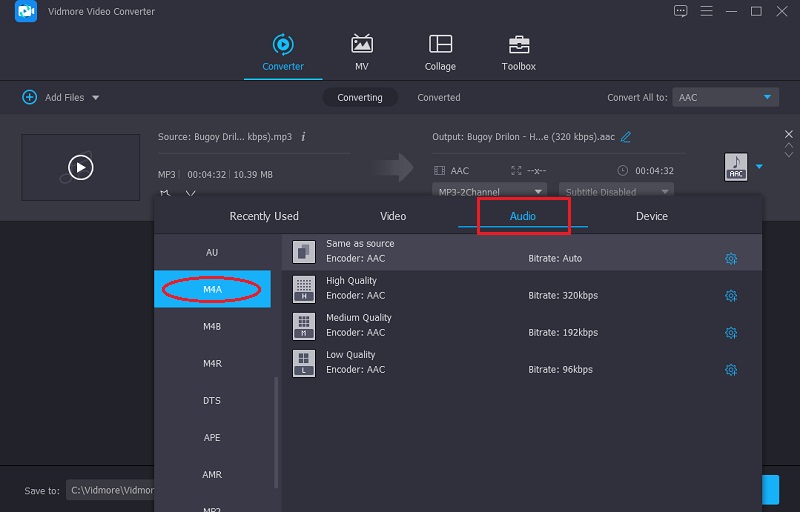
ファイルを追加したら、音声ファイルの右側にあるドロップダウン矢印をクリックし、音声タブを選択して、M4A形式を探します。
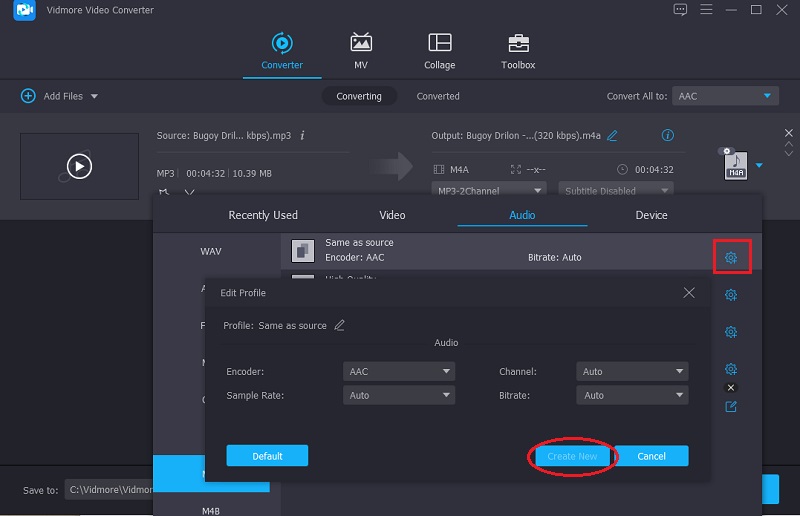
次に、音声ファイルを調整するため、設定メニューを開いてビットレート、チャンネル、サンプルレートを変更できます。これらを調整することで、ファイルサイズを小さくすることが可能です。設定が完了したら、新規作成ボタンをクリックして、作成したプロファイルを音声ファイルに適用します。
ステップ 4:M4A ファイルを変換
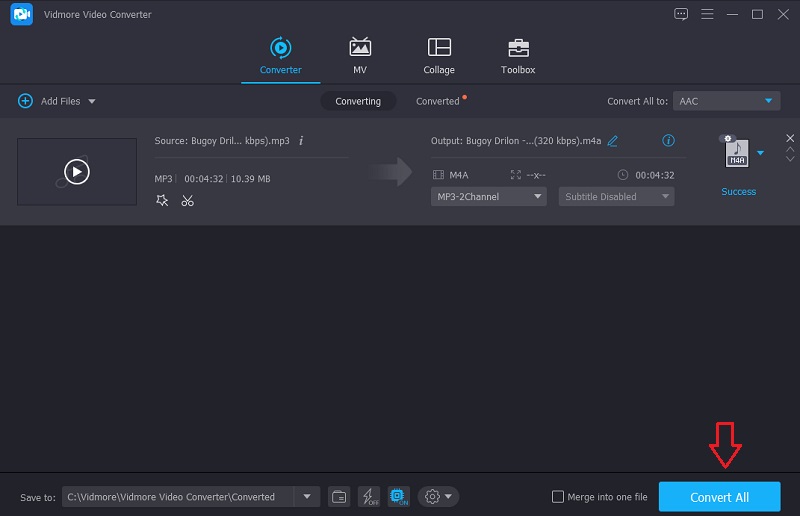
音声ファイルの編集が終わったら、すべて変換ボタンをクリックして、M4A ファイルを書き出します。これで完了です。変換されたファイルをすぐに楽しむことができます。
パート 3. OGG と M4A の比較
OGG は、音声データを格納するために使用されるコンテナ形式です。MP3 ファイルと似ていますが、より高音質である点が特徴です。楽曲のメタデータ、アーティスト情報、トラック情報などを含んでいるため、ファイルサイズが大きくなりがちです。
M4A ファイルは、音声を非可逆圧縮した形式の一種です。MP3 よりも進んだ形式と考えられており、iOS、iTunes、Windows Media Player、さらにはモバイルデバイスとの互換性にも優れた、最適な音声ファイル形式のひとつです。
| 主な機能 | OGG | M4A |
| ロスレス | ||
| 高速で正確なシーク | ||
| ストリーミング | ||
| CRC |
パート 4. OGG を M4A に変換する際のよくある質問
1. ファイル変換とは何ですか?
ある形式のファイルを別の形式へ変換する作業のことです。これは、ファイルをほかのデバイスでも互換性をもって扱えるようにするうえで、特に重要です。
2. 動画を音声に変換できますか?
はい、可能です。Vidmore Video Converter を使用してください。動画ファイルを追加し、音声用の形式を選択してから[変換]タブをクリックすると、動画から音声を取り出せます。
3. M4A 形式は高音質な形式ですか?
他のファイル形式と比べると、M4Aファイルは音質が優れています。
まとめ
この無料の OGG から M4A へのコンバーターを使えば、あっという間にファイルを簡単に変換できます。さあ、今すぐ Vidmore Video Converter を使い始めて、お気に入りのファイルをニーズに合わせて変換しましょう。