Mac と Windows で OGG を AIFF に変換するための強力ツール
さまざまなトラックを聴くのが好きで、Mac のようなハイエンド端末で再生したいと思っても、再生できない場合があります。その理由は、一部のトラックが OGG 形式であり、とくに Windows 以外のデバイスで使用する場合に制限があるためです。したがって、OGG を AIFF に変換するためのツールが必要になります。
気分転換のためにインストールすべき最適なアプリを探し回る必要はありません。ここでは無料で使えるOGG から AIFF へのコンバーターをまとめました。以下の一覧をご覧ください。
パート 1.Mac/Windows で OGG を AIFF に変換する方法
ファイルコンバーターは、今や欠かせないツールです。お気に入りの音声トラックを別のデバイス(スマホやメディアプレーヤーなど)へ転送するために変換したい場面があるからです。インストールできるプロ仕様のソフトをお探しなら、Vidmore 動画変換 が最適です。このアプリケーションは、Windows と Mac の両方に対応した本格的なソフトです。
さらに、他のソフトと違って時間もあまりかかりません。Vidmore Video Converter は、音声・動画ともに最大 50 倍の高速変換に対応しています。加えて、誰でも簡単に操作できるユーザーフレンドリーなインターフェースを備えているので、とても使いやすいです。さらに便利なのは、ビットレート、サンプルレート、チャンネル数を調整して音質を自由に変更できる点です。
以下では、このアプリケーションの使い方を説明します。
ステップ 1:OGG から AIFF へのコンバーターを入手
まずは、下記のダウンロードボタンのいずれかをクリックしてインストールします。インストールが完了したら、デバイス上で起動してください。
ステップ 2:オーディオトラックを追加
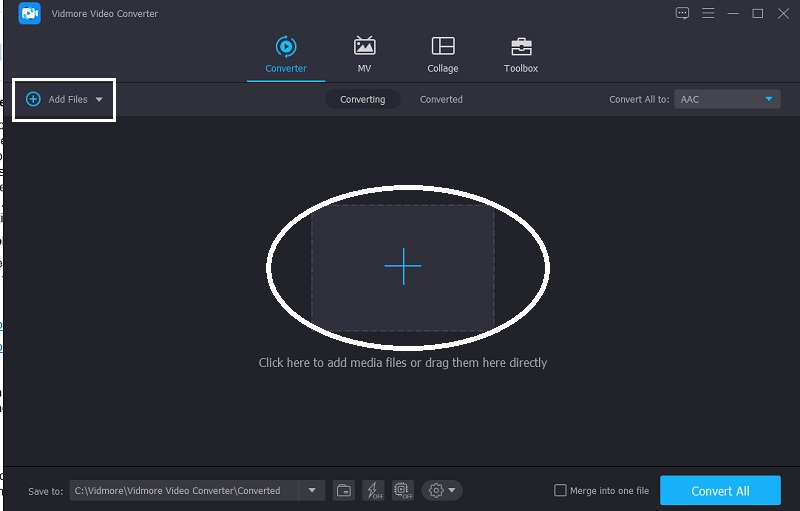
次に、ツールを開き、画面左上の ファイルを追加 をクリックするか、中央に表示される プラス アイコンをタップして、OGG ファイルを追加します。
ステップ 3:AIFF 形式を選択
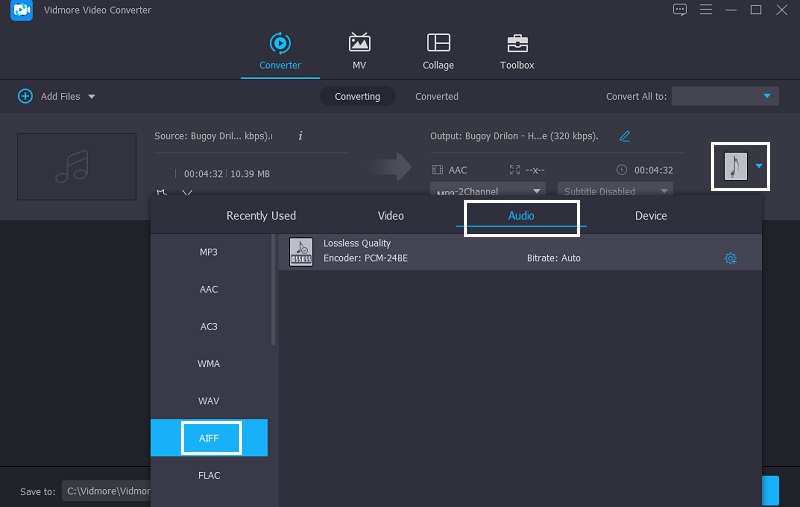
変換したいオーディオトラックを追加したら、右側にあるドロップダウンの プロフィール をクリックして形式を変更します。その後、オーディオ を選択し、一覧から AIFF 形式を探して選びます。
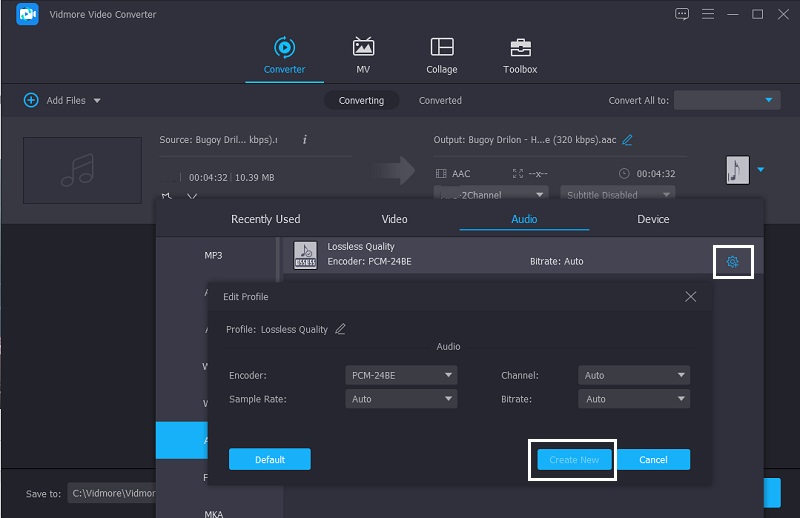
次に行えるのは、音質の調整です。形式の右側にある 設定 をクリックし、ビットレート、サンプルレート、チャンネル のドロップダウンを開いて調整します。完了したら 新しいプロファイルを作成 タブをクリックし、その設定をオーディオトラックに適用します。
ステップ 4:AIFF に変換
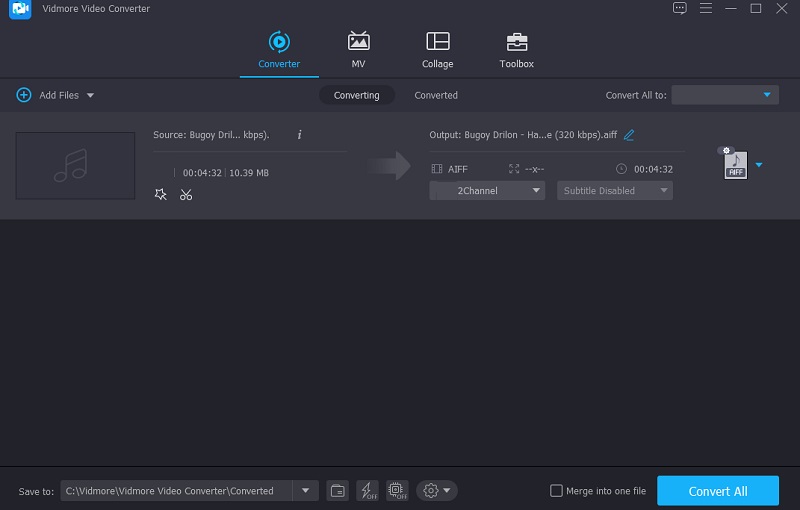
オーディオファイルの設定がすべて完了したら、ツール右下の すべて変換 ボタンをクリックして変換を開始し、数秒ほど待ちます。
パート 2.OGG を AIFF にオンライン変換する方法
以下に紹介するツールは、OGG ファイルをさまざまな形式に変換できる Web ベースのアプリです。自分に合ったものを選んでください。
1. Vidmore Free Video Converter
OGG から AIFF への変換に使える、もっともおすすめのブラウザベースアプリが Vidmore Free Video Converter です。このアプリは、ダウンロードして使う一般的なツールと変わらない機能を持ち、変換回数に制限もありません。初心者でも安心して使えるわかりやすいインターフェースを備えています。このオンラインツールのすばらしい点は、時間の節約になることです。大きなファイルサイズの音声トラックでも、わずか数秒で変換できます。とても便利だと思いませんか?それでは、以下の手順に従って操作してください。
ステップ 1:Vidmore Free Video Converter の公式ページを開き、ファイルを追加して変換 をクリックしてランチャーをダウンロードします。
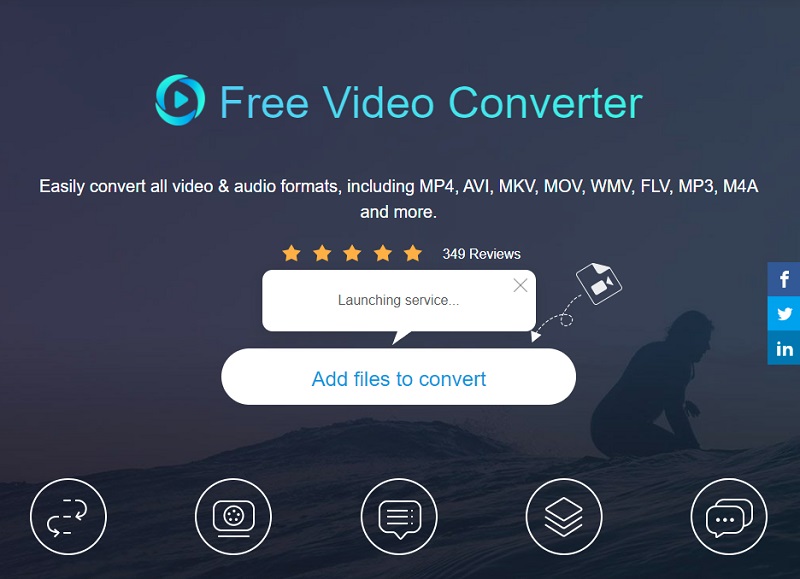
ステップ 2:Web ベースツールのランチャーをダウンロードしたら、再度 ファイルを追加して変換 をクリックして OGG ファイルを追加します。別の音声ファイルを追加したい場合は、ファイルを追加 をクリックするだけです。
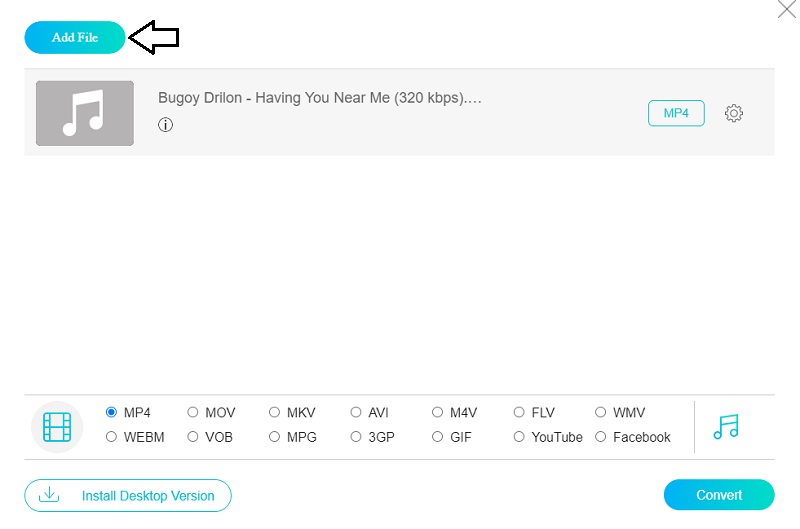
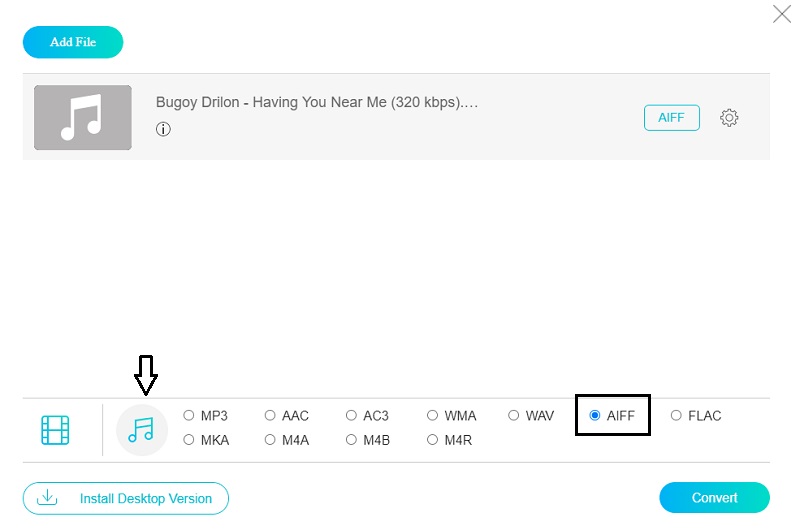
ステップ 3:次に、画面右側の 音楽 アイコンをクリックして OGG トラックの形式を変更します。その後、表示される形式一覧から AIFF を選択します。
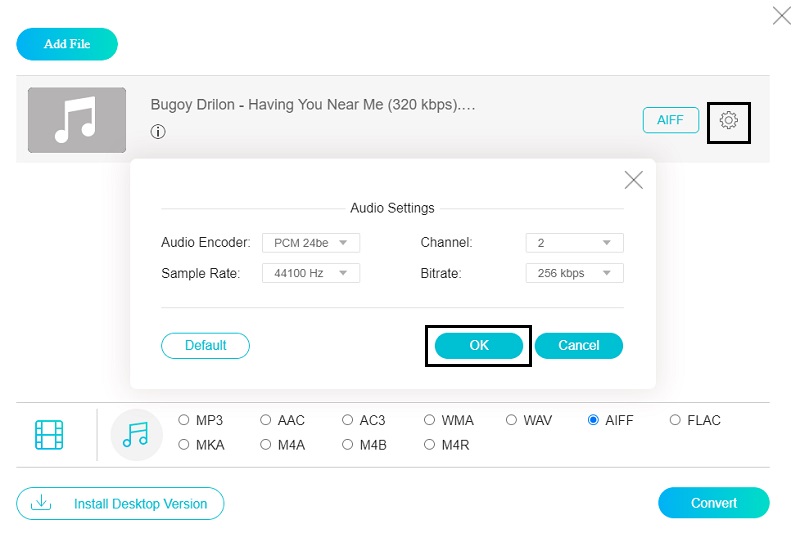
OGG ファイルに対してできるもう 1 つの操作が、オーディオ設定 の調整です。これらを変更することで、音声ファイルの音質をコントロールできます。画面右側の 設定 をクリックし、トラックの ビットレート と サンプルレート を調整します。完了したら OK ボタンをクリックしてください。
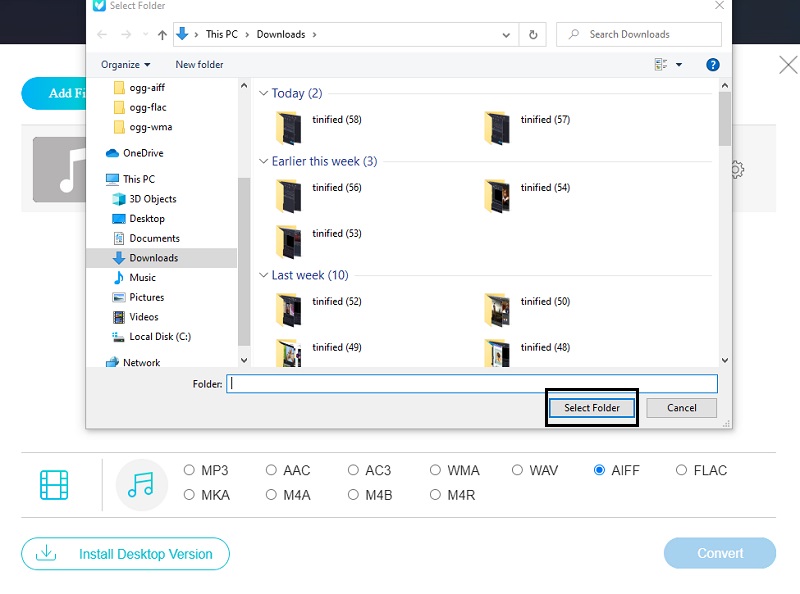
ステップ 4:変更内容を反映させるには、変換 ボタンをクリックし、フォルダが表示されたらファイルの保存先を選びます。フォルダを選択 をクリックし、数秒待てば変換後の音声トラックが取得できます。
2. Zamzar - OGG コンバーター
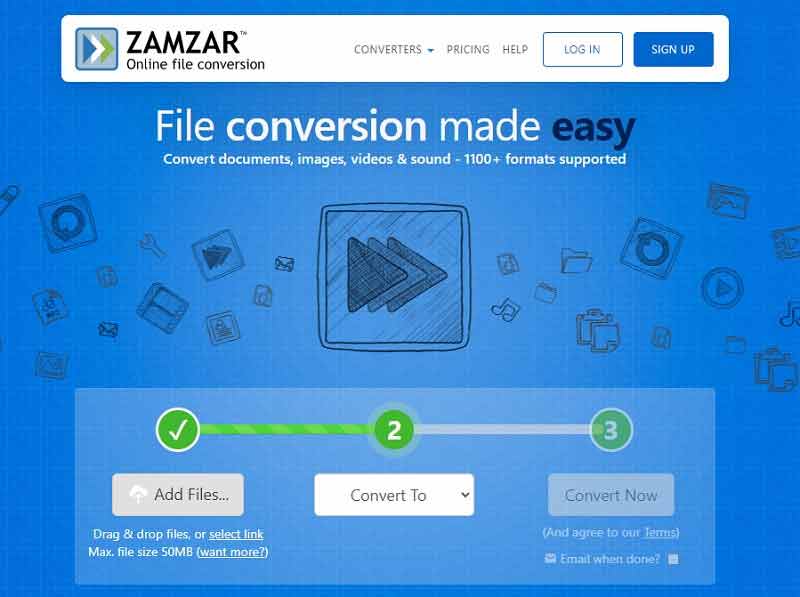
オンラインのオーディオコンバーターをお探しなら、Zamzar も選択肢の一つです。この Web ベースツールは、ユーザーが音声や動画ファイルを無料で変換できるように開発されました。使いやすいインターフェースを備え、幅広いファイル形式に対応しています。Zamzar では最大 50MB までのファイルを変換可能です。OGG を AIFF に変換するための手順も、ステップごとに案内されます。
ステップ 1:ブラウザを開き、検索バーで Zamzar Online File Conversion と検索します。公式ページが表示されたら、Add Files をクリックします。
ステップ 2:AIFF に変換したいファイルをアップロードすると、自動的にステップ 2 に進みます。Convert To タブをクリックすると、アップロードしたファイルに応じた利用可能な形式が表示されます。
ステップ 3:希望する音声形式を選択すると、最後のステップに進みます。Convert Now オプションをクリックし、変換が完了するまで待ちます。
3. Convertio(3.Convertio)
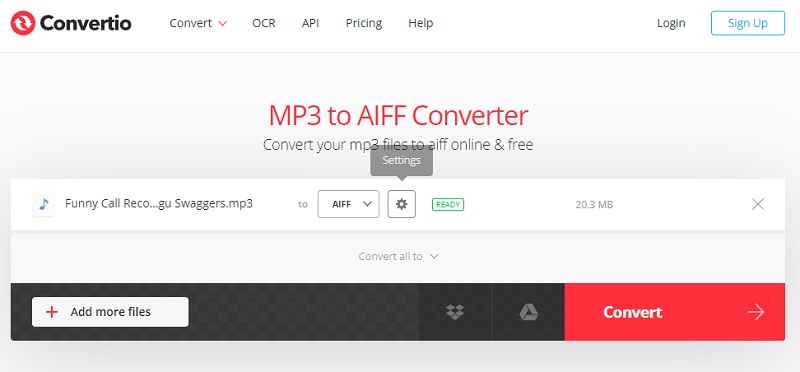
Convertio は、使いやすいオンラインオーディオコンバーターを探している場合に最適な選択肢です。この Web ベースのユーティリティは、Windows や Mac などさまざまなデバイスに対応しています。難しい設定がほとんどないため、変換も非常に簡単です。さらに、特定のファイル形式を自由に選択できます。このオンラインツールでファイルを変換する手順について、以下のテキストガイドをご覧ください。
ステップ 1:お好みの Web ブラウザで Convertio を検索します。次に、Choose Files ページで使用したいファイルを選択します。その後、このアプリが提供するオプションに従ってファイルをダウンロードします。
ステップ 2:変換したいファイルの追加が完了したら、ドロップダウン矢印をクリックして、形式として AIFF を選択します。
ステップ 3:オーディオファイルの形式を決めたら、Convert ボタンをクリックし、完全に変換されるまで数瞬待ちます。
パート 3.OGG を AIFF に変換する際のよくある質問
1. ファイルを AIFF に変換する利点は何ですか?
AIFF ファイルの利点は、高音質なサウンドを生成できることです。
2. AIFF と FLAC ではどちらが優れていますか?
通常、AIFFは高音質のオーディオフォーマットであるため、FLACよりも優れているとされています。FLACは圧縮されており、その分音質が低下しますが、それでもMP3よりは高音質です。
3. AIFF は WAV より高音質ですか?
実際には、WAV と AIFF はまったく同じ音質です。一般的に、WAV は主に PC で使用され、AIFF は主に Mac で使用されています。
まとめ
以上で、オンラインとオフラインのOGG から AIFF へのコンバーターを紹介しました。パート 2 で挙げたツールなら、アプリをダウンロードしなくてもファイルを完全に変換できます。一方、ソフトウェアを使いたい場合は、パート 1 のプロ向けツールを利用できます。