オンライン/オフラインで使えるOGGサウンドコンバーターの徹底解説
OGG形式は、特にダウンロードする音声スニペットの音質にこだわるユーザーの間で、ますます人気が高まっています。OGGは、高品質なデジタルマルチメディアを編集したり、効率的にストリーミングしたりすることを可能にします。一方で、この形式に対応しているデバイスはまだ多くありません。OGGを別のファイル形式に変換したい、あるいはその逆を行いたい場合は、本記事で紹介する最もおすすめのOGGコンバーターをご覧ください。


パート1.デスクトップ向けおすすめOGGコンバーター
1. Vidmore Video Converter
Vidmore 動画変換は、必要な機能をひとまとめに備えたオールインワンソフトです。使いやすい機能とユーザーフレンドリーなインターフェースにより、WindowsとMacのどちらでも快適に使える、編集機能付きコンバーターの一つとなっています。このソフトウェアには、動画・音声形式の変換や編集などをサポートする高度な機能が多数搭載されており、コストパフォーマンスにも優れています。OGGファイルの変換に役立つオーディオ&ビデオコンバーターであることは間違いありません。以下に、Vidmore Video Converterのその他の機能を紹介します。
このOGGコンバーターの使い方を知りたい場合は、以下の手順を参考にしてください。
ステップ1: まず、Vidmore Video Converterを正しくインストールする必要があります。そのために、公式サイトのホームページにある無料ダウンロードアイコンをクリックします。その後、ランチャーがデバイス上で正常に動作することを許可してください。インストール手順が完了したら、オーディオのアップロードを開始できます。
ステップ2: ユーザーインターフェース中央にあるファイルを追加オプション、またはプラスアイコンを選択した後、パソコンに保存されている音声ファイルを探します。選択が完了すると、そのファイルはプログラムのメイン画面に追加されます。
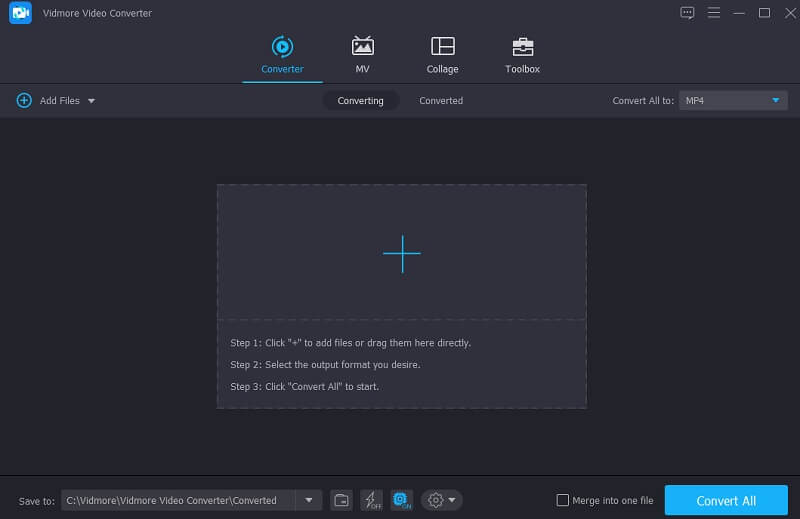
ステップ3: アプリケーションにオーディオを追加したら、カスタムプロファイルに進み、そこから音声オプションを選択できます。まず検索欄に希望する形式名を入力し、その形式をクリックしてください。
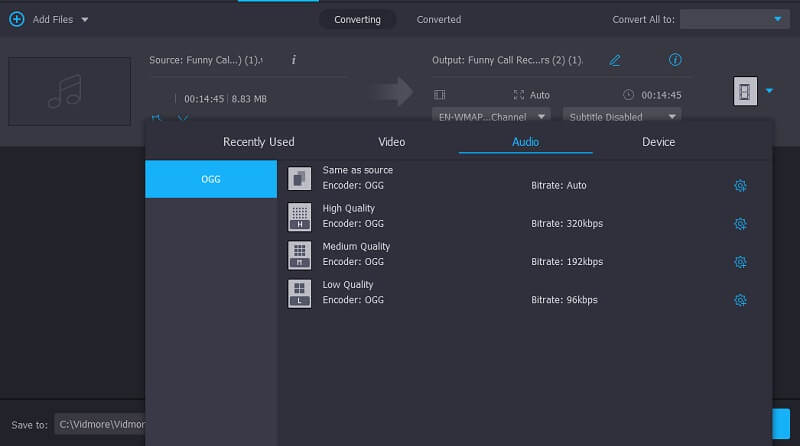
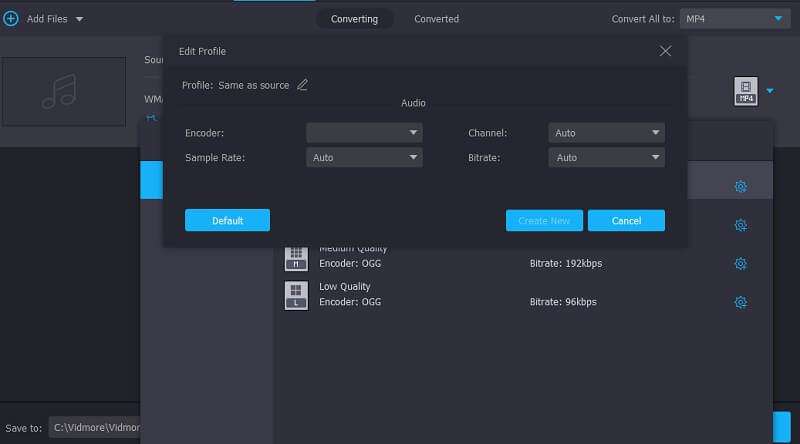
ファイル全体の品質を向上させたい場合は、音声形式の横にある設定ボタンをクリックして調整することもできます。ファイルサイズなどを適切に変更したら、下部にある新規作成ボタンを選択してください。
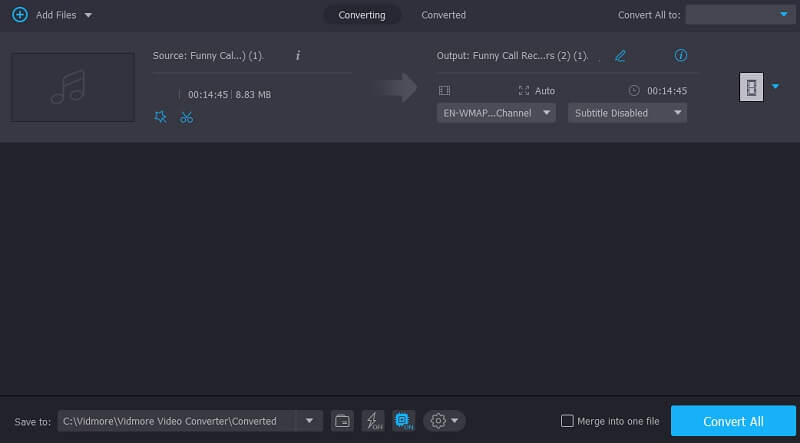
ステップ4: 必要な変更をファイルに加え終えたら、変換を完了できます。画面下部のすべて変換オプションを選択すると、処理が開始されます。その後、ファイルの変換が正しく完了するまで待ってから次に進んでください。
2. Audacity
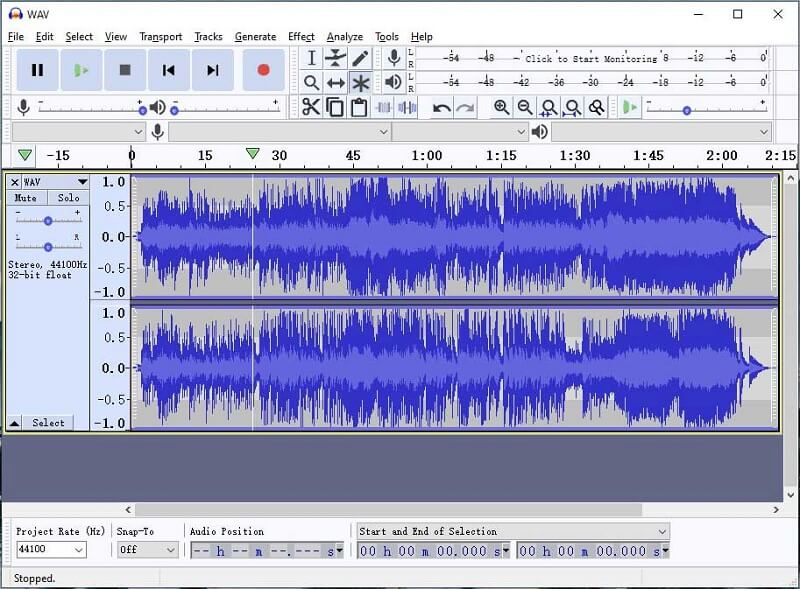
Audacityとして知られるOGGコンバータープログラムは、macOS、Linux、Windowsの各OSで利用できます。その主な役割はオーディオエディターとしての機能です。変換前に音声データファイルの音を編集し、それらをOGG音声形式へ、あるいはその逆へ変換できるようにしてくれます。OGG以外にも、さまざまな音声形式への変換に対応しています。
Audacityの長所:
- Audacityのインストールには一切費用がかからず、完全に無料で利用できます。そのため、多くのユーザーに支持されている主な理由の一つとなっています。
- Audacityは、Linux、Mac OS X、Microsoft Windowsの各OS向けに無料ダウンロードが提供されています。
- Audacityだけで、高品質なサウンドを作成できます。トリミング、コピー、カット、複製など、さまざまな編集ツールを備えています。
Audacityの短所:
- Audacityはパソコンを持たず、スマートフォンのみを利用している人には使用できません。
3. Hamster Free Audio Converter
Hamster Free Audio Converterは、Windows向けの、別の無料OGGコンバーターソフトです。その名が示すように、主な機能はオーディオコンバーターであり、幅広い形式間で音声ファイルを変換できます。さらに、一括変換に対応しているため、複数の音声ファイルをまとめて変換することが可能です。加えて、付属のツールを使って、さまざまなデバイス向けの音声ファイルを入力することもできます。
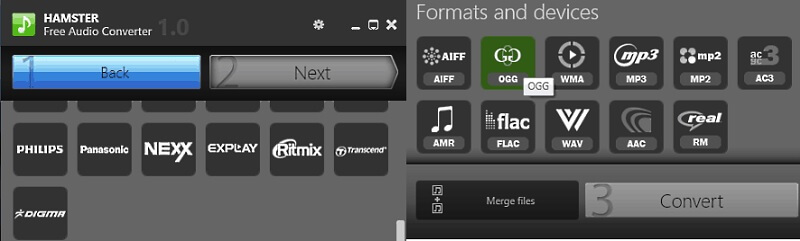
Hamster Free Audio Converterの長所:
- 完全無料で使えるメディアコンバーターです。
- 映像と音声の設定オプションが用意されています。
- 動画の画質を低~高まで変更できます。
Hamster Free Audio Converterの短所:
- 有用な機能がごくわずかしかありません。
- 一括変換に非常に時間がかかります。
パート2.おすすめオンラインOGGコンバーター
4. Vidmore Free Audio Converter
OGGファイルの変換には、Vidmore Free Online Audio Converterを利用することもできます。これは、制限なく音声ファイルをトランスコードするために設計されたオンラインアプリケーションです。ストレージ容量が少ないユーザーにとって特に便利なツールです。また、メディアコンバーターに不慣れな初心者にも最適です。Free Audio Converter Onlineは、よく使われるさまざまな音声ファイル形式に対応しています。
さらに、ユーザーがアップロードできるファイルサイズに制限はありません。そのため、大容量のファイルもアップロード可能です。また、このツールではビットレートやその他のオプションを調整することで、作業中のファイルのサイズを自分でコントロールできます。
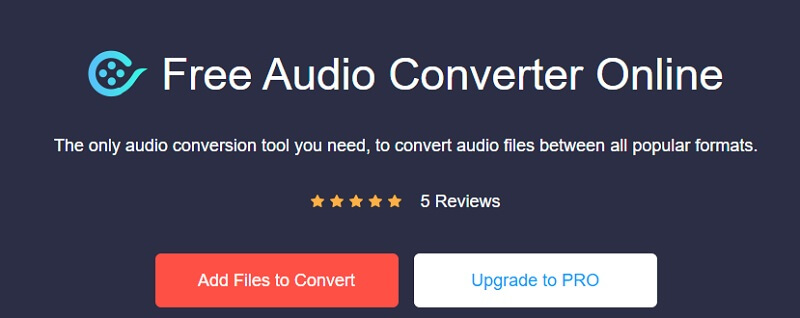
ステップ1: ランチャーがデバイス上で動作することを許可する必要があります。そのために、変換するファイルを追加と表示されたオプションをクリックしてください。ランチャーがデバイスとの接続を確立したら、次のステップとして音声トラックの入力に進めます。
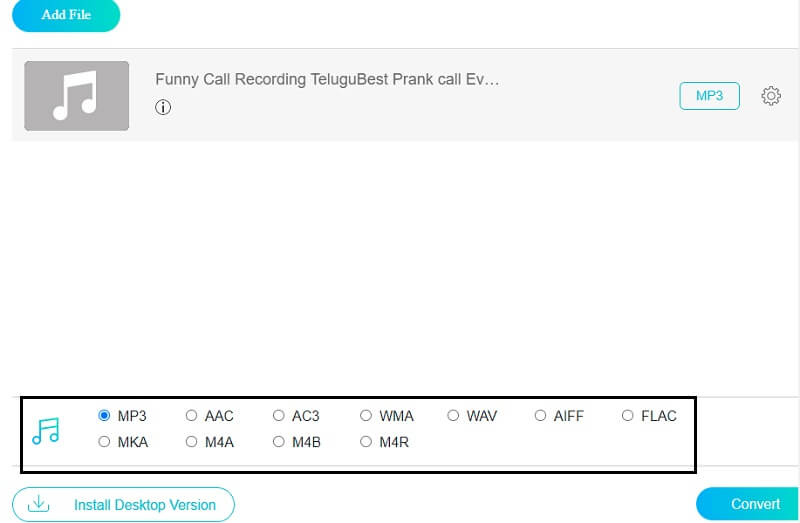
ステップ2: 音声クリップがオンラインアプリに読み込まれたら、処理を続行できます。画面右下に表示される形式を選択してください。
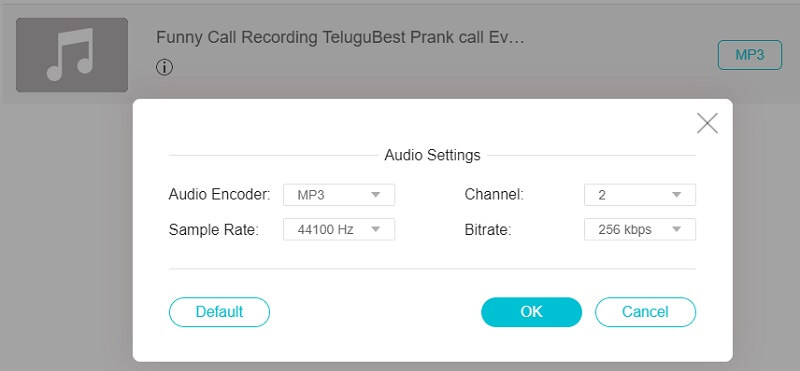
ステップ3: 音声トラックの右側には、設定アイコンのようなシンボルがあります。そのアイコンを選択すると、必要に応じて音声のビットレートやチャンネル数を調整できます。作業中のファイルの変更が完了したら、OKアイコンをクリックしてください。
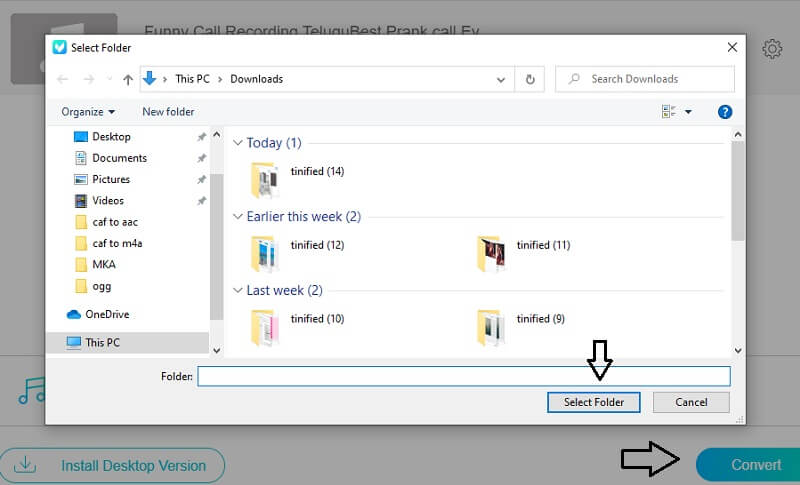
ステップ4: 最後に、変換ボタンをクリックして、変換後のファイルを保存したいフォルダーを選択します。目的のフォルダーを指定し、フォルダーの選択ボタンをクリックしてください。
5. CloudConvert
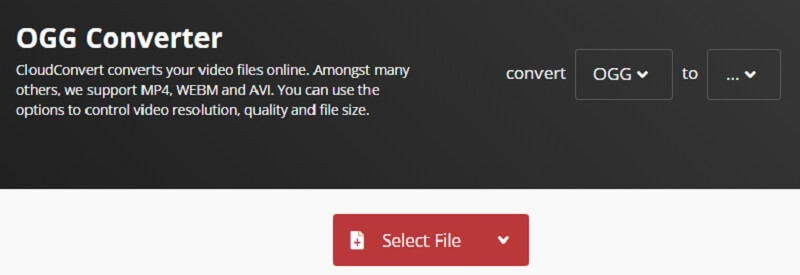
Cloudconvertは、分かりやすいインターフェースを備え、素早く音声ファイルを変換できるプログラムです。メイン画面で、変換したいファイルに加え、画質、アスペクト比、定数値、品質などの各種情報を選択する必要があります。それぞれを指定すれば、必要な形式でファイルを取得できるよう準備完了です。動画の全体的な品質が劣化することはありません。
Cloud Convertの長所:
- 有名なクラウドサービスとの連携に対応しています。
- バッチ変換をサポートしています。
- 高機能なAPIにアクセスできます。
Cloud Convertの短所:
- 無料プランでは、1日に最大25回までしか変換できません。
6. AnyConv
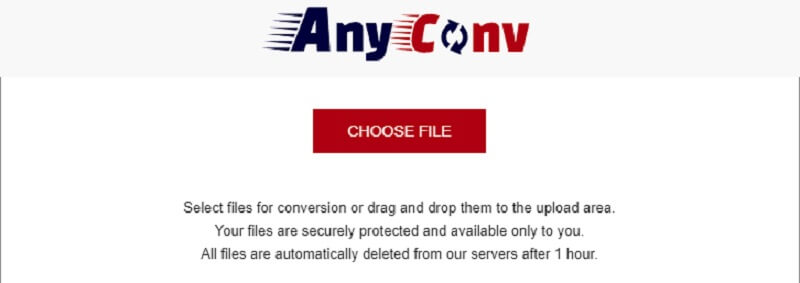
AnyConvは、現時点で最も使いやすいツールの一つです。特に印象的なのは、分かりやすいユーザーインターフェースで、目的のファイルを簡単に選択できる点です。まずホームページでコンテンツの種類を選択し、同じページ上で変換したい動画を同じボタンから選びます。すると、いくつかの条件を選択するよう求められるので、必要な設定をすべて指定し、最終結果が得られるまで待ちます。
AnyConvの長所:
- 変換の手順は分かりやすく、数回のマウスクリックで完了します。
- さまざまなファイル形式の相互変換に対応しています。
AnyConvの短所:
- ユーザーインターフェースには、やや改善の余地があります。
- ファイルの合計サイズには上限が設けられています。
パート3.OGGコンバーターに関するよくある質問
OGGファイルはどうやって再生できますか?
再生しようと考えている場合は、事前に OGG ファイルを変換しておくことが不可欠です。現在市販されているほとんどのデバイスはこのファイル形式に対応しておらず、それが直接再生できない主な理由となっています。
OGG形式はどこで使われていますか?
OGGファイルは、音声情報を保存するために使用されます。音楽そのものだけでなく、アーティストに関する情報やメタデータも含まれている場合があります。
iTunesはOGGファイルに対応していますか?
iTunesでOGG以外の形式でエンコードされたオーディオファイルをインポートまたは再生しようとすると、互換性の問題が発生することはまず間違いありません。
まとめ
おすすめのOGGコンバーターについて読んだ後で、どのツールが自分にとって使いやすいかを判断する手がかりが得られたはずです。上で挙げた長所と短所を踏まえ、自分に最も合ったツールを慎重に選んでください。