MPEG Streamclip とは? 仕組みと使い方
基本的に、動画やムービークリップを変換・編集・ダウンロードできるアプリケーションを探しているのであれば、MPEG Streamclip はかなり有力な選択肢です。このソフトウェアはプロ仕様かつ高品質なビデオコンバーター/エディター/メディアプレーヤーです。そのため、多くのユーザーに利用されているのも当然と言えます。しかし、もしあなたが最近になってこのアプリケーションを知ったのであれば、「一体どんなものなのか」と疑問に思うかもしれません。そこで、Mac と Windows でMPEG Streamclipを使う方法について、以下で詳しく紹介します。

パート 1. MPEG Streamclip レビュー
お気に入りのビデオクリップを変換するためにアプリケーションを使う前に、そのソフトについて事前に知っておくべき重要な情報を把握しておくことはとても大切です。そこでこのセクションでは、MPEG Streamclip をより便利に使うために、その機能、操作方法、メリットとデメリットを紹介します。このアプリケーションへの理解を深めるために、このツールがどのように動作するかを示した情報一覧をご覧ください。
1. MPEG Streamclip の機能
MPEG Streamclip には多くの強力な機能があり、その中でも最初にして最大の魅力は「無料でダウンロードできる」という点です。そして Mac と Windows 向けに用意されたプログラムがあります。主な機能のひとつは、豊富なビデオ処理オプションを備えていることで、高品質な内蔵デコーダーを使って音声を非圧縮のまま扱うことができます。
さらに優れている点として、音声と映像の同期を高精度に保てることが挙げられます。MPEG Streamclip は 4GB を超えるファイルにも対応しており、画質を落とさずに扱うことができます。また、内蔵プレーヤーを備えているため、変換処理を実行する前に音声・動画ファイルをプレビューすることが可能です。最後に、動画編集機能もいくつか搭載しており、ファイルの編集や複数ファイルの結合などを行うことができます。
2. MPEG Streamclip の使い方
MPEG Streamclip がどのように動作するのか気になっているかもしれませんが、インターネット上で操作方法を探してスクロールし続ける必要はありません。この投稿では、ファイルを変換したいときに、どのように使えばよいかを簡単に紹介します。このプログラムを使った具体的な操作を理解するために、以下の手順を確認してみてください。
ステップ 1: 公式サイトからプログラムをダウンロードして入手します。その後、デバイスにインストールして起動します。起動したら、ファイル セクションをクリックし、ウィンドウ下部のドロップダウンオプションから すべてのファイル を選択します。
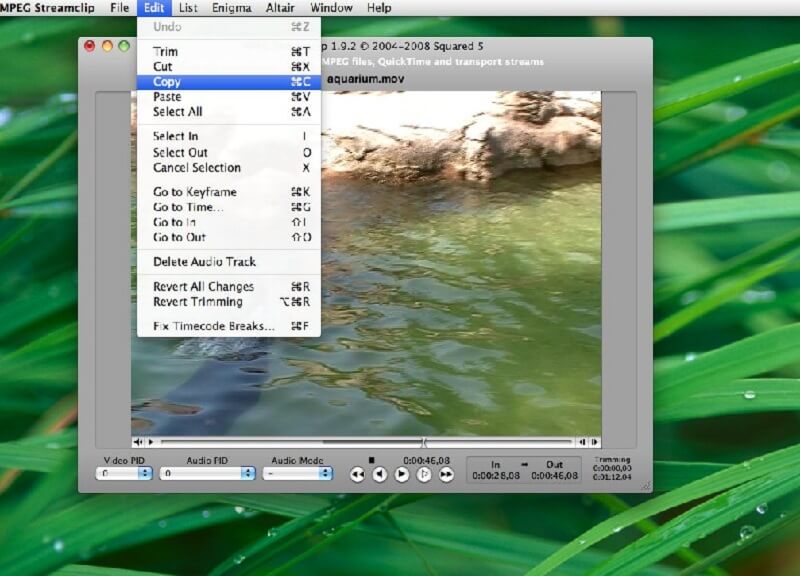
ステップ 2: エラーメッセージが表示された場合は、とにかく開く タブをクリックして続行します。その後、ファイルを再生して、映像や音声が正しく再生されるか確認します。ファイルの状態に満足したら、ファイルメニューから オーディオを書き出す にチェックを入れて書き出します。
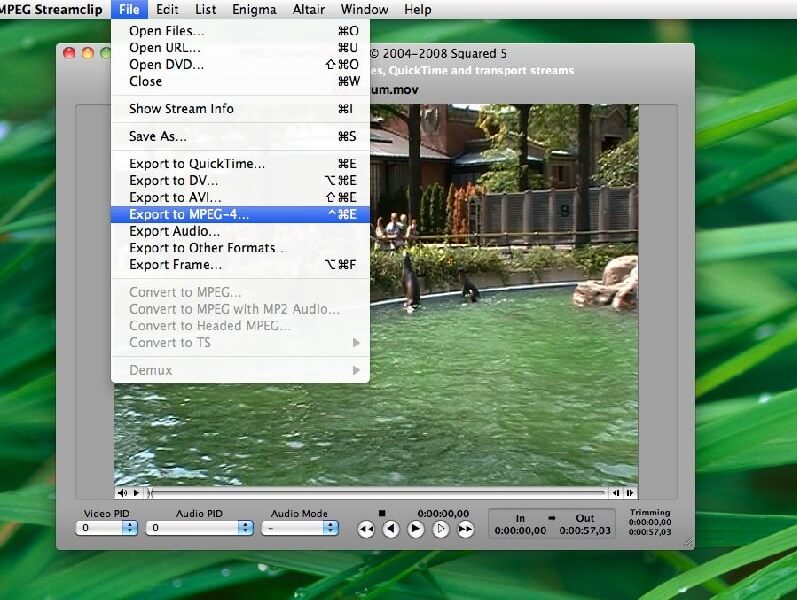
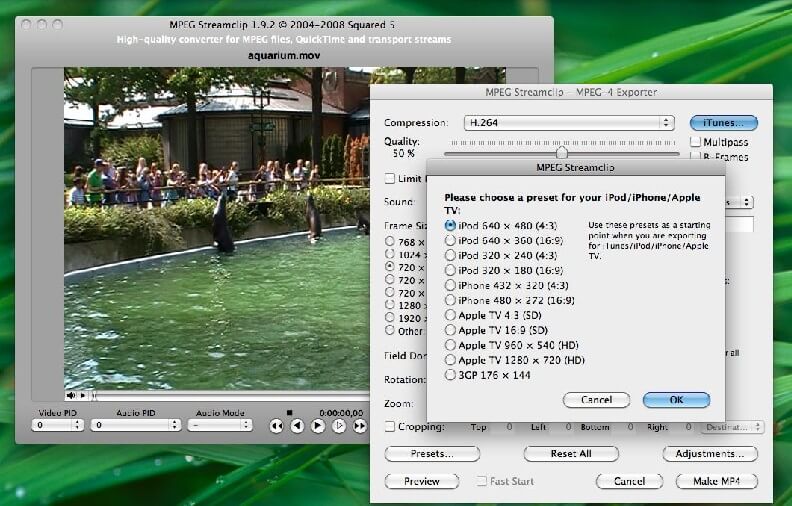
ステップ 3: オーディオ書き出し 画面で、上部のドロップダウンをクリックし、必要なフォーマットを選択して OK ボタンを押します。変換が終了したらファイル名を入力し、保存タブをクリックします。変換処理には数分ほどかかります。
3. MPEG Streamclip の長所と短所
すべてのソフトウェアには長所と短所があることは周知のとおりです。そこでこのパートでは、MPEG Streamclip を操作するうえでの利点と欠点について取り上げます。
まずは長所から説明します。このソフトウェアの優れている点は、ユーザーが設定を細かくコントロールできるため、出力ファイルを希望どおりの仕上がりに調整できることです。次に、無料で入手できるという点も大きな魅力です。さらに、ユーザーフレンドリーなインターフェースを備えており、動画・音声の変換をスムーズに完了させることができます。
MPEG Streamclip に見られる欠点としては、ユーザーが動画ファイルから音声だけを分離するのに苦労することがある点と、編集機能が非常に限定的である点が挙げられます。
パート 2. ベストな代替ソフト
もし MPEG ファイルを変換または編集できる代替ツールを探しているなら、Vidmore 動画変換 を強くおすすめします。この多機能アプリケーションには豊富な機能が搭載されており、音声・動画クリップのカット、トリミング、結合が可能です。さらに、お気に入りのファイルを変換する際に、さまざまなファイル形式から選択することもできます。
さらに優れているのは、サブスクリプションに進む前に試せる無料トライアルを提供している点です。Vidmore にはユーザーフレンドリーな設計がなされているため、初心者でも問題なく操作できます。そして、この優れた代替ツールに関する情報を補完するために、このアプリを使ってファイルを変換する簡単な手順も以下に紹介します。
ステップ 1:アプリケーションを入手
まず、下のダウンロードボタンから Vidmore をダウンロードします。その後、インストールしてシステム上で起動させます。
ステップ 2:MPEG ファイルを追加
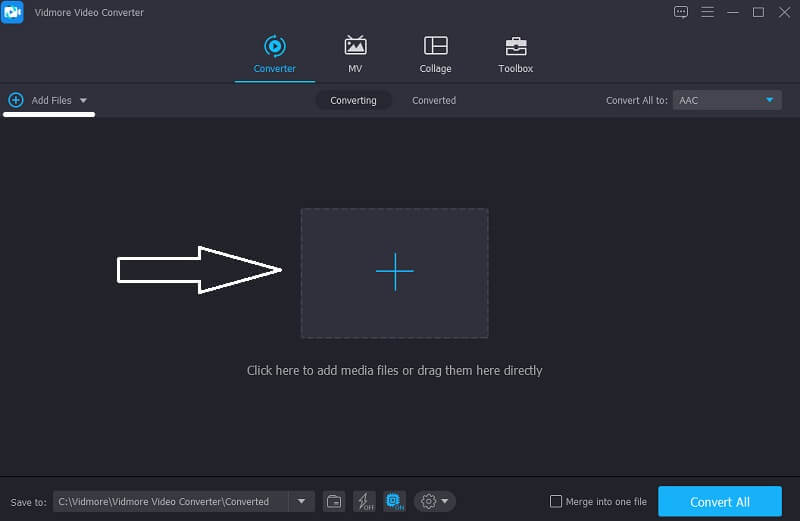
プログラムが起動したら、画面メインインターフェースにある ファイルを追加 ドロップダウン、または プラス アイコンをクリックし、変換したいファイルを選択します。
ステップ3:形式を選択
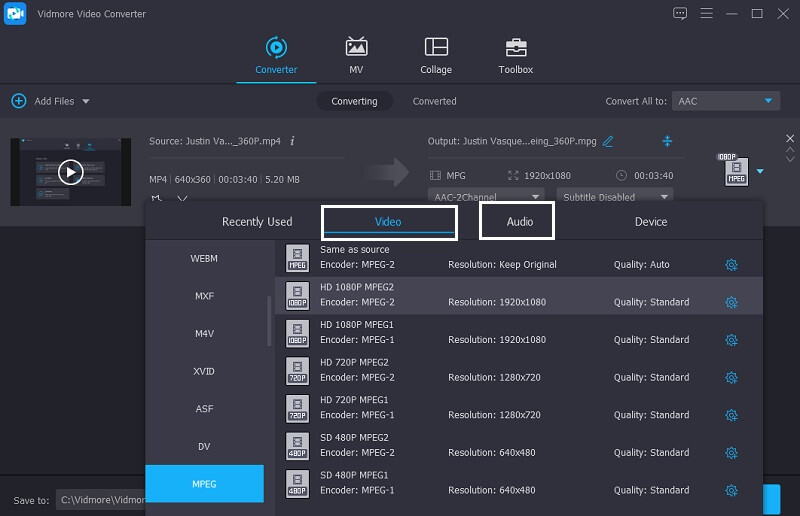
音声またはファイルを追加したら、動画サムネイル下部にあるドロップダウン矢印をクリックし、変換したい形式に応じてオーディオまたはビデオのセクションを選び、必要なフォーマットを選択します。
ステップ 4:ファイルを保存
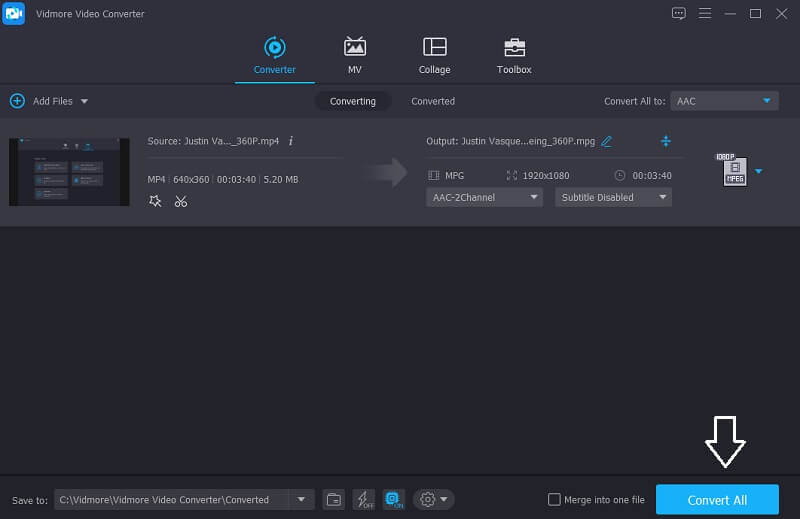
MPEG ファイルへの変更を確実に反映させるには、すべて変換 タブをクリックして、目的の形式に音声ファイルを完全に変換します。あとはこれだけで完了です。
パート3.比較表
この比較表は、オーディオ・ビデオコンバーターとしての主な機能をもとに、MPEG Streamclip と Vidmore Video Converter の共通点と相違点を分かりやすく示したものです。
| 主な機能 | MPEG Streamclip | Vidmore Video Converter(ビドモア・ビデオコンバーター) |
| Web ベースとデスクトップソフト | ||
| WindowsおよびmacOS | ||
| 高速変換 | ||
| 無料で利用可能 | ||
| 対応フォーマットが豊富 | ||
| 初心者でも使いやすいインターフェース |
パート 4. MPEG Streamclip に関するよくある質問
別のアプリケーションをインストールせずに MPEG ファイルを変換することは可能ですか?
お気に入りのオーディオまたはビデオファイルを変換するもう一つの方法として、Vidmore Free Video Converter を利用する手段があります。
MPEG Streamclip は Mac に対応していますか?
MPEG Streamclipは動画や音声の変換にとても優れたアプリケーションでしたが、Macでは動作しなくなってしまいました。しかし、開発元は代替手段を提供しています。
Vidmore は動画ファイルから音声を抽出することに対応していますか?
もちろん可能です。そして、それこそがVidmoreの素晴らしい点です。手間をかけずに、動画クリップから音声だけを簡単に抽出できます。
まとめ
ここまでで MPEG Streamclip がどのようなソフトで、どう動作するかが分かったと思います。これでもう、Windows 向けの MPEG Streamclip の使い方やダウンロード方法に悩む必要はありません。ただし、Mac 向け MPEG Streamclip の代替が必要な場合は、上で紹介した代替ツールを試してみてください。