MPA を MP3 にオンライン・オフラインで 4 ステップで変換
MPA 形式は MPEG-2 Audio File とも呼ばれ、Moving Pictures Expert Group(MPEG)によって開発されました。MPA は非可逆圧縮のファイルタイプですが、高音質なサウンドを提供します。この形式は、交響楽団、人の声、打楽器音など、必要とされるオーディオ素材に対して優れた音声コーディング性能を示します。また、MPA は、品質低下を最小限に抑えた高い圧縮率でも知られています。ただし、より多くのプレーヤーやデバイスとの互換性があるため、ユーザーは MP3 を選択する傾向があります。もしあなたも、さまざまなデバイスで音源をより扱いやすくするためにMPA を MP3 に変換したい場合は、この記事を読み進めてください。


パート 1. MPA を MP3 に無料オンライン変換する方法
1. Vidmore Free Audio Converter Online
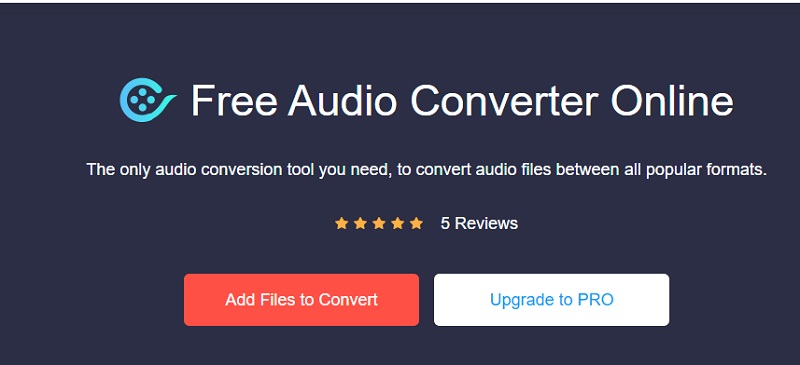
MPA から MP3 への変換には、Vidmore のFree Audio Converter Online(無料オンライン音声変換)を利用することもできます。これは、制限なくオーディオトラックを変換するためのオンラインプログラムです。デバイスの空き容量が十分でないユーザーにとって非常に便利です。そのうえ、オーディオコンバーターに不慣れな初心者にも最適です。Free Audio Converter Online は、もっともよく知られているいくつかの音声形式に対応しています。また、ファイルサイズに制限がないため、大容量のファイルもアップロードできます。
さらにこのプログラムでは、ビットレートなどの設定を操作するだけでファイルサイズを自由にコントロールできます。そして、それらの操作も難しくありません。
このツールが MPA を MP3 に変換するのに役立つと思ったなら、以下のチュートリアルが参考になるでしょう。
ステップ 1: まず、ランチャーの起動をデバイス上で許可する必要があります。そのためには、ファイルを追加して変換ボタンをタップします。ランチャーがデバイスへのアクセス権を取得したら、MPA トラックの追加に進みます。
ステップ 2: オーディオトラックがオンラインプログラムにアップロードされたら、画面右下にあるMP3形式を選択して進みます。
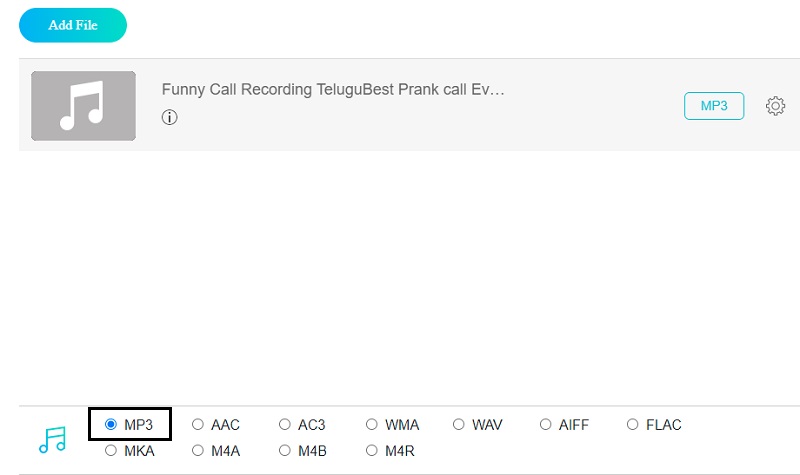
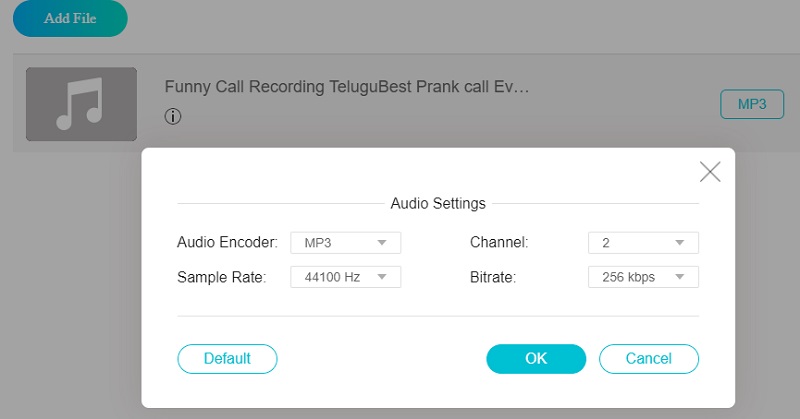
ステップ 3: オーディオトラックの右側に設定アイコンが表示されます。オーディオのビットレート、チャンネル、サンプルレートを調整したい場合は、そのアイコンをクリックしてください。ファイルの編集が完了したら、OKボタンをタップします。
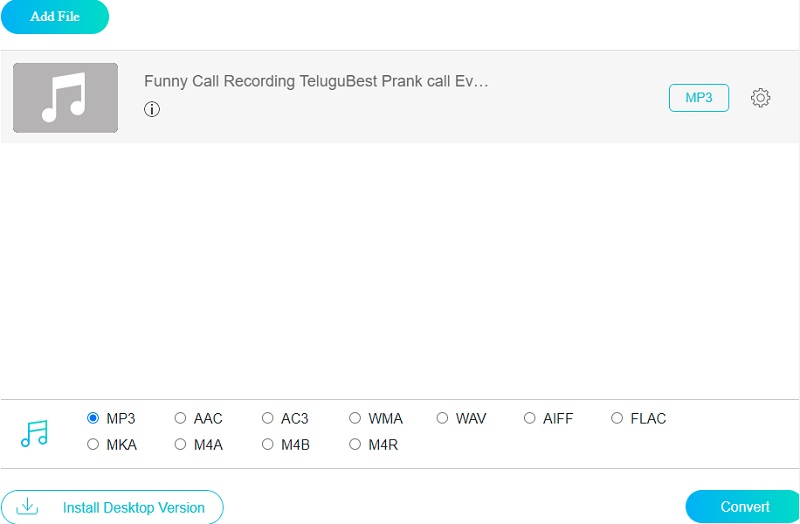
ステップ 4: 最後に、変換ボタンをクリックし、ファイルの保存先フォルダーを選択します。そのフォルダー内でファイルを見つけられるようにするには、フォルダーを選択をクリックします。
2. CloudConvert
MPA を MP3 に変換する際に信頼できる別のオンラインアプリケーションとして、CloudConvert があります。ほとんどの音声・動画形式に対応しているため、希望する形式への変換に困ることはありません。CloudConvert は高品質な変換も実現可能です。
したがって、オーディオトラックの品質を犠牲にすることはありません。結果として、録音した音声のクオリティに悪影響が出ることはないでしょう。このプログラムの制限としては、1 日あたり 25 件までしかファイル変換ができない点が挙げられます。
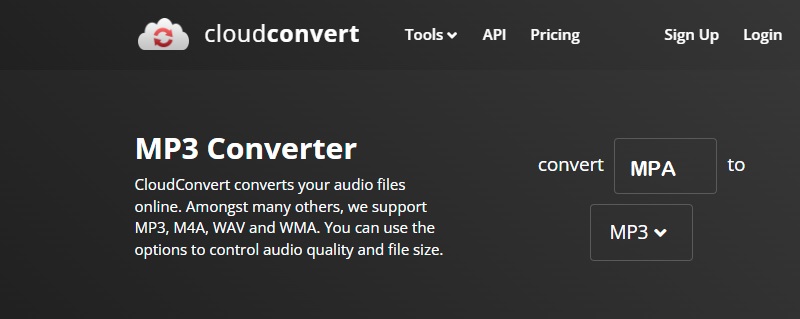
ステップ 1: CloudConvert の公式サイトにアクセスします。トップページの表示に従い、ファイルを選択ボタンをクリックして、変換したいファイルの保存場所を開きます。
ステップ 2: 画面右側のドロップダウンメニューからMP3を選択して探します。MP3 が見つかったら、利用可能な任意の形式で保存することができます。
ステップ 3: 続いて、変換処理を開始します。変換ボタンをクリックし、コンピューター上で変換処理が完了するまで待ちます。
パート 2. デスクトップで MPA を MP3 に変換する方法
必要に応じて、ソフトウェア型コンバーターをデバイスにインストールしたい場合は、Vidmore 動画変換 を利用することもできます。このプログラムは、Windows と Mac を含むさまざまな OS に対応しています。加えて、インターネット接続がなくても動作します。
このプログラムは、音楽ファイルや動画ファイルも制限なく変換することができます。Vidmore Video Converter は、古い形式から最新の形式まで、幅広いファイルタイプに対応しています。これは大きな利点であり、データがどの形式で保存されていてもユーザーがこのプログラムに頼ることができるという意味です。また、本アプリケーションはバッチ変換機能も備えています。つまり、複数の音声や動画を同時にいくつでも変換できるということです。
わざわざ 1 つずつファイルを変換する必要はなく、非効率な作業を避けられます。音声・動画の解像度を向上させる機能を備えている点も、多くのユーザーにとって使いやすい理由です。ここでは、あなたのために用意したチュートリアルをご紹介します。
ステップ 1: まず注目すべきは、正しいインストール手順です。そのためには、ソフトウェアのホームページにアクセスし、無料ダウンロードオプションをクリックします。その後、ランチャーの実行をデバイス上で許可します。インストールが完了したら、ファイルをアップロードできます。
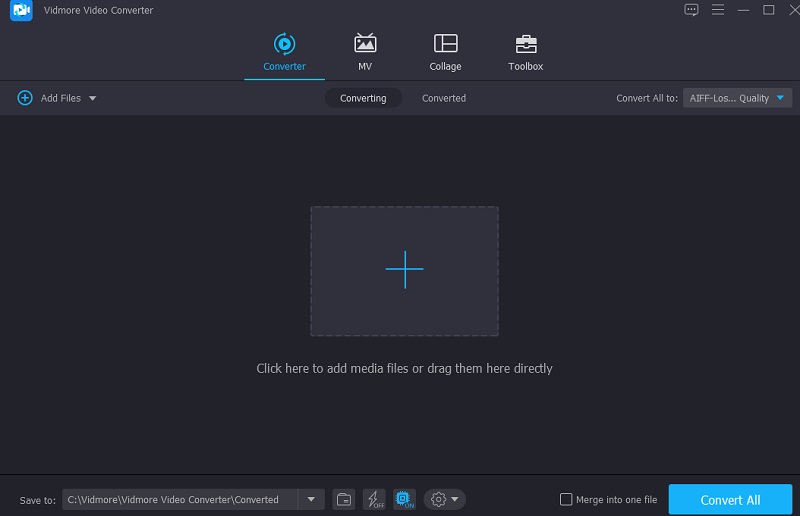
ステップ 2: 次に、画面左上のファイルを追加ボタンをクリックし、パソコンのハードドライブ上のフォルダーから MPA ファイルを選択します。あるいは、中央にあるプラスボタンをクリックしてもかまいません。
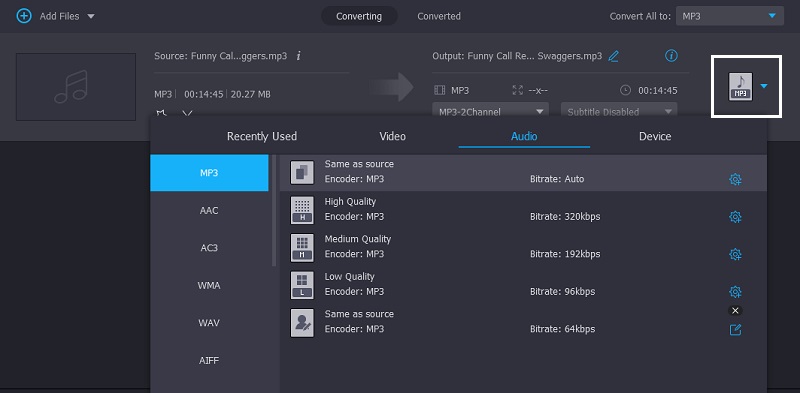
ステップ 3: MPA ファイルをウィンドウに追加したら、別の形式への変換を開始できます。そのためには、オーディオサムネイルの右側にあるドロップダウンメニューからプロファイルタブを選択します。続いて、音声タブの中からMP3ファイルを探します。希望する形式が見つかったら、それをタップします。
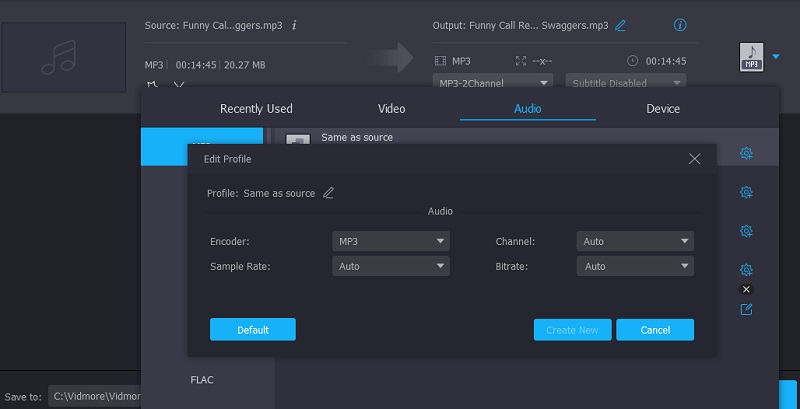
ファイルのサイズや品質を調整したい場合は、形式の右上にある設定アイコンを選択して行うことができます。ファイルサイズの調整が完了したら、下部にある新規作成ボタンをクリックして進みます。
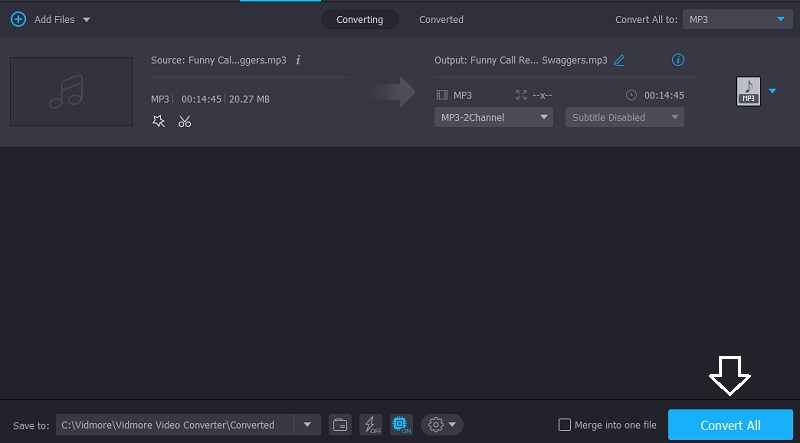
ステップ 4: ファイルに必要な変更をすべて加えたら、ウィンドウ下部のすべて変換をタップして処理を完了します。その後は、ファイルが正しく変換されるのを待つだけです。
パート 3. MPA を MP3 に変換する際のよくある質問
MPA はどれくらい優れているのですか?
映像品質に関しては、MPA は MPEG4 よりも優れています。このフォーマットのビットレートは 5~8 Mbit/秒です。MPEG4 ファイルと比べると、送信するためにより多くの帯域幅を必要とします。
MP3 形式の欠点は何ですか?
それはバーチャルおよび実際の海賊行為を助長し、その結果として知的財産権を損なう。MP3形式は著作権保護のための暗号化やエンコード機能を備えていないため、楽曲やオーディオブックなどのコンテンツをMP3形式で購入すると、それらを不正利用することがきわめて容易になってしまう。
MP3 ファイルの特徴は何ですか?
MP3ファイルの主な特徴は圧縮であり、これにより音源と比べてほぼ完璧な音質を保ちながら、重要なストレージ容量を節約することができます。
まとめ
オンライン・オフラインのMPA から MP3 へのコンバーターについて理解した今は、ファイルの変換で苦労することはなくなるでしょう。あとは、自分にとってどのプログラムがより効率的かを決めるだけです。