オフライン/オンラインで使える信頼できるMP3からWMAへのコンバーター4選
専用のMP3からWMAへのコンバーターをお探しなら、まさにこのページがぴったりです。MP3が事実上の標準的なオーディオ形式であることはご存じでしょう。しかし、MP3以外にも、より高音質で用途に適した形式がたくさんあります。その代表例がWMAです。WMAはより高い音質を提供しつつ、デバイス上の容量もあまり取りません。さらに、WMAはビットレートが高いため、再生もよりスムーズです。WMAの良い点は、Windowsデバイスとの相性がとても良いことです。そのため、デスクトップでWindows Media Playerやその他の専用音楽プレーヤーを使っている場合、WMAファイルの再生で困ることはありません。
本題に入ると、ここでは厳選したオンライン/オフラインのベストコンバーターを紹介します。各ツールの機能を確認しながら、これまでにないほど簡単にMP3をWMAへ変換しましょう。

| コンバーター | 価格 | 使いやすさ | 変換速度 | 一括変換 | 動画編集 |
| Vidmore Video Converter(ビドモア・ビデオコンバーター) | 有料 | 簡単 | 高速 | あり | 高度 |
| VLC | 無料 | 中程度 | 中程度 | あり | 基本的。 |
| Windows Media Player | 無料 | 中程度 | 中程度 | なし | 基本的。 |
| Vidmore 無料動画変換オンライン | 無料 | 簡単 | 高速 | あり | 基本的。 |
ページコンテンツ
パート1.オフラインで使えるMP3からWMAへのベストコンバーター3選
1. Vidmore Video Converter
Vidmore 動画変換は、MP3ファイルをWMAに簡単かつ高速に変換できる優れたソフトです。このコンバーターはオフラインで動作するため、インターネット接続がなくても操作できます。さらに、Vidmore Video Converterは、高度な変換プロセスを備えており、MP3からWMAへの変換を最大50倍速で行えます。これは、ハードウェアアクセラレーションやGPUアクセラレーションといった先進技術によるものです。しかも、この高速技術を用いても元の音質は損なわれません。それだけではなく、サンプルレートやビットレートなどの音質設定を調整でき、サイズ無制限で複数ファイルを一括変換することも可能です。加えて、圧縮・クロップ・トリミング・音量調整など、さまざまな編集機能も搭載されています。
対応オーディオ形式:MP3、WMA、WAV、AAC、APE、AC3、M4A、M4B、M4R、MKA、OGG、AA、AAX、AMR、FLAC、APE、AIF、AIFF、AU など多数。
主な機能:
- 使いやすいインターフェース。
- MP3からWMAファイルへ超高速で変換できるウルトラファスト技術。
- 一括変換により複数ファイルを同時に処理。
- 200種類以上の多彩な形式に対応。
- ロスレス品質の出力。
ステップ1. ソフトを起動し、「+」または「ファイルを追加」ボタンを使って複数のMP3ファイルを読み込みます。
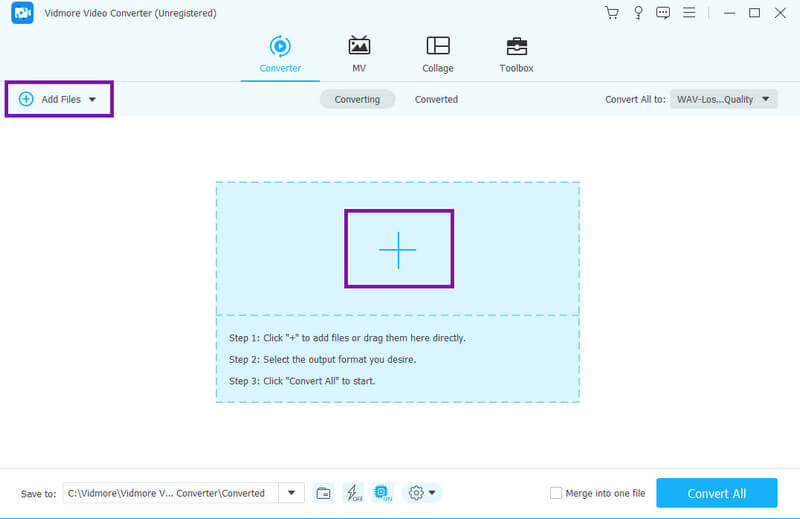
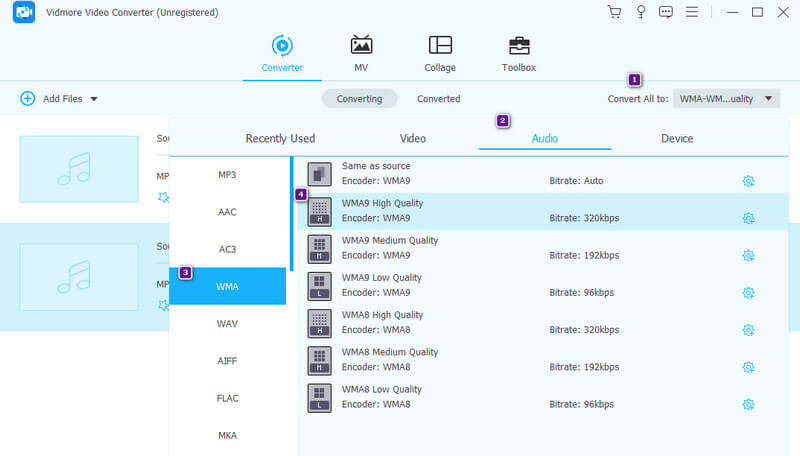
ステップ2. 次に、「すべてを次に変換」欄で出力形式をWMAに設定します。続いて「オーディオ」メニューをクリックし、左側の一覧からWMAを選びます。右側でお好みの音質を選択するのも忘れないでください。
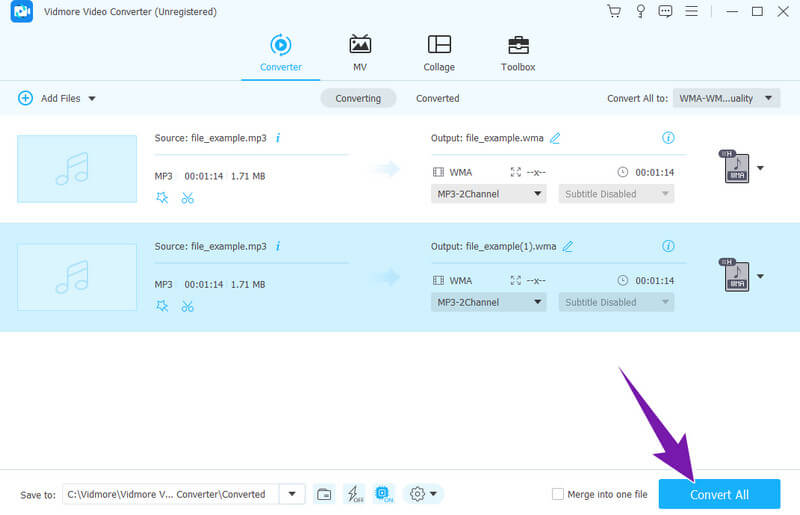
ステップ3. その後、すべて変換ボタンをクリックして変換を開始します。
編集者コメント:Vidmore Video Converterは、中断や不具合なく複数のオーディオファイルを同時に変換できる点が気に入っています。さらに、ファイルを最大限まで編集・強化できるところも魅力です。
2. VLC Media Player
VLCは特に、マルチメディア再生において多用途に使えるオプションです。単なる再生にとどまらず、MP3やWMAなどへのオーディオ変換機能など、さまざまな付加機能を備えています。VLCはメディアプレーヤーとして知られているため、MP3からWMAへの変換機能は多くのユーザーに見落とされがちです。しかし、この機能を知った今、VLCをコンバーターとしても活用できます。なお、VLCはバッチ変換に対応しており、複数ファイルを同時に変換できる点も特筆すべきところです。
対応オーディオ形式:MP3、WMA、WAV、OGG、AC3、ALAC、OPUS、AIFF、FLAC、AAC、APE、AU。
主な機能:
- 完全無料。
- 一括変換機能。
- 対応フォーマットが豊富。
- 多機能な用途に対応。
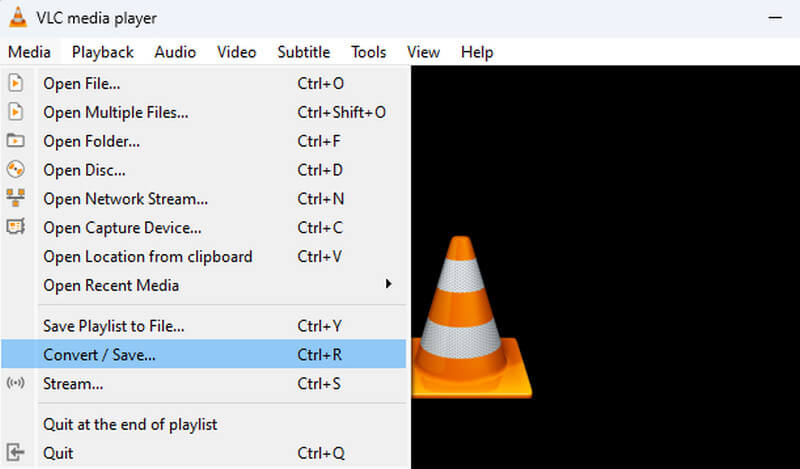
ステップ1. VLCを起動し、「メディア」>「変換/保存」をクリックします。
ステップ2. 追加ボタンをクリックしてMP3ファイルを読み込み、その後「変換/保存」ボタンをクリックします。
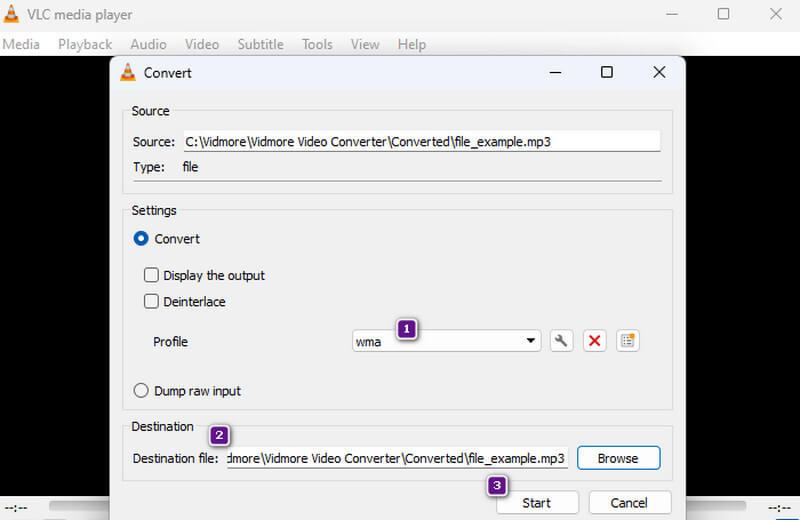
ステップ3. 「プロファイル」欄でWMA出力を選択します。次に保存先ファイルを指定してから、「開始」ボタンをクリックします。
編集者コメント:前述のコンバーターと同様に、VLCもMac・WindowsどちらでMP3からWMAへ変換したい場合にも有効なソリューションとなります。ただし、初めて変換機能を使う場合は、事前にいくつか出力プロファイルを作成しておく必要があるかもしれません。
3. Windows Media Player
別のメディアプレーヤーでも、MP3からWMAファイルを作成する方法が用意されています。Windows Media Playerは、WindowsユーザーがMP3ファイルを、デスクトップでネイティブに扱えるWMA形式に変換するための有効な手段の一つです。Windows 7または10のデスクトップをお使いなら、以下の方法を試してみてください。
対応オーディオ形式:MP3、WMA、WAV、AAC、FLAC、AIFF、OGG、M4A、ALAC、MIDI。
主な機能:
- ライブラリ管理機能。
- メディアストリーミング。
- CD・DVD書き込み。
- 音楽のリッピング。
ステップ1. Windows Media PlayerでMP3をWMAに変換するには、まずディスクをPCのドライブにセットします。
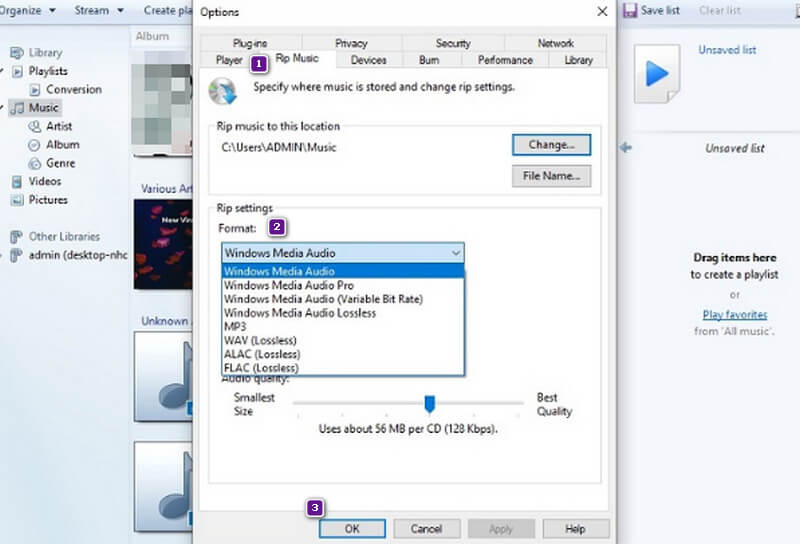
ステップ2. 次にアプリを開き、MP3ファイルを読み込んで、「メニュー」>「整理」>「オプション」と進みます。
ステップ3. 「オプション」ウィンドウで音楽の取り込みタブをクリックし、「形式」欄で「Windows Media Audio」を選択してWMA出力にします。「OK」ボタンをクリックして開始します。
編集者コメント:Windows Media Playerによるオーディオ変換の方法は、他と比べると少し独特です。しかし、実際に試してみると、効率的な方法であることが分かりました。
パート2.MP3をWMAファイルに変換するオンラインのベストコンバーター
次にオンラインでの方法ですが、ここでおすすめなのがVidmore Free Video Converter Onlineです。このコンバーターは、ウェブ上で無料作業を好む方に最適なオプションで、料金を一切支払うことなくファイル変換が行えます。ビデオ形式だけでなく、さまざまなオーディオ形式にも対応しており、広告のないインターフェースと手順を提供します。さらにどうでしょうか。大量のファイルを一度に変換しても、動作は高速かつ効率的です。
対応オーディオ形式:MP3、WMA、M4A、FLAC、WAV、M4B、MKA、AAC、AC3、AIFF、M4R など。
主な機能:
- 一括変換に対応。
- 100%のセキュリティでウイルスなし。
- 超高速な変換スピード。
- 完全無料で制限なし。
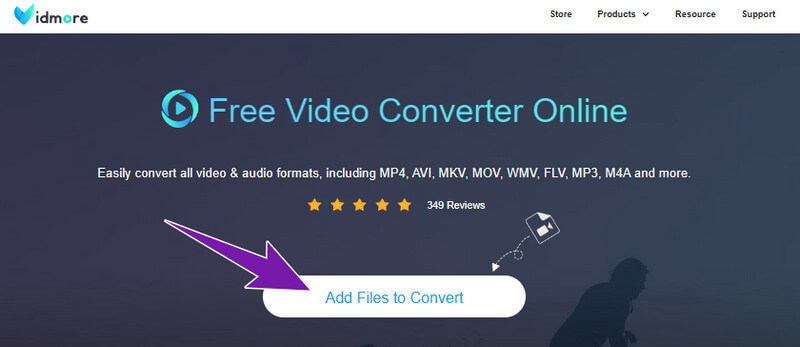
ステップ1. 無料でMP3をWMAにオンライン変換するには、Vidmore Free Video Converter Onlineの公式サイトにアクセスし、「ファイルを追加して変換」をクリックします。
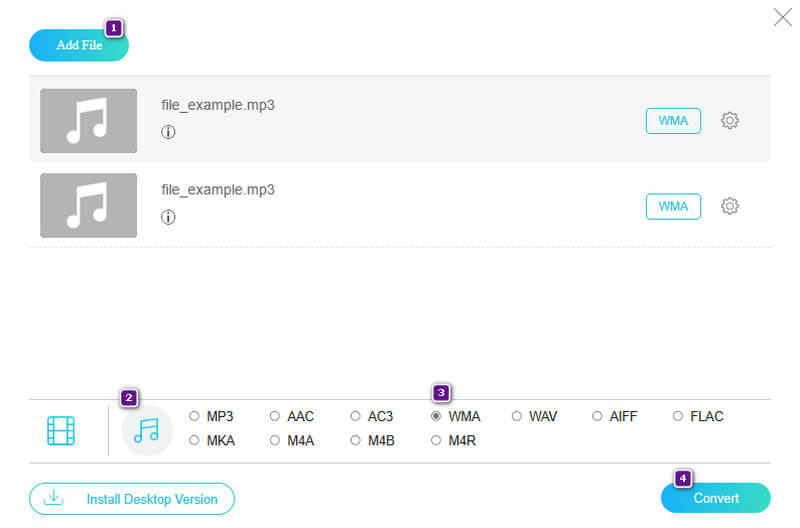
ステップ2. ファイルを読み込んだら、「ノート」ボタンをクリックし、出力形式としてWMAをオンに切り替えます。
ステップ3. その後、変換ボタンをクリックします。
編集者コメント:Vidmore Free Video Converter Onlineのような無料オンラインコンバーターがあるのは心強いです。他のオンラインコンバーターと異なり、このツールは変換プロセスをより簡単かつ便利にしてくれます。
パート3.WMAとMP3に関するFAQ
WMAはMP3より優れていますか?
WMAとMP3は音質や互換性が異なるため、どちらが優れているかはあなたの好みによって決まります。
最適な無料WMAからMP3へのコンバーターはどれですか?
無料のWMAからMP3コンバーターは多数ありますが、その中でも一般的によく推奨されているのがVidmore Free Video Converter Onlineです。
CDプレーヤーはWMAファイルを再生できますか?
はい、WMAファイルを再生できるCDプレーヤーもありますが、すべての機種が対応しているわけではありません。
まとめ
以上でまとめです。上記のオフラインおよびオンラインのMP3からWMAコンバーターはどれも信頼性があります。ぜひ自分に合ったものを選び、快適なオーディオ変換を体験してください。