5 つのツールを使って MP3 を WebM に素早く変換する方法
MP3 が提供する手軽さによって、MP3 が最も広く使われている音声フォーマットの一つになっていることは、誰もがよく知っています。この形式はさまざまなデバイスで使用でき、ファイルサイズも抑えられます。しかし、MP3 は今回使いたい形式ではありません。そのため、音声と映像の両方を格納できる動画形式へ変換する必要があります。そこで理想的なのが WebM フォーマットです。本記事では、MP3 を WebM に 簡単に変換できる 5 つの異なる方法を紹介します。

パート 1.MP3 を WebM に変換する最適な方法
MP3 ファイルを WebM 形式に変換する最も信頼できる方法は、ダウンロード型ソフトウェアを利用することです。この方法なら、パソコン内のデータを自由に保護・編集できます。ダウンロードして使えるソフトウェアといえば、Vidmore 動画変換 をチェックすべきでしょう。柔軟性という点で、このソフトウェアは群を抜いています。音声・動画ファイルの形式を別の種類のファイルへ変換することを目的としたツールです。Vidmore Video Converter のプロフィール用ドロップダウンには、選択できる形式が 200 種類以上用意されています。自分のニーズに最も合ったものを探すだけで十分です。さらに、フレームレート、ビットレート、解像度などメディアの各種パラメータを調整できるため、ユーザーは自由にファイルをカスタマイズできます。
Vidmore Video Converter は、Mac OS と Windows の両方に対応しています。ファイル変換に加えて、音声・動画クリップの圧縮、抽出、トリミング、編集も可能です。それでも品質レベルが損なわれる心配はまったくありません。これまで一度も動画変換ソフトを使ったことがない初心者の方は、次の手順もあわせて参考にしてみてください。
手順 1: 公式サイトにアクセスし、無料ダウンロード と表示されたオプションを選択してプログラムを入手します。ランチャーをインストールし、使用している Windows または Mac デバイス上での実行を許可することを忘れないでください。
手順 2: すべて問題なく進んだら、メインメニューに移動し、中央にある プラス マークを選択します。あるいは ファイルを追加 機能を使ってもかまいません。すると、MP3 ファイルが現在の作業フォルダーに読み込まれます。
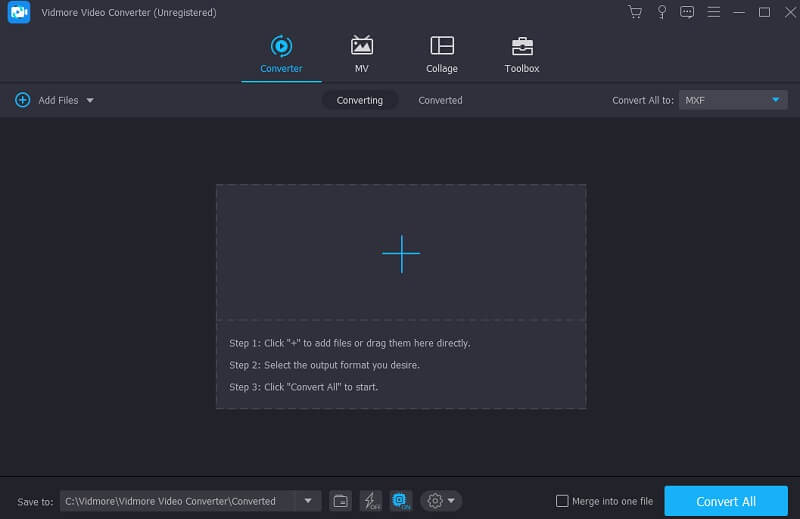
手順 3: MP3 ファイルの追加が完了したら、右側の三角形をクリックし、ビデオ タブを選択して利用可能な動画形式を表示します。次に、WebM 形式のファイルを探してください。
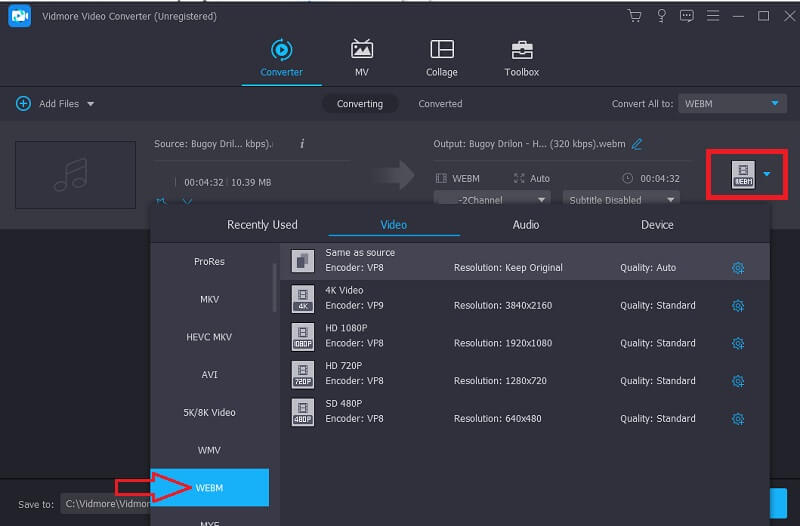
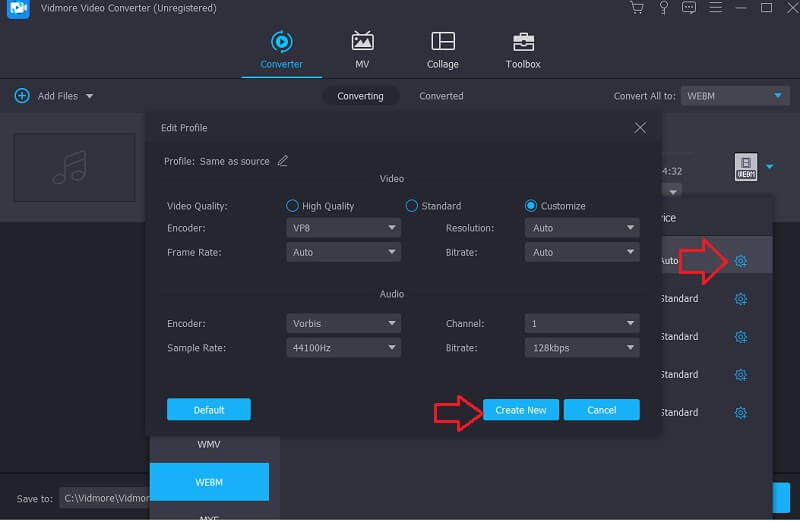
ファイルの画質を好みに合わせて調整するには、設定 ボタンをクリックし、適切なオプションを選択します。変更内容を保存するには、続行する前に 新規作成 を選択してください。
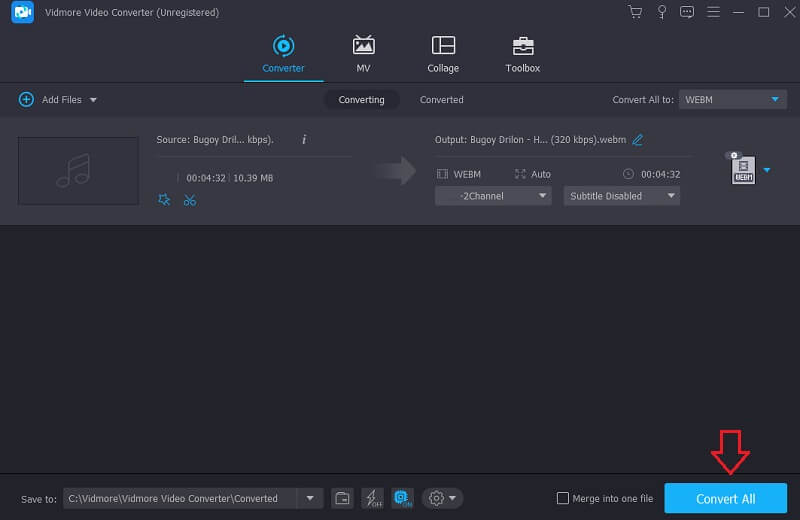
手順 4: いよいよ最終段階です。すべて変換 ボタンをクリックし、ファイルの変換が完了するまで待ちます。
パート 2.MP3 から WebM への変換アプリ
1. Video Converter Android
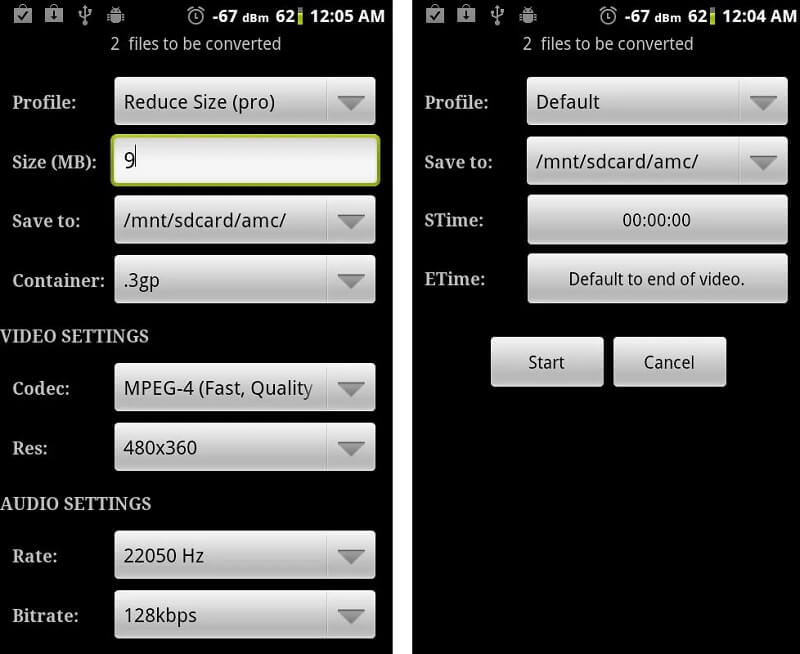
さまざまなサイトの動画を見るのが好きな方にとって、Video Converter Android はとても便利なアプリの一つです。この Android アプリは、WEBM を含むほぼあらゆる形式から動画を変換できます。動画を別の形式に変換したい場合、映画から音声を抽出したい場合、あるいは動画ファイルのサイズを小さくしたい場合でも、Android 版 Video Converter アプリを使えば、これらすべてを行うことができます。
さらに、元の品質を保ったままファイルを変換できるだけでなく、自分の好みに応じて動画設定をカスタマイズすることも可能です。ただし、Pro 版を購入しない限り、選択できる出力形式はかなり限られていると報告されています。
2. VidConvert – Video Converter
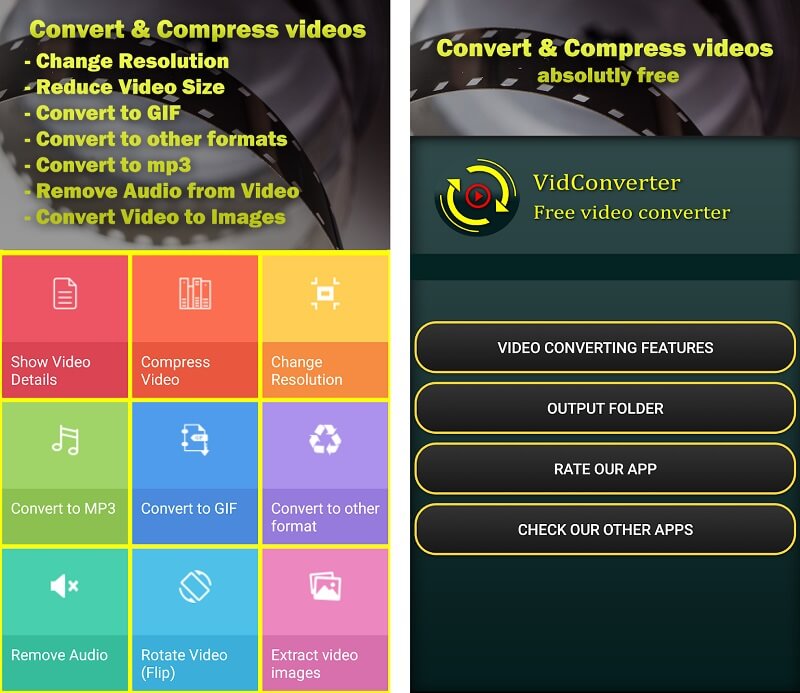
VidConvert は、洗練されたクリーンなユーザーインターフェースデザインが印象的なソフトウェアです。非常に使いやすく、さまざまな動画形式に対応しています。動画を一般的な形式に変換したり、動画から音声を取り出したり、動画を編集したり、バックグラウンドでのタスク実行にも対応しています。さらに、ワンクリックで完了するシェアボタンも備えています。この Android 向けモバイル動画コンバーターは無料で利用できる代わりに、広告によって運営されています。
3. Any Video Converter
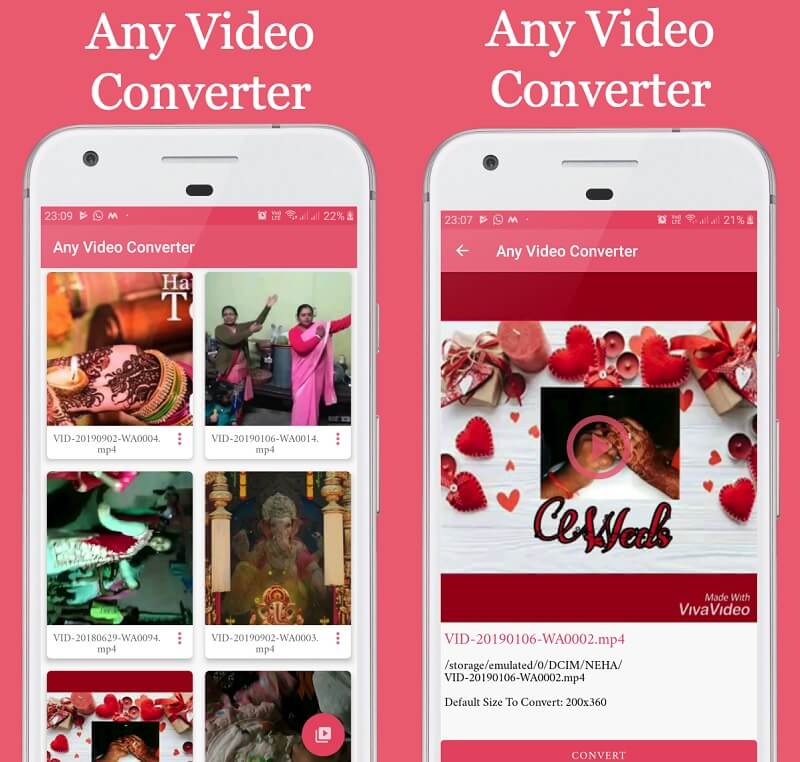
Any Video Converter を使えば、動画のダウンロードと他形式への変換の両方が可能です。現在、非常に幅広いファイルタイプに対応しています。この無料動画コンバーターアプリ(Android スマートフォン用)は、見た目にもわかりやすいユーザーインターフェースを備えています。ボタンも十分な大きさで押しやすく、全体の操作もわかりやすい作りです。唯一の欠点は、頻繁に広告が表示される点で、少々煩わしく感じるかもしれません。
パート 3.オンラインで使える最高の MP3 から WebM コンバーター
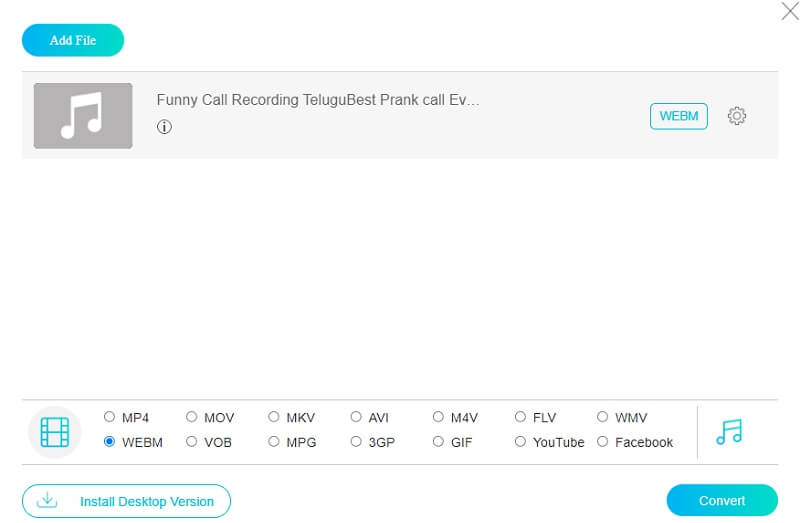
上記の選択肢が気に入らない場合は、オンラインツールを使うこともできます。特におすすめなのが、Vidmore Free Video Converter です。これはインターネット経由で利用できるデジタル音声・動画コンバーターです。対応しているファイルタイプは限られていますが、品質を落とさずに変換できることが保証されています。さらに、ユーザーインターフェースがわかりやすいため、全体を通して最も使いやすいコンバーターの一つともいえます。動画変換がまったく初めての方でも、豊富な経験を持つ方でも、問題なく利用できます。
オンラインアプリであるにもかかわらず、Vidmore の Free Video Converter はバッチ変換機能を利用できます。そのため、多くのユーザーがこのオンラインツールへと乗り換えています。
パート 4.MP3 から WebM コンバーターに関するよくある質問
VLC はどのようにして MP3 を WebM に変換しますか?
メディアメニューから「変換/保存」を選択する必要があります。変換したいファイルを選び、「追加」をクリックしてから「変換」を選択します。「変換/保存」ボタンを押します。プロファイルの動画形式として WebM を使用するには、歯車アイコンをクリックしてから「保存」を選択します。「名前を付けて保存」のドロップダウンメニューから保存先を指定します。ファイルパスとファイル名を .webm で終わる形で入力してください。準備ができたら、開始 ボタンを選択して処理を開始します。
WebM の意味は何ですか?
WebM は「Web ベースのエンタープライズ管理(Web-Based Enterprise Management)」の略であり、この概念を指す別名です。
WebM と MP4 の違いは何ですか?
MP4 でエンコードされたファイルの出力は非常に高品質で、その鮮明さやクリアさは DVD に匹敵します。WebM にも高解像度版がありますが、画質という点で MP4 と比べると、WebM はやや劣ります。
まとめ
現在、オンライン・オフライン・モバイル向けなど、さまざまなMP3 から WebM へのコンバーターが溢れています。つまり、必要な変換を行えないということは、まずあり得ません。
MP3 と WebM