無料でMP3をWAVに変換する方法:詳細ガイド付きトップ6ツール
インターネットから楽曲をダウンロードする際に最も一般的な音声形式のひとつがMP3です。MP3は非常に汎用性の高い音声フォーマットで、ほとんどすべての音楽プレーヤーでお気に入りのプレイリストを再生できます。さらに、MP3は非可逆圧縮のファイル形式であるため、デバイスに多くの楽曲を保存できるという利点もあります。MP3と比べて、WAVファイルは簡単に編集できます。ポッドキャスト編集ソフトを使っていたり、録音後の編集作業が多い場合には、こちらのほうがニーズに適しているでしょう。音声コンバーターを利用すれば、MP3をWAVに簡単に変換できます。この記事の続きを読んで、これらのツールについて詳しく見ていきましょう。

パート1.MP3をWAVに無料でオンライン変換する方法
1.Vidmore Free Audio Converter OnlineでMP3をWAVに変換する
完全に無料で利用できるオンラインのMP3→WAVコンバーターを探しているなら、Vidmore Online Audio Converterがおすすめです。シンプルなユーザーインターフェースで、すぐに操作に慣れることができます。アカウント登録も不要で、すぐにファイル変換を始められます。なかでも特筆すべきはバッチ変換機能で、複数のファイルをほとんど遅延なく同時に処理できます。このツールを使ってMP3をWAVに変換する手順は次のとおりです。
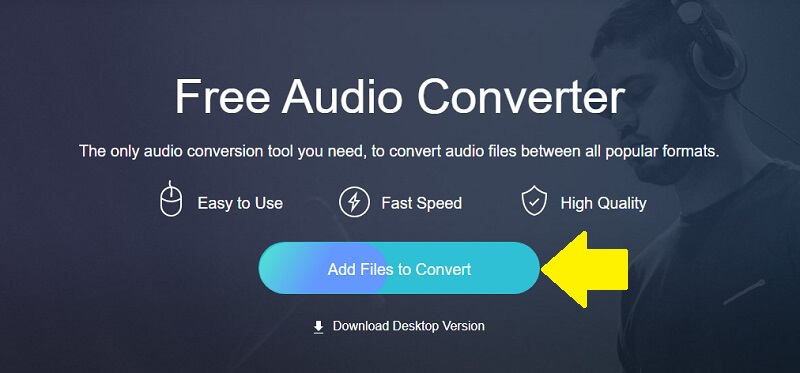
ステップ1. Vidmore Online Audio Converterの公式サイトにアクセスし、Add Files to Convertボタンをクリックします。ランチャーをPCにインストールし、その後起動します。
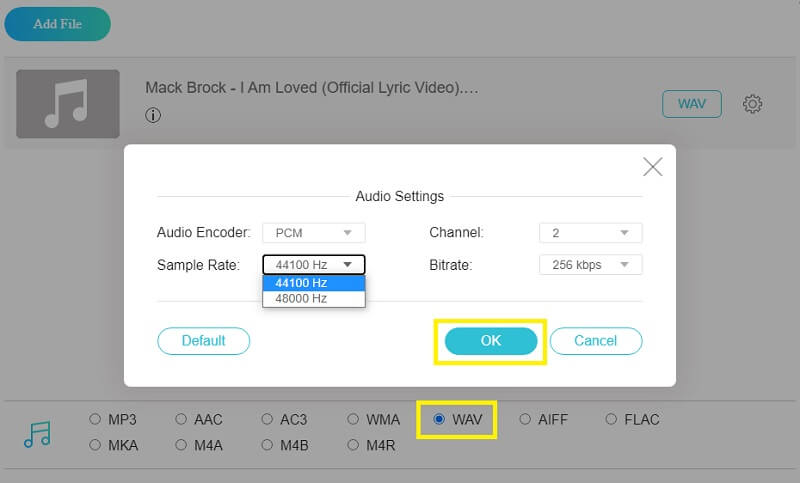
ステップ2. 同じボタンをクリックしてMP3ファイルをインポートします。変換パネルでWAVファイル形式にチェックを入れます。Audio Settingsの項目では、ビットレート、サンプルレート、チャンネル数も変更できます。変更を保存するにはOKボタンをクリックします。
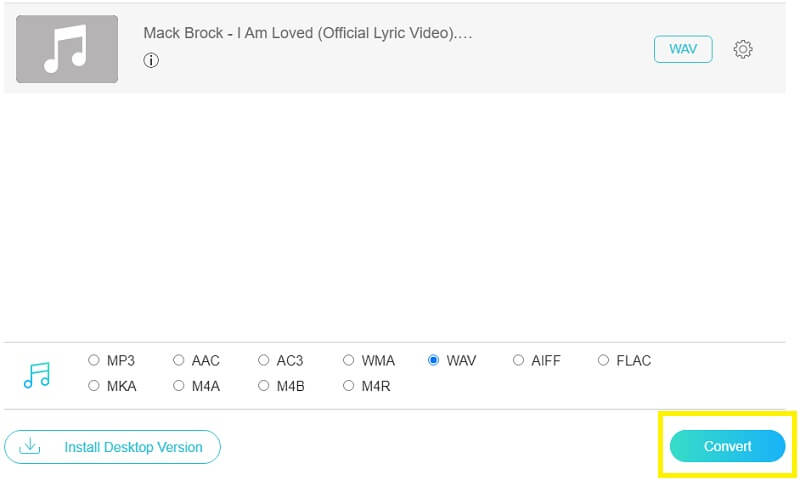
ステップ3. Convertボタンをクリックして出力フォルダーを選択し、もう一度Convertボタンを押して変換を開始します。
まとめ:
Vidmore Free Audio Converterは、オンラインツールとして間違いなく最有力の選択肢です。11種類の出力フォーマットに対応しており、複数ファイルを同時にアップロードして一括変換することもできます。さらに、音質の劣化を抑えた変換を保証します。変換前に音声設定をカスタマイズすることも可能です。変換速度も速く、50MBのファイル4本の変換に15秒もかかりませんでした。
ただし、大容量ファイルの変換は、場合によっては失敗することがあります。
2.Convertio Online Audio ConverterでMP3をWAVに変換する
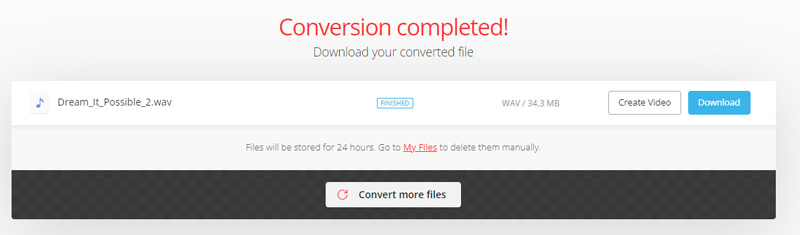
Convertio Online Audio Converterはプロ向けの音声コンバーターです。ほとんどの音声フォーマットをWAVに変換できます。クラウドサービスを利用しているため、ファイルをアップロードして処理完了を待つ必要があります。変換されたファイルは24時間オンライン上に保存され、その間に編集やダウンロードが可能です。インターフェースが分かりやすく、操作も非常に簡単です。
ステップ1. WebブラウザーでConvertio Online Audio Converterを開きます。
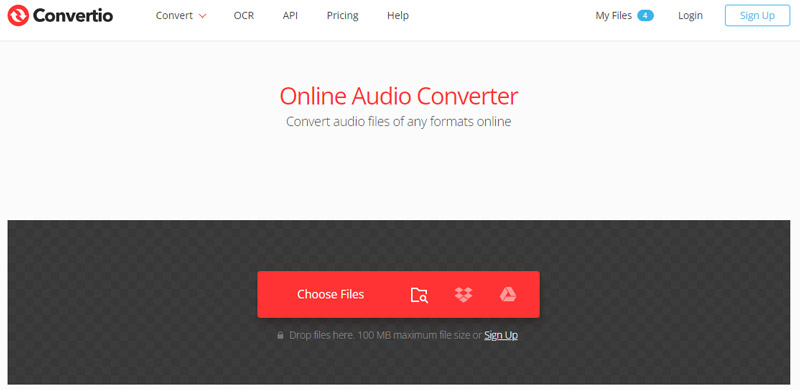
ステップ2. Choose Filesをクリックし、変換したいMP3ファイルを1つまたは複数選択します。フォーマット一覧でWAVを選び、Convertをクリックします。
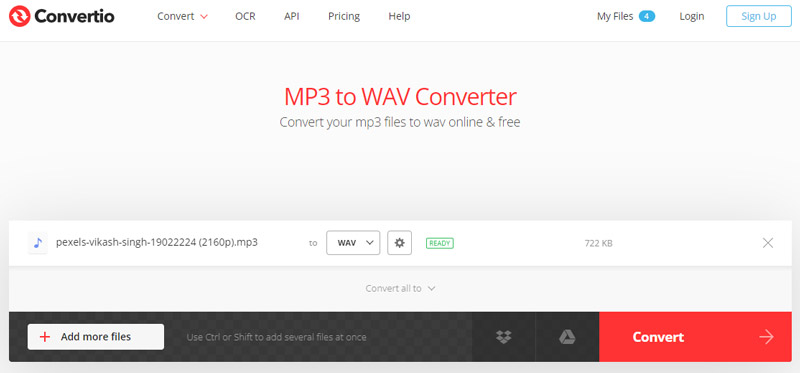
ステップ3. 変換が完了すると新しいページが表示されます。DownloadをクリックしてWAVファイルをPCに保存します。
まとめ:
Convertio Online Audio Converterは、MP3やWAVなど人気の形式を含む50種類以上の音声フォーマットに対応している点で、非常に強力なコンバーターであることは間違いありません。しかし、変換後の音質は必ずしも満足できるとは言えず、アップロードと処理の速度も遅めです。
3.FreeConvert Audio ConverterでMP3をWAVに変換する
FreeConvert Audio Converterもオンラインで使えるMP3→WAVコンバーターのひとつです。よりシンプルなインターフェースを備えており、MP3からWAVへの変換を手軽に行えます。こちらもクラウドサービスを利用しているため、ファイルをオンラインにアップロードして処理完了を待つ必要があります。すべてのファイルはプライバシー保護のため8時間後に自動的に削除されますので、変換が終わったら早めにダウンロードしてください。
ステップ1. Google、Safari、Firefoxなど任意のブラウザーで www.freeconvert.com にアクセスします。
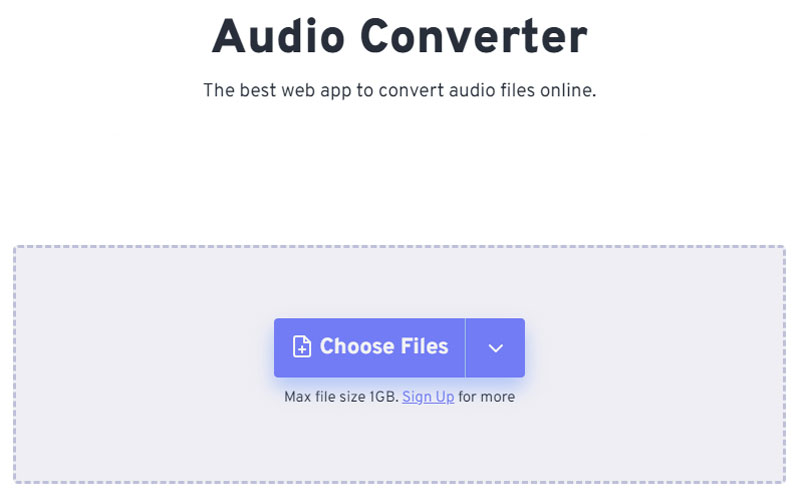
ステップ2. 「Choose Files」をクリックしてMP3ファイルをアップロードします。その後、出力形式のリストからWAVを選択します。
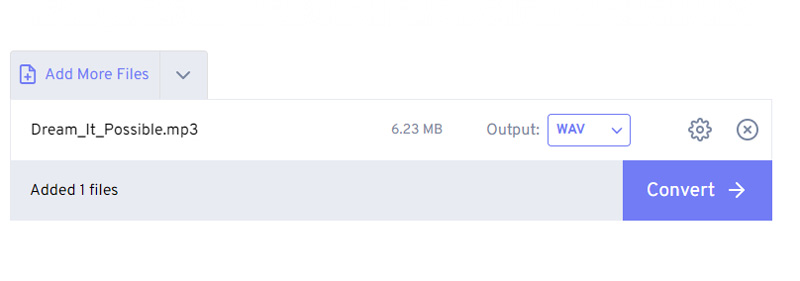
ステップ3. 「Convert」をクリックしてMP3からWAVへの変換を開始します。
まとめ:
FreeConvert Audio Converterは使い勝手のよい音声コンバーターで、11種類の音声形式を出力できます。無料かつ安全で、すべてのファイルは暗号化され、8時間後に自動削除されます。ただし、音質に関する詳細な設定はなく、デフォルト設定でしか変換できないため、音質が劣化する可能性があります。さらに、アップロードおよび変換速度はやや遅めです。おそらくネットワーク環境の影響もありますが、他のオンラインツールと比べても遅く感じられました。加えて、ページが広告に囲まれていて、あまり魅力的とは言えません。
ボーナス:Windows&Macの両方に対応したベストMP3コンバーター
Vidmore 動画変換は、あらゆるマルチメディアのニーズに応える多機能なオールインワン動画・音声コンバーターです。MP3からWAV、WMA、M4Aなど、さまざまな形式へ変換できます。そのため、MP3ファイルをさまざまなデバイスやメディアプレーヤーで楽しむことが可能です。さらに、出力設定を編集して、エンコーダーやチャンネル、サンプルレートなどを自由に変更することもできます。もうひとつの注目機能として、動画から別の動画形式や音声形式へ変換できるので、動画から音楽を抽出したいときにも便利です。では、MP3をWAVに変換する方法を見ていきましょう。
ステップ1. ソフトを入手
まず、Free Downloadボタンのいずれかをクリックしてアプリをダウンロードします。PCにインストールしたら、起動します。
ステップ2. MP3ファイルをインポート
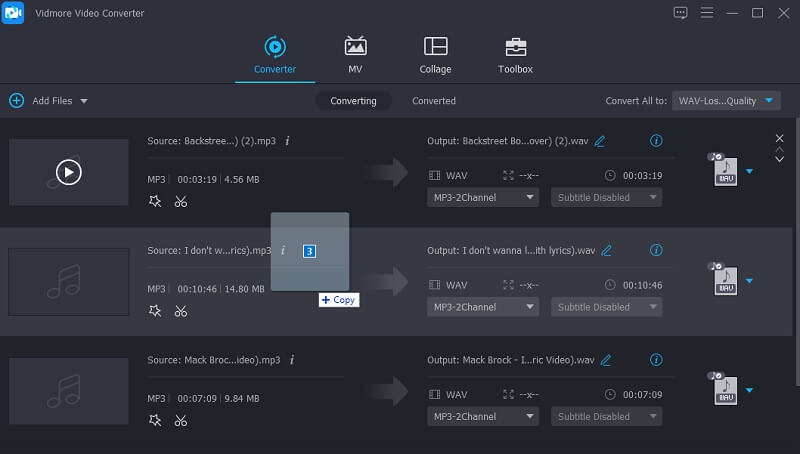
アプリを起動したら、メイン画面のプラスアイコンをクリックしてMP3ファイルをインポートします。曲のプレイリストをドラッグ&ドロップでまとめて追加し、同時にMP3をWAVファイルへ変換することもできます。
ステップ3. 出力形式にWAVを設定
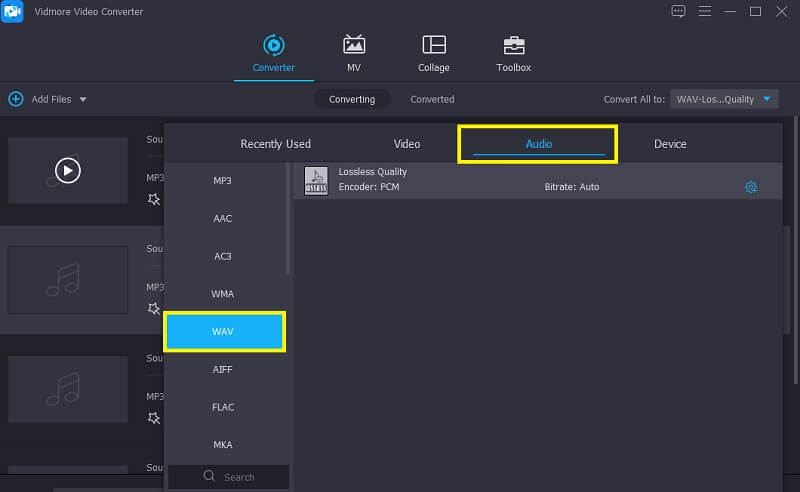
Profileメニューを開き、Audioタブに移動します。左側の欄でWAVオーディオ形式を選択します。変換を実行する前に、ニーズに応じて出力設定を調整することもできます。
ステップ4. MP3をWAVに変換
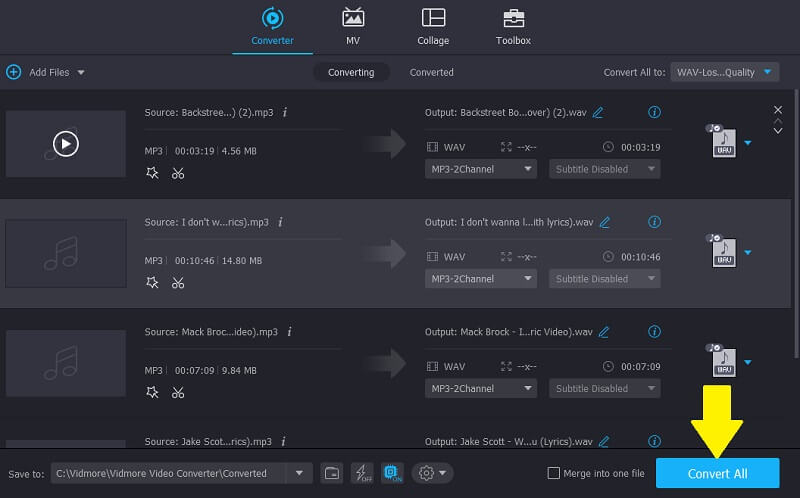
準備ができたら、Converterタブに戻り、変換後の音声ファイルを保存したい保存先フォルダーを指定します。その後、Convert Allボタンをクリックして変換を開始します。変換が完了するとフォルダーが自動的に開き、すぐに音声を再生できます。
まとめ:
Vidmore Video Converterは、動画・音声の変換ツールとして最有力の選択肢です。800種類以上の動画・音声形式に対応しており、さまざまなプラットフォームやデバイス向けに出力できます。高度な処理技術とアクセラレーション機能により、高品質かつ高速な変換が可能です。また、バッチ変換機能を備えているため、複数ファイルの変換時間を大幅に短縮できます。
パート2.フリーソフトでMP3をWAVに変換する方法
1.VLCメディアプレーヤーでMP3をWAVに変換する.
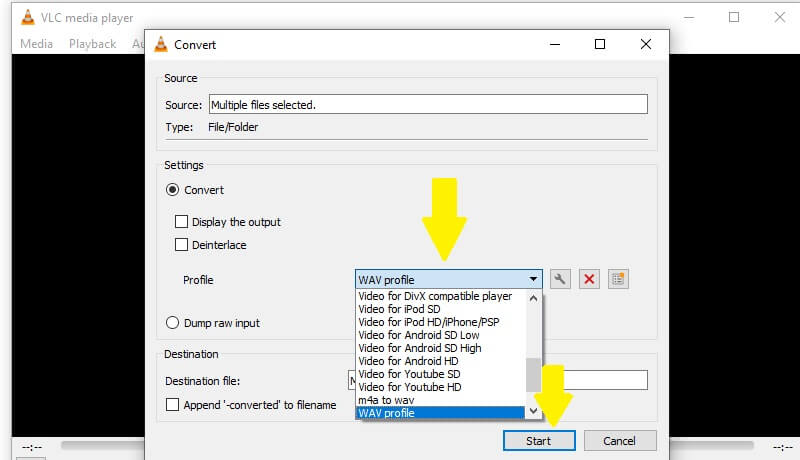
VLC Media Playerも、MP3を無料でWAVに変換するのに役立つ優れたアプリケーションです。音声・動画の両方に利用できる豊富なコーデックが組み込まれています。音声ファイルに関しては、MP3ファイルをWAVをはじめ、AAC、MPEG audio、WMA 2など多くの形式に変換できます。この無料MP3→WAVコンバーターの使用方法は、以下の手順を参考にしてください。
ステップ1. 公式サイトからVLC Media Playerをダウンロードし、デバイスにインストールします。インストールが完了したらプログラムを起動します。
ステップ2. メニューバーのMediaをクリックし、Convert/Saveオプションを選択します。続いてAddボタンをクリックし、WAVに変換したいMP3ファイルをインポートします。同じ手順で、他の楽曲も追加できます。
ステップ3. 画面下部のConvert/Saveボタンをクリックし、次のウィンドウでCreate new profileボタンを押します。
ステップ4. Audio codecタブへ移動し、Audioチェックボックスにチェックを入れます。そこからCodecのドロップダウンメニューを開き、一覧からWAVを選択します。ビットレート、チャンネル数、サンプルレートも好みに応じて変更できます。
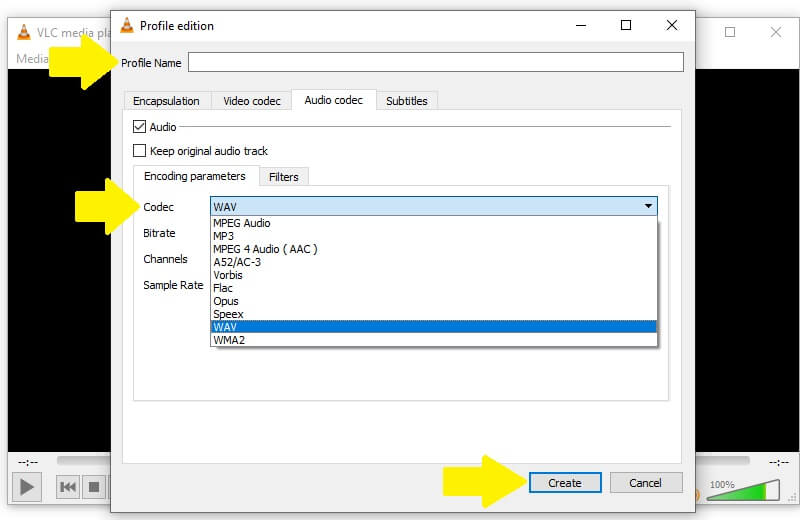
ステップ5. 画面上部のテキストフィールドにプロファイル名を入力し、Createボタンをクリックします。
ステップ6. Convertパネルに戻り、Profileメニューを開きます。先ほど作成したプロファイルを探して選択します。その後、Startボタンをクリックして変換を開始します。
まとめ:
VLCは高機能なメディアプレーヤーとして広く知られていますが、優れた音声コンバーターとしても利用できます。10種類の動画コーデックに対応しており、拡張子を変更することで、適切なコーデックさえあれば任意の形式に変換することが可能です。さらにバッチ変換もサポートしていますが、ファイルは1つずつ追加する必要があります。変換速度と音質も十分満足できるレベルです。そして何よりも重要なのは、広告もなく完全に無料で利用できる点です。
2.iTunesでMP3からWAVにトランスコードする
iTunesもMP3ファイルをWAVに変換することができます。難しい設定はほとんどなく、ライブラリ内のMP3ファイルをすぐにWAVファイルへ変換できます。さらに、PCのOSにかかわらず、Windows・Macのどちらにも対応しています。以下に、iTunesでMP3をWAVに変換する方法を紹介します。
ステップ1. まず、お使いのWindowsまたはMacにiTunesがインストールされていることを確認します。
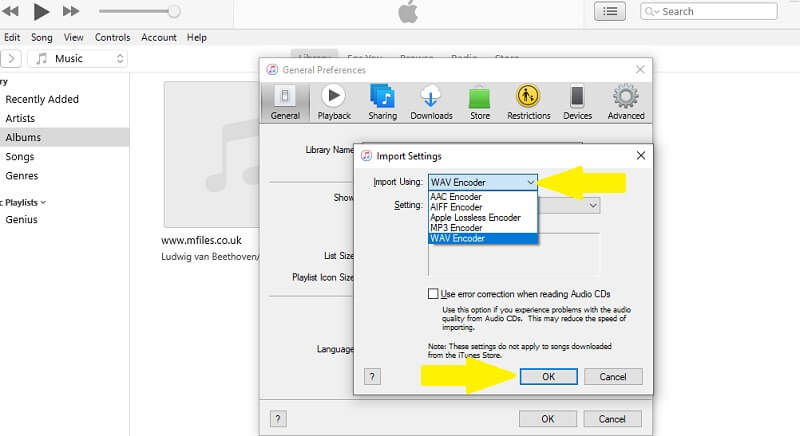
ステップ2. メニューバーのEditに移動し、Preferencesを選択します。続いて「Import Settings」をクリックすると、別ウィンドウが表示されます。
ステップ3. そこでImport Usingメニューを開き、一覧からWAV Encoderを選択します。変更を確定するにはOKをクリックします。
ステップ4. iTunesライブラリからMP3ファイルを選択し、Fileメニューを開きます。マウスカーソルをConvertに合わせ、Create WAV Versionを選択します。これで選択したファイルがWAVに変換され、iTunes上ですぐに再生できます。
まとめ:
iTunesはMP3からWAVへの変換手段のひとつではありますが、総合的な音声コンバーターとしては完璧ではありません。まず、対応している音声形式が5種類のみで、音質に関する詳細な設定もありません。圧縮形式同士の変換では音質が劣化する可能性もあります。外部ファイルの一括変換にも対応しておらず、まずiTunesライブラリに取り込んでから変換する必要があります。また、利用できるコーデックが限られているため、一部の動画・音声形式は読み込みも変換もできません。
3.FFmpegでMP3をWAVに変換する
FFmpegはWindows、macOS、Linuxで動作する無料のオープンソースプログラムです。非常に強力なマルチメディア処理ツールで、対応するコマンドラインを実行することで、MP3を含むさまざまなフォーマットをWAVなど任意の形式に変換できます。コーデック、ビットレート、サンプルレートなども変更可能です。動画を短いクリップにカットすることもできます。ただし、FFmpegをスムーズに扱うには、ある程度コンピューターやプログラミングの知識が必要です。
ステップ1. 公式サイトからFFmpegをダウンロードし、Windows PCまたはMacで有効化します。
ステップ2. MP3ファイルが保存されているフォルダーを開き、パスバーに「CMD」と入力してターミナルを起動します。
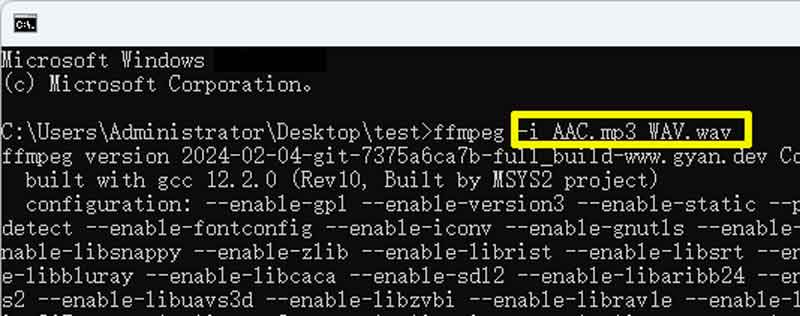
ステップ3. ターミナルにファイルパスが表示されます。そこで次のコマンドを末尾に入力します:ffmpeg -i filename.mp4 filename.wav 数秒待つと、新しいWAVファイルが作成されます。
まとめ:
FFmpegはほぼすべての形式に対応しています。拡張子さえ分かっていれば、その形式へ変換することができます。変換速度も非常に速いです。ただし基本的に1ファイルずつの変換となり、操作手順も分かりにくい面があります。
パート3.MP3からWAVへの変換に関するFAQ
MP3から変換したWAVファイルの音質は良くなりますか?
音質に違いが出るかどうかという点で言えば、変化はありません。元のMP3ファイルと同じ音質のままです。
MP3ファイルはWAVより小さいですか?
WAVファイルは、他の音声フォーマットを格納するためのコンテナ(ラッパー)形式として一般的に使用されるため、ファイルサイズが大きくなりがちです。一方、MP3はファイルサイズを小さくするための非可逆圧縮(ロッシー)形式です。
音楽編集にはどちらが適していますか?
MP3ファイルは、複数回編集を重ねると徐々に劣化しますが、WAVファイルは何度か編集してもデータが失われません。
MP3 を WAV に変換できるモバイルアプリはありますか?
もちろんあります。Google Play や App Store で「MP3 WAV 変換」「フォーマット変換」「オーディオコンバーター」などと検索すれば、たくさんのアプリが見つかります。ここでは例として、Android なら「Audio Converter To Any Format」、iOS なら「Audio Converter」をおすすめします。一般的な手順は3ステップです。1. MP3ファイルをアップロードする。2. 出力形式でWAVを選択する。3. 変換を開始する。
まとめ
以上が、MP3 を WAV ファイルに変換するための解決策です。いずれも効率的かつ効果的に動作することが保証されています。さらに、メディアファイル変換において多彩な機能を備えた実用的なツールが必要な場合は、Vidmore Video Converter が最適な選択肢です。
MP3 & WAV