オンライン・オフラインで使える MP3 から M4V へのコンバーターを知る
デバイスに最新バージョンの iTunes をインストールしていても、状況によっては MP3 ファイルを再生できない場合があります。使用している形式が対応していないことが原因で、この問題が発生するケースもあります。面倒ごとをすべて解消してデバイスで MP3 を再生できるようにしたい場合は、M4V など別の形式に変換するという方法があります。この記事では、オンラインとオフラインの両方でMP3 を M4V に変換する信頼できる方法をいくつか紹介します。

パート 1. MP3 を無料で M4V に変換する方法
MP3 ファイルを無料で M4V 形式に変換したい場合は、Vidmore Free Video Converter を使うとよいでしょう。これは、インターネットを通じて利用できる音声・動画コンバーターで、デジタルファイルを変換できます。元の品質を劣化させずに変換できることが約束されています。ただし、対応しているファイル形式は限られています。さらに、ユーザーインターフェースが分かりやすいため、全体として最も使いやすいコンバーターの一つとなっています。
それはユーザーフレンドリーなデザインを採用しているためです。初心者であっても、豊富な経験を持っていても、問題なく利用できます。オンラインアプリであるにもかかわらず、Vidmore Free Video Converter は複数ファイルの一括変換にも対応しています。その結果、多くの人がビジネス用途でもこのオンラインツールへ移行しています。
ステップ 1: 手順を進めるには、該当するボタンをクリックして変換したいファイルを選択します。ランチャーの準備が完了したら、そのボタンを押して MP3 を追加できます。

ステップ 2: MP3 の追加が完了し、ダッシュボードに表示されたら、サイドバーから ムービー アイコンを選択し、ドロップダウンメニューから M4V を選んで動画を再生できるようにします。M4V ファイルの再生に対応しています。
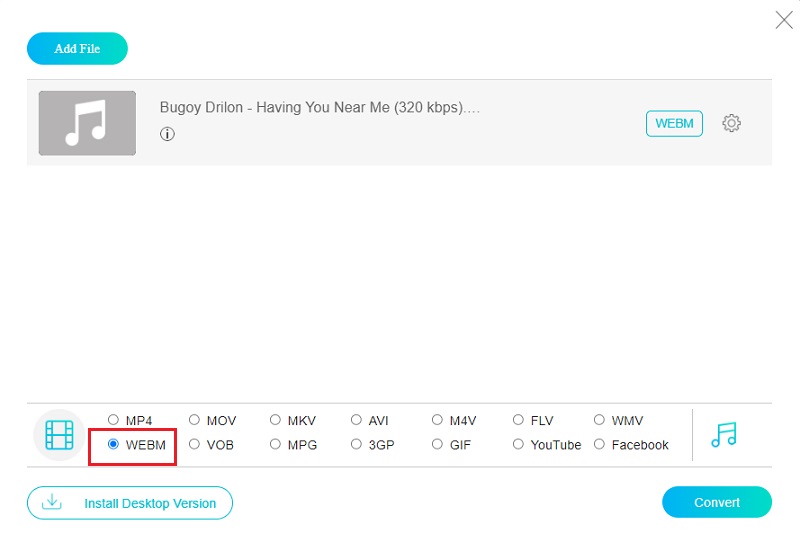
ステップ 3: フレームレートやビットレートは、必要に応じて変更できます。このオプションはアプリケーションの 設定 メニュー内にあります。変更後、OK を選択して作業内容を保存し、編集モードを終了します。
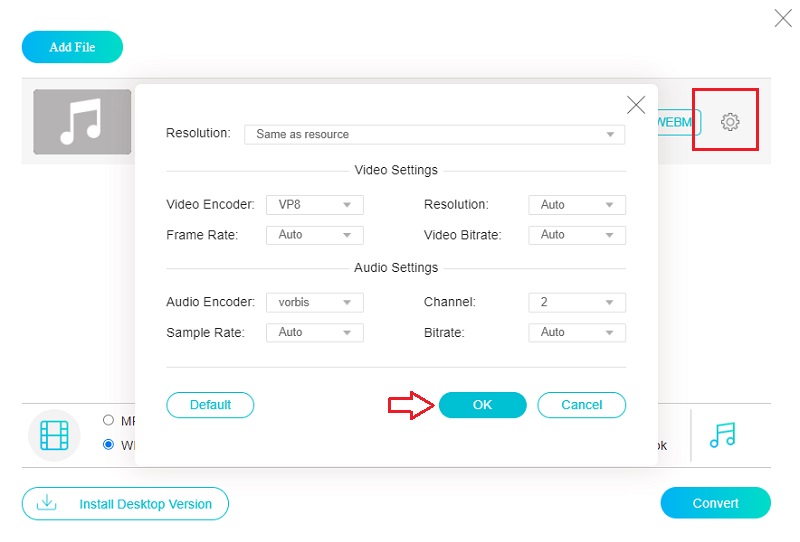
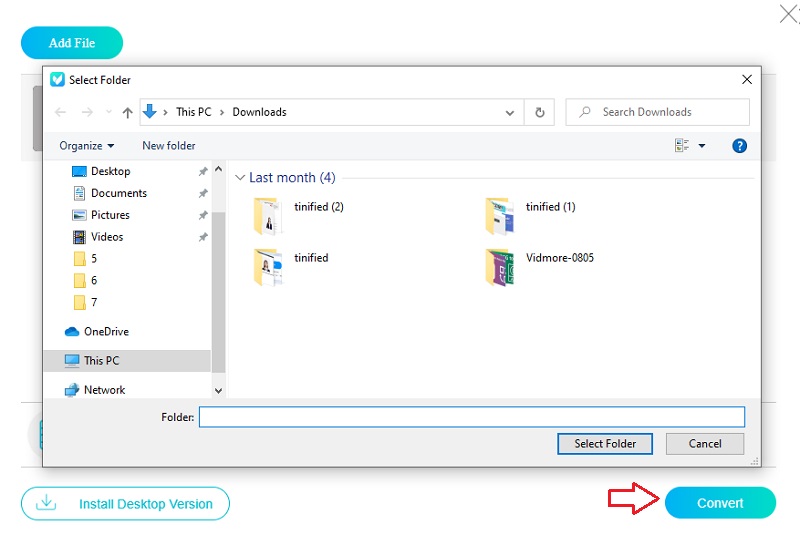
ステップ 4: ドロップダウンメニューから 変換 オプションを選択すると、作業を完了でき、変換を無事満足のいく形で終えることができます。
パート 2. デスクトップで MP3 を M4V に変換する最適な方法
1. Vidmore Video Converter
MP3 から M4V への変換を素早く安全に行うには、Vidmore 動画変換 を利用してください。類似のプログラムと比較して、柔軟性に優れています。このプログラムは、メディアファイルを別の形式へ変換することを目的としています。Vidmore Video Converter のプロファイル用ドロップダウンメニューでは、200 種類以上の形式をサポートしています。自分に合った形式を見つけるのにそれほど時間はかかりません。さらに、ユーザーは設定を調整して動画を自在にカスタマイズできます。
Vidmore Video Converter は、Mac と Windows の両方の OS を搭載したデバイスに対応しています。変換機能に加えて、圧縮、抽出、カット、音声・動画クリップの編集なども行えます。そのほかにも編集に関する機能が搭載されています。もし動画コンバーターを使うのが初めてであれば、次の追加の手順が参考になるでしょう。
ステップ 1: ソフトウェアのホームページにある 無料ダウンロード ボタンをクリックして、プログラムをパソコンのデスクトップに取得します。その後、ランチャーをインストールしてパソコンで起動できるようにします。完了したら、ファイルの変換を開始する準備が整います。
ステップ 2: メイン画面で、ファイルを追加 ボタン、または プラス アイコンをクリックして MP3 を読み込みます。
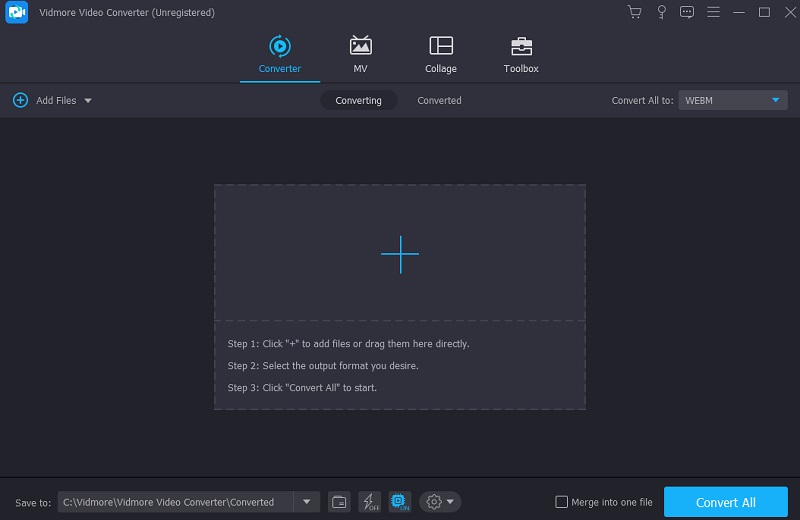
ステップ 3: 画面右側にプロファイル用のプルダウンメニューが表示されます。そのボタンをクリックすると、動画と音声の形式一覧が読み込まれます。メニュー内の 動画 からファイル名を検索すると、M4V 形式のファイルを表示できます。
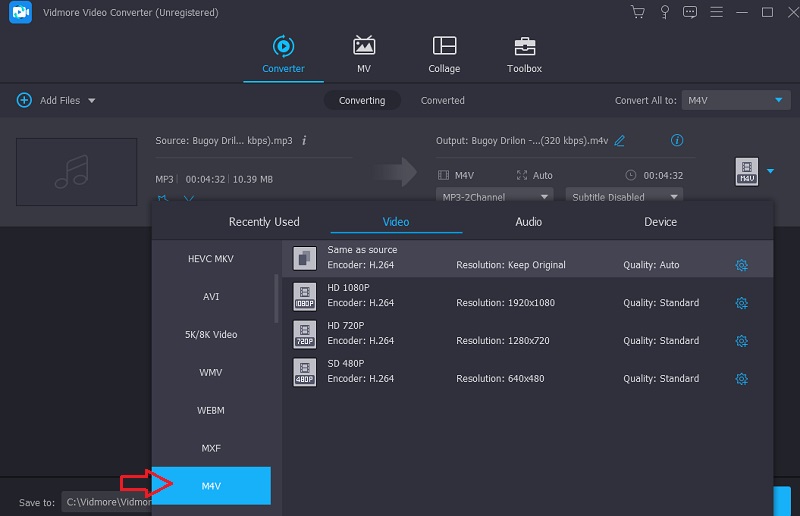
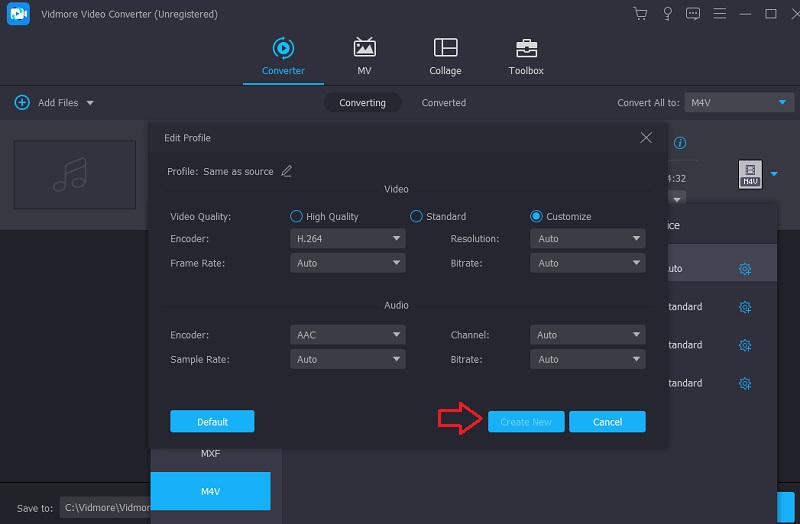
現在作業中のファイルを調整したい場合は、ウィンドウ横の 設定 ボタンをクリックして行えます。必要な数値を入力したら、ドロップダウンメニューから 新規作成 を選択して編集内容を保存します。
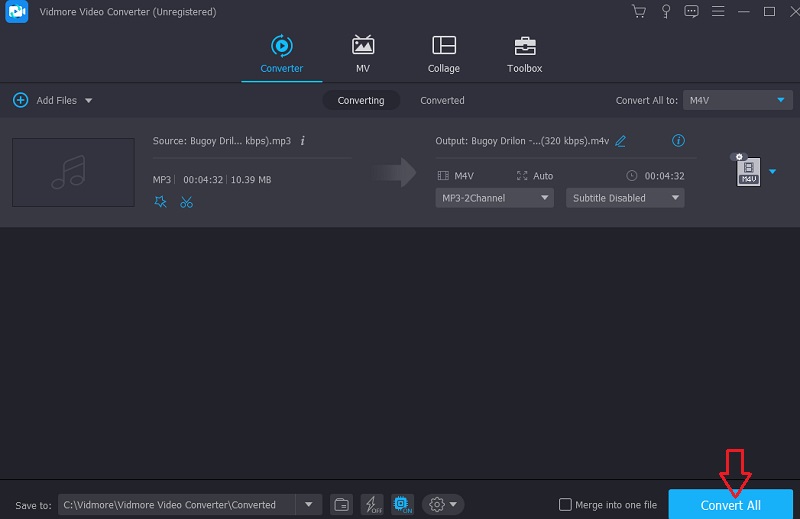
ステップ 4: 変換したいすべてのファイルを選択し、すべて変換 ボタンをクリックして変換プロセスを開始します。
2.iTunes
MP3 から M4V への変換は、iTunes を使用するとよりスムーズに行える可能性があります。音楽や映画の制作の両方に役立ちます。さらに、音声データを別形式に変換する際にも役立ちます。ただし、Apple が提供する iTunes ソフトウェアは、すべてのファイル形式をサポートしているわけではありません。ここでは、iTunes を使って MP3 ファイルを M4V 形式に変換する基本的な手順を確認しましょう。
ステップ 1: パソコンのメニューバーから iTunes を起動し、表示されるメニューで「環境設定」を選択します。その後、一般 タブから インポート設定 を選択します。
ステップ 2: 利用可能なインポーター一覧から M4V エンコーダ を選び、OK をクリックして選択内容を確定します。
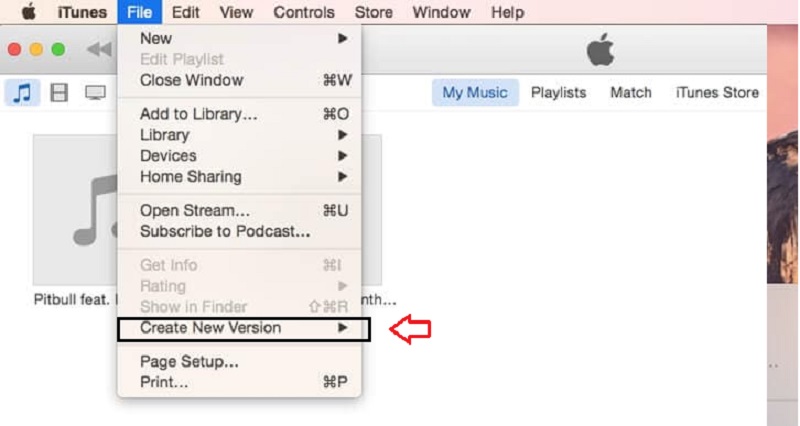
ステップ 3: 続いて表示されるドロップダウンメニューから、変換したい iTunes ファイルを選択します。変換したい音声ファイルを選んだら、メニューバーの 変換 ボタンをクリックします。新しいバージョンを作成 というオプションを選択すると、ファイルは自動的に M4V 形式に変換され、iTunes のライブラリに保存されます。
パート 3. MP3 を M4V に変換する際のよくある質問
MP4 と M4V の違いは?
ファイルの品質に関しては、MP4 と M4V の間に大きな差はありません。M4V と MP4 をより詳しく比較すると、M4V 形式は字幕用のデータをより多く格納でき、プライバシー侵害を防ぐための仕組みが MP4 規格よりも充実している場合があることが分かります。MP4 ファイルは、Android を含むさまざまなデバイスでダウンロードして再生することができます。
M4V は何の略?
M4Vファイル拡張子は、MPEG-4 Video コンテナファイル形式を指します。さらに、iTunes の動画ファイルは別名で呼ばれることもあります。iTunes ストアで動画をレンタルまたは購入する際には、最も一般的に使用されるファイル形式がこのタイプです。
M4V はすべてのデバイスで再生できますか?
M4V ビデオ形式は、Android デバイスにプリインストールされているデフォルトのプレーヤーではサポートされていません。これらのファイルをデバイスで再生するには、デバイスと互換性のある形式に変換する必要があります。また、M4V 形式の再生に対応したサードパーティ製プレーヤーをダウンロードして利用することもできます。
まとめ
MP3 ファイルを正常に再生したいなら、MP3 を M4V に変換する方法を身につけましょう。以下の手順に従うだけで、問題なく変換できます。