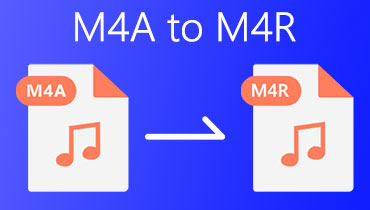
MP3をM4R形式に変換するための総合ガイド
MP3は現在、最も広く使用されているオーディオ形式です。今ではインターネット上のほとんどの人が音声配布にMP3形式を利用しており、ほぼすべてのデバイスやプラットフォームで再生できます。しかし、iPhoneに自分好みの着信音を設定しようとすると、アップロードできるのはM4R形式のファイルだけだと気づくはずです。これは、このオーディオ形式がAppleのシステムによって開発・採用されたものだからです。もしシステムのデフォルト着信音を使いたくなく、自分の音楽をアップロードしたい場合は、MP3をM4Rに変換する必要があります。この記事では、特に優れた4つの形式変換ソフトをおすすめし、その詳しい手順も紹介します。

ページコンテンツ
パート1 なぜMP3をM4Rに変換するのか
音楽の再生や編集のために、ファイル形式を変換する必要がある場面は少なくありません。デバイスやプラットフォームによって対応している形式が異なり、とくにAndroidスマホとiPhoneではその違いが顕著です。現時点でiPhoneは、着信音として使用できるオーディオ形式をM4Rのみに限定しています。そのため、MP3が現在もっとも汎用性の高いオーディオ形式であるとはいえ、Apple製デバイスで着信音として使いたい場合には、あらかじめMP3をM4Rに変換しておく必要があります。
着信音の設定が、もっとも一般的かつ核心的な理由です。iTunesなどのツールを使えば、MP3からM4R着信音を作成するのは単純な作業で、特別なツールは必要ありません。さらに、MP3をM4Rに変換することで、無料でオリジナルの着信音を作ることができます。ストアで着信音を購入するために、余計なお金を使う必要もなくなります。
パート2 Vidmore Video Converterを使う
もしMP3形式で音楽をダウンロード済みで、それを保存・再生するためにMP3をM4Rへ変換したい場合は、最適な形式変換ツールとしてVidmore 動画変換の利用をおすすめします。プロフェッショナルな音声・動画編集ツールとして、200種類以上の形式間で既存ファイルを相互に変換できます。そのため、形式変換という点においては、最良の選択肢となるでしょう。
さらに、これは単なる形式変換にとどまりません。スマートフォン用の着信音として使うためにMP3ファイルを編集したい場合でも、ニーズに応える編集機能が備わっています。音声の長さ編集だけでなく、音質を向上させたり、ノイズを除去したりすることも可能です。
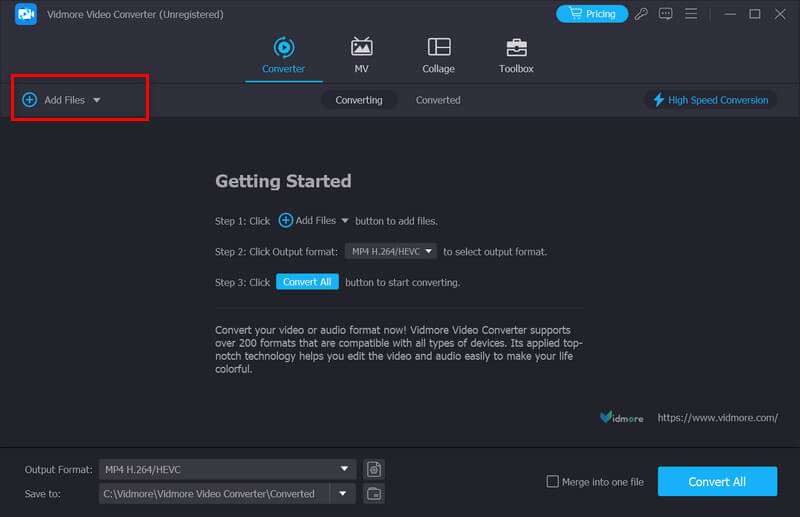
ここでは、MP3からM4Rへの変換でVidmore Video Converterを使う方法を説明します。
ステップ1. パソコンにVidmore Video Converterをダウンロード・インストールします。起動したら、「Converter(コンバーター)」を選択します。
ステップ2. Add Filesをクリックして、変換したいMP3音声ファイルを追加します。
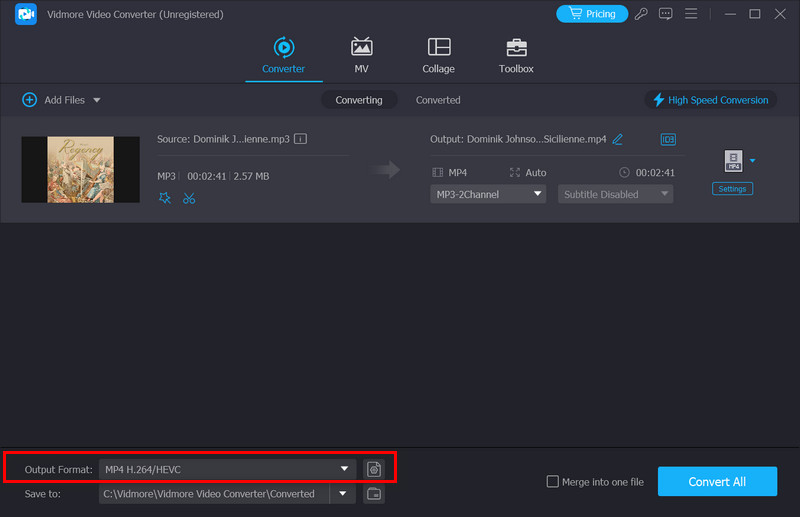
ステップ3. Output Formatの横にあるドロップダウンリストを開きます。ここで、出力形式としてM4Rを選択します。
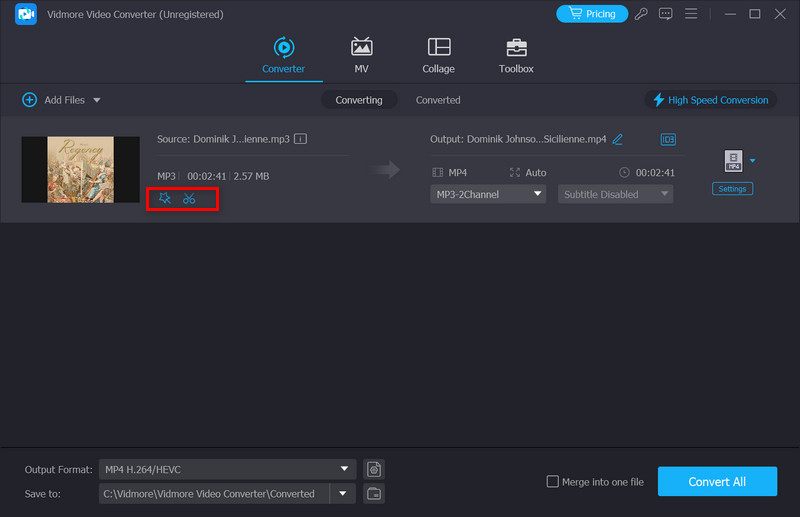
ステップ4. 音声ファイルをトリミングしたり強化したい場合は、メイン画面でEditまたはCutをクリックします。すると新しい編集画面が開き、細かい設定を調整できます。
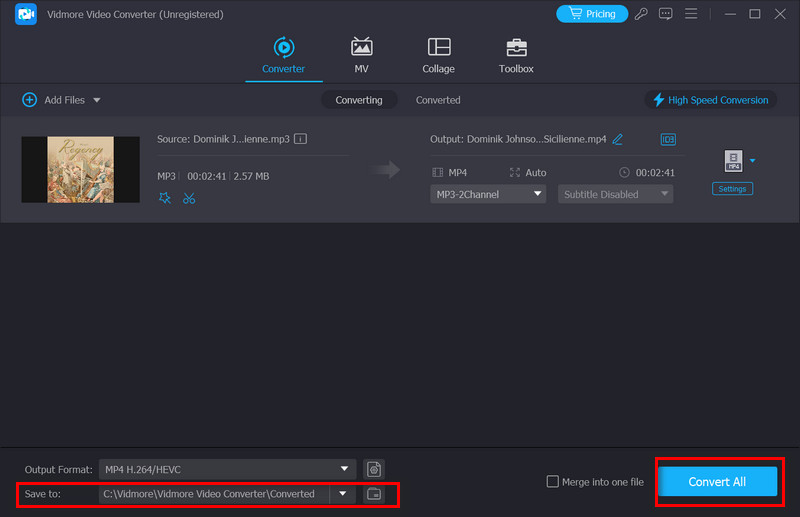
ステップ5. すべての設定が完了したら、Save toをクリックします。ここで、変換後の音声ファイルの保存先フォルダーを選択します。
ステップ6. 最後にConvert Allをクリックして、M4Rファイルの作成を開始します。
パート3 Vidmore Free Audio Converter Onlineを使う
端末の容量に余裕がなく、これ以上ソフトをインストールしたくない、ということはありませんか。新しいソフトを入れずに変換を行いたい場合は、オンラインの形式変換ツールを利用するのも良い選択です。デスクトップアプリと比べると機能はやや限定されますが、そのぶん軽量で手軽です。ブラウザーで対応サイトを開くだけで、その場で変換を行えます。なかでもおすすめなのが、Vidmore Free Audio Converter Onlineです。対応形式数はデスクトップ版アプリとほぼ同等で、簡単な編集ツールも備えており、着信音作成にぴったりです。操作も非常に簡単で、次の手順に従うだけで、MP3を無料でM4Rにオンライン変換できます。
ステップ1. ブラウザーでVidmore Free Audio Converter Onlineの公式サイトにアクセスします。
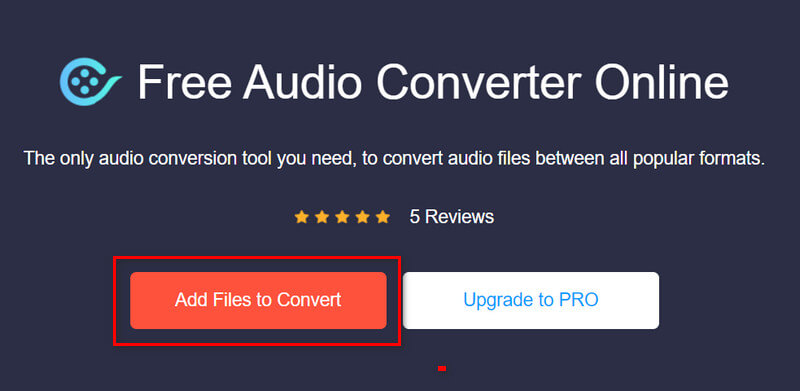
ステップ2. 新しいページが表示されたら、Add Files to Convertをクリックします。MP3を変換する前に、起動用のランチャーをインストールする必要がある場合があります。
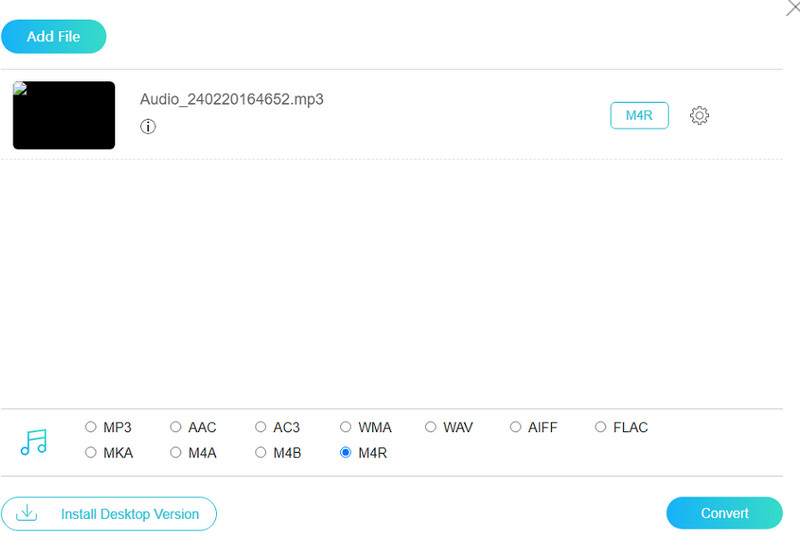
ステップ3. 右下にあるAudioをクリックします。その後、目的の出力形式を選択します。
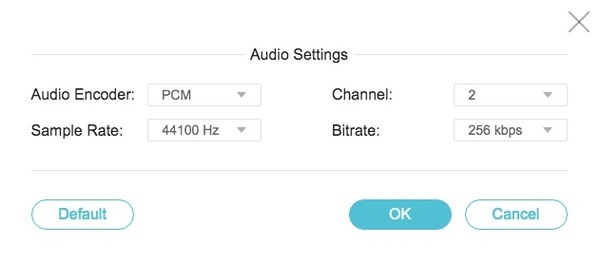
ステップ4. 音声の各種パラメーターを調整したい場合は、Settingsをクリックして新しいウィンドウを開きます。変更内容を適用するにはOKをクリックします。
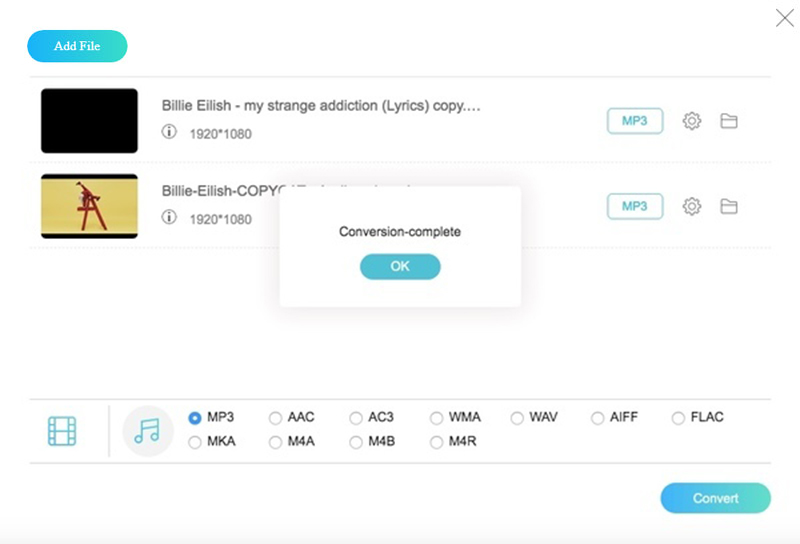
ステップ5. 変換後ファイルの保存先フォルダーを選択します。Convertをクリックして、MP3からM4Rへの変換を開始します。
パート4 iPhone向けMP3→M4R変換ツール
Zamzar
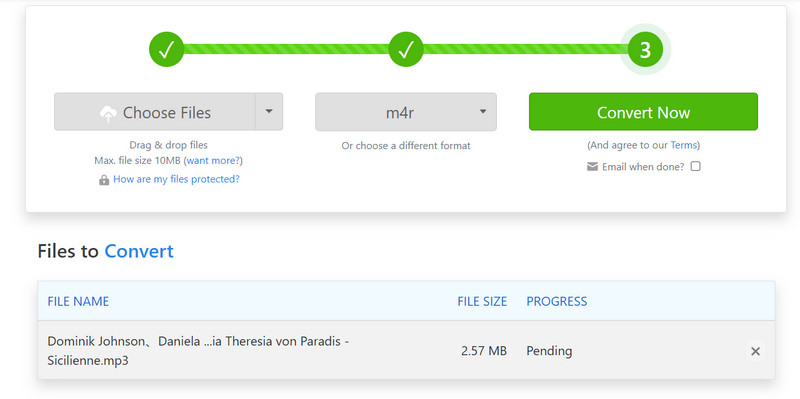
さらに多くの音声変換ツールを知りたい場合は、Zamzarも良い選択肢です。Zamzarでは、iPhone用にMP3をM4Rへ変換できます。対応ファイル形式は1200種類以上にのぼります。ファイルをアップロードしやすいユーザーインターフェースを備えており、すぐに使い方をマスターできるでしょう。変換サービスは完全無料で利用できます。公式サイトにアクセスし、希望する出力形式を選ぶだけで、数秒で変換が完了します。ソフトをインストールせずにファイル形式を変えたい個人・法人ユーザーに幅広く利用されているサービスです。
以下は、ZamzarでMP3をM4Rに変換する手順です。
ステップ1. Zamzarの公式サイトにアクセスします。
ステップ2. Choose Filesをクリックし、MP3音声ファイルをアップロードします。
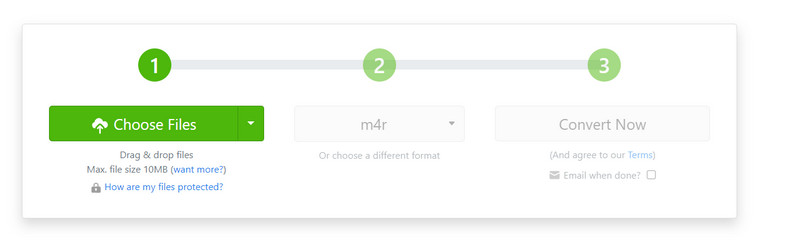
ステップ3. ターゲット形式としてM4Rを選択します。最後にConvert Nowをクリックして、変換を実行します。
Convertio(コンバーティオ)
Convertioは、200種類以上の形式間でファイルを変換できるオンラインプラットフォームです。ドキュメント、画像、動画、音声ファイルなど、さまざまな種類のファイル変換に利用できます。高速な変換スピードと高品質な出力で広く知られているツールです。PC上のファイルだけでなく、クラウドストレージやURLから直接アップロードすることもでき、この機能により変換作業が大幅に簡略化されています。動画編集の専門知識がなくても、すべての操作をスムーズにこなしてM4Rファイルを編集できます。ただし、Convertioの無料版には機能制限があります。高度な機能を使いたい場合は、ニーズに合わせて有料プランを契約する必要があります。
ここでは、Convertioの使い方を説明します。
ステップ1. ブラウザーでConvertioのサイトを開きます。
ステップ2. Select a documentをクリックして、変換したい音声ファイルを追加します。
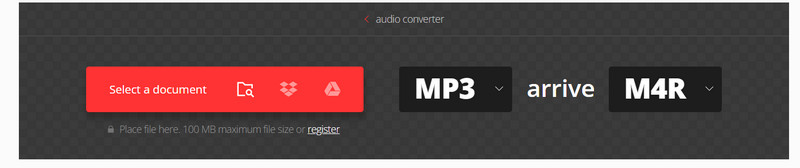
ステップ3. 隣にあるメニューをプルダウンし、出力形式としてM4Rを選択します。
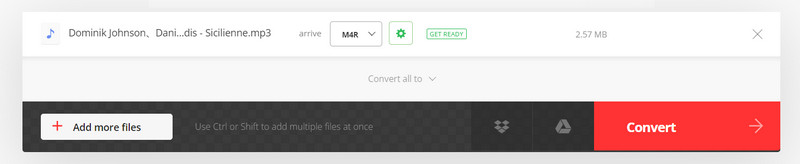
ステップ4. ファイルを調整したい場合は、Settingsアイコンをクリックします。最後にConvertを押して変換を開始します。
パート5 MP3からM4Rへの変換に関するFAQ
AudacityでMP3をM4Rに変換できますか?
ご存じのとおり、Audacityはパソコンの音声を録音できるだけでなく、高度な音声編集も可能なソフトです。音声ファイルの編集や変換を目的として設計されていますが、MP3ファイルをM4R形式に直接変換することはできません。この操作を行いたい場合は、別の形式変換ソフトを併用する必要があります。なかでもVidmore Video Converterは最適な選択肢の一つです。もちろん、iTunesやOnline Convert Free、Zamzarなど、ほかのツールも利用できます。使用前に、それぞれが対応しているファイル形式を確認しておくとよいでしょう。
MP3を着信音にできますか?
はい、MP3ファイルを電話の着信音にすることは可能です。ただし、スマートフォンの機種によって操作方法が異なる点には注意が必要です。iPhoneユーザーの場合は、プロ仕様の音声編集ソフトを使ってMP3ファイルをM4Rへ変換する必要があります。作成した着信音をiPhoneに転送したら、設定アプリからサウンドと触覚 > 着信音へ進み、目的の音声ファイルを選択します。Androidユーザーであれば、MP3ファイルを端末上で探し、そのまま着信音として選択できます。
まとめ
この記事ではまず、MP3をM4R形式に変換する理由を詳しく解説し、そのうえで利用シーン別に4つのプロフェッショナルな変換ツールを紹介しました。各ツールについて、機能の概要と具体的な使い方をセットで説明しています。お気に入りのMP3音楽を一般的な着信音として活用したいなら、この記事だけで必要な情報は一通りそろうはずです。さらに、よくある質問への回答も用意しているので、あらゆる面で役立てていただけます。