MP3 から ALAC へ:音楽ファイルを変換すべき理由
MP3 は、ほぼあらゆるメディアプレーヤーとの互換性があるため、音声データを保存する標準的な形式となっています。加えて、MP3 はまずまず良好な音質を提供しますが、正直なところ最高というわけではありません。多くの人は、この種のオーディオ形式が「非可逆圧縮」に分類される形式のひとつであることを理解していません。つまり、生の音源は MP3 に圧縮される過程で、ある種の情報が削除されてしまうということです。できるだけ多くの音声ファイルを保存できる一方で、その代償として、リスナーは楽曲アレンジに含まれる細かな音色を聞き逃してしまうのです。
しかし、もしあなたがオーディオマニア(オーディオファイル)であれば、MP3 では耳の肥えたあなたを少し物足りなくさせてしまうかもしれません。したがって、ALAC オーディオファイルのような、ロスレス圧縮方式の音声形式を探す必要があります。ALAC に聞き覚えがない場合は、最後まで読み進めて、あわせて優秀なMP3 から ALAC への変換ソフトもチェックしてみてください。
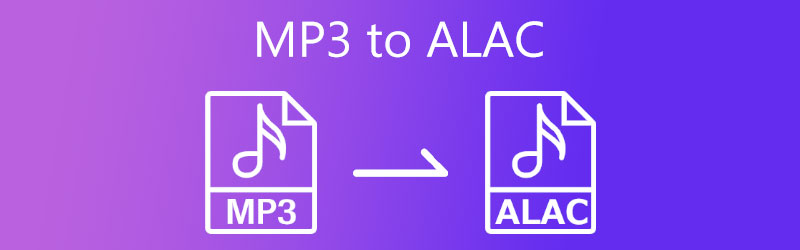
パート 1. MP3 を ALAC に変換する方法
1. Vidmore Video Converter
前置きはこのくらいにして、Vidmore 動画変換 は、デスクトップ用の優れたおすすめツールです。WAV、AAC、FLAC、AIF、さらには ALAC など、ほぼすべての一般的なファイル形式に対応しています。それだけではなく、このツールには Video Compressor(動画圧縮)、Enhancer(画質強化)、Rotator(回転)、GIF Maker などを含むツールボックスも搭載されており、日常用途だけでなくプロ用途にも適しています。実際にツールを試しながら、以下の図解付き 5 ステップに従って MP3 を ALAC オーディオ形式に変換してみましょう。
ステップ 1. Vidmore Video Converter を起動
まずは、下にあるボタンをクリックして、最高の MP3 から ALAC へのコンバーターをダウンロードします。ファイルのダウンロードが完了したら、セットアップウィザードに従ってインストールを進め、デバイスに導入します。
ステップ 2. 変換したい MP3 ファイルを読み込む
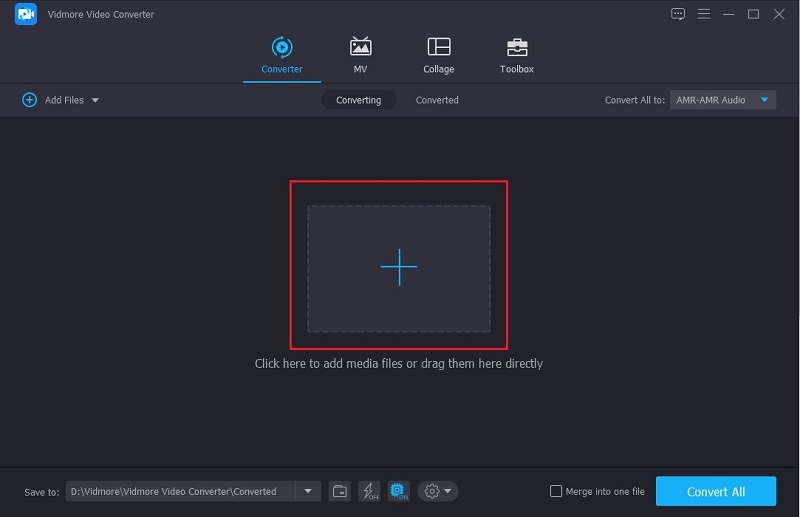
ツールを起動したら、メイン画面にあるプラスアイコンをクリックします。別の方法として、キーボードのスペースキーを押すだけでも、コンピュータのフォルダ画面が開きます。変換したいファイルを選択し、開くをクリックします。
ステップ 3. 出力形式として ALAC を設定
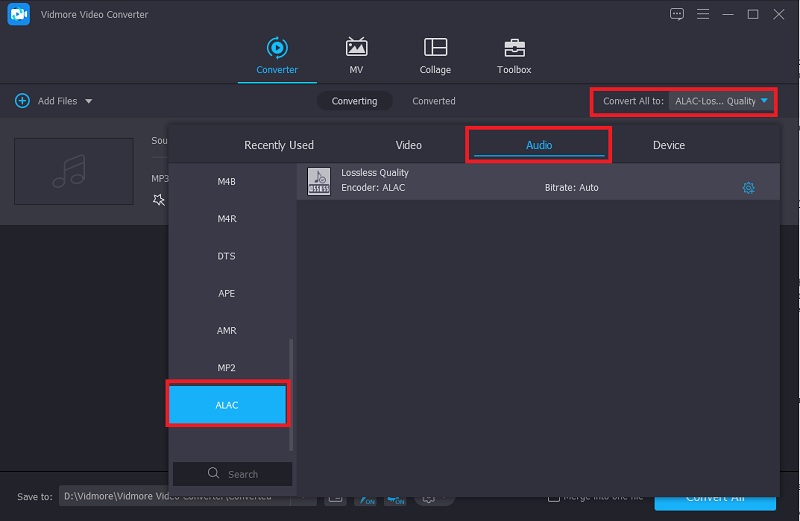
ファイルが読み込まれたら、すべて変換タブを開き、出力形式を選択します。オーディオカテゴリでリストを一番下までスクロールすると、ALAC が表示されます。
ステップ 4. ファイルの長さを編集(任意)
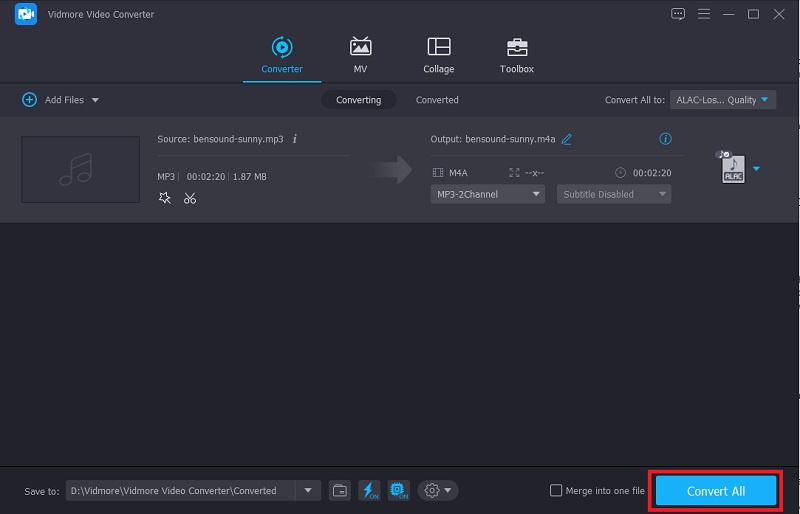
音声ファイルを短くしたい場合も、Vidmore にお任せください。下の画面のように、ファイルの元情報が表示されているハサミアイコンをクリックします。ポップアップ画面が表示されたら、そこで各種設定を編集できます。楽曲を特に編集する必要がない場合は、このステップを飛ばして構いません。
ステップ 5. 変換を選択
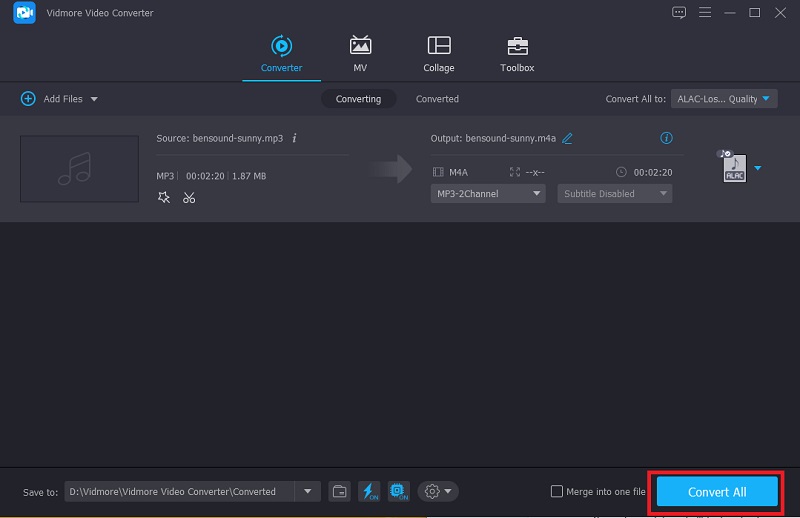
変換処理を開始するには、画面下部にあるすべて変換ボタンをクリックします。数秒待てば、MP3 ファイルが ALAC オーディオ形式に変換されます。
2. Cisdem Video Converter
Cisdem Video Converter は、Mac 向けに提供されているオフラインツールで、300 種類以上の音声形式に対応しています。さらに、このツールは DVD からファイルをリッピングできるため、TV や最新のパソコンなど他のデバイスでも再生できるようになります。最後に、Cisdem Video Converter には 1000 以上のサイトに対応したダウンローダーも内蔵されています。
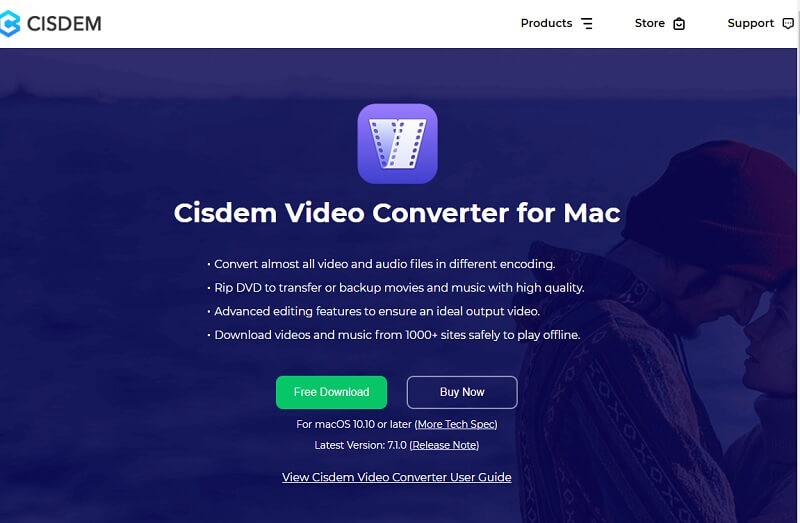
ステップ 1: ツールを起動したあと、コンピュータのフォルダから MP3 ファイルをドラッグして、ツールの画面上にドロップします。
ステップ 2: ファイルが追加されたら、一般オーディオ(General Audio)タブのドロップダウンメニューからM4Aを選択します。その後、画面上の詳細設定(Advanced Settings)をクリックし、デフォルトの AAC コーデックを ALAC に変更します。
ステップ 3: 変換(Convert)ボタンをクリックし、変換が完了するまで待ちます。
3. FreeConvert
オフラインツールをインストールしたくない場合は、MP3 を ALAC に変換できるオンラインソフトも利用できます。FreeConvert は、音声ファイルだけでなく、動画、画像、ドキュメント、電子書籍、アーカイブ、単位変換なども扱えるツールです。さらに、変換したいファイルは、Google ドライブや Dropbox など複数の場所からインポートできます。最後に、この Web ベースのツールは最大 1 ギガバイトまでのファイルサイズに対応しています。
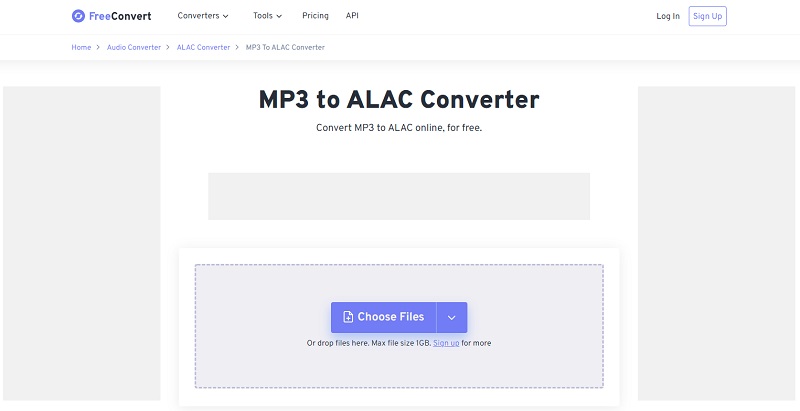
ステップ 1: ブラウザの検索エンジンで freeconvert.com/flac-to-alac と入力すると、設定を変更することなく、そのまま MP3 ファイルをアップロードできます。
ステップ 2: Choose Filesボタンをクリックして、変換したい MP3 ファイルを保存場所からアップロードします。その後、Convert to Alacボタンをクリックし、ツールが変換作業を終えるのを待ちます。
ステップ 3: 変換が完了したら、Downloadボタンをクリックして、ファイルをデバイスに保存します。
さらに読みたい方へ:
MP3 to FLAC: MP3 ファイルを M4A に変換する 4 つの簡単な方法
MP3 to AAC: MP3 ファイルを AAC に変換する 5 つのおすすめ方法
パート 2. コンバーター同士の比較表
- ツール
- Vidmore Video Converter(ビドモア・ビデオコンバーター)
- Cisdem Video Converter
- FreeConvert
| 価格 | 対応プラットフォーム | 固有の機能 | 対応している音声形式の数 |
| 無料版と有料版 | Windows/Mac | 内蔵動画編集機能、多目的ツールボックス、フォトコラージュメーカーを備え、最大 50 倍速の変換速度に対応 | 優れている |
| 無料版と有料版 | Mac | DVD リッパーおよびダウンローダーを内蔵 | 優れている |
| 無料 | Web ベース | 音声ファイルをトリミングしたり、音量調整、フェードイン・フェードアウト効果の追加が可能. | 優れている |
パート 3. ALAC オーディオファイルに関するよくある質問
ALAC オーディオファイル形式とは?
ALAC とは Apple Lossless Audio Codec(アップル ロスレス オーディオ コーデック)の略です。その名のとおり、もともとは Apple 製品専用の音声形式でしたが、2011 年にオープンソース形式へと移行しました。ALAC はロスレス圧縮方式であり、生の音源のファイルサイズを最大 50% まで縮小しつつ、元の音質を損なわないことが特徴です。なお、拡張子は AAC オーディオファイルと同じ「.m4a」が使われます。
ALAC オーディオファイルが、デバイスの容量を大きく消費してしまうのはなぜですか?
もし音楽の音質を重視するのであれば、ストレージを犠牲にすることはそれほど大きな問題ではないかもしれません。しかし、ALACファイルは非可逆圧縮形式であるmp3などと比べてファイルサイズがかなり大きく、ストレージの多くを占有してしまうのは事実です。非可逆圧縮では、元の音源サイズを最大で約90%まで削減できます。この問題を解消するには、より大容量のストレージにアップグレードすることを検討するとよいでしょう。
Android スマートフォンで ALAC 音源を再生することはできますか?
もちろん可能です! ALAC オーディオファイルは FLAC と同じくオープンソース形式と考えられているため、お使いのデバイスの多くのメディアプレーヤーで再生できるでしょう。ノートパソコンで使える優秀な音楽プレーヤーをお探しなら、Vidmore プレーヤー をぜひお試しください。
まとめ
以上のとおり、MP3 を ALAC ファイルに変換するのは、最初に想像していたほど難しい作業ではありません。最適なツール探しにあまり時間をかけたくないのであれば、Vidmore Video Converter をおすすめします。長年にわたり世界中の多くのユーザーから高い評価を得ており、その優れた機能性により今もなお人気が高まり続けています。