信頼できるプログラムでMP3をAIFFに変換する方法を学ぶ
メディアプレーヤーでMP3の曲を再生したとき、音質が本来の良さほど優れていないと感じることがあるかもしれません。これはあなただけではありません。低音質のMP3ファイルだと、聴いている音楽へのワクワク感が薄れてしまうことがあります。ですが心配はいりません。その問題には解決策があります。本記事では、オンラインツールとオフラインツールを使ってMP3をAIFFに変換する方法を紹介します。こうすることで、録音品質を気にせずにお気に入りの音楽を楽しめます。以下の記事を読めば、MP3ファイルのパフォーマンスを向上させる方法を学ぶことができます。

パート1. デスクトップでMP3をAIFFに変換する方法
1. Vidmore Video Converter
使いやすさという点では、Vidmore 動画変換が最有力候補です。このサービスを利用するのに、コンピューター技術の専門的な知識や、大容量のMP3ファイルは必要ありません。このオールインワンツールでは、様々なオプションを使って音声・動画ファイルをカスタマイズできます。音声および動画ファイルを閲覧し、複数の形式間で変換することが可能です。このプログラムはMacとWindowsの両方のOSに対応しているため、互換性の問題を心配する必要はありません。さらに、本アプリにはビットレート、サンプルレート、チャンネル設定などを調整できる編集ツールが搭載されており、音質の向上に役立ちます。
このアプリケーションが提供するユーザーフレンドリーなインターフェースのおかげで、プログラムの技術的な面について心配する必要はありません。このデスクトッププログラムが役立つと判断したら、次のセクションで説明する手順に従って、選択したファイルの変換を開始できます。
ステップ1:MP3コンバーターを入手
まず、ダウンロードアイコンをクリックしてツールをダウンロード・インストールする必要があります。プログラムのダウンロードとインストールが正常に完了すれば、デバイスへの導入は簡単に行えます。
ステップ2:MP3音声ファイルをアップロード
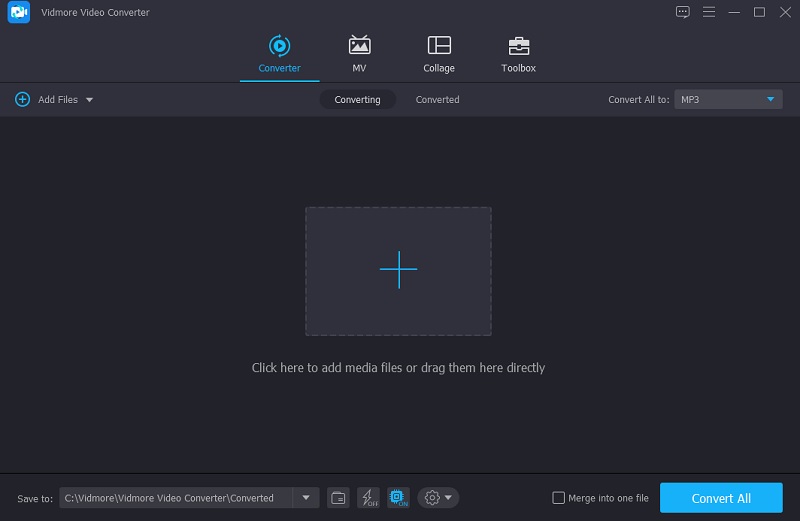
最初に、画面インターフェース左上にあるファイルを追加アイコンをクリックします。ボタンをクリックするだけで行えます。また、画面中央のプラス記号をクリックし、パソコンのハードドライブから選択することで、さまざまな方法でMP3音楽をタイムラインに追加することもできます。
ステップ3:形式としてAIFFをクリック
このツールでサポートされているすべての音声形式を表示するには、オーディオタブをクリックし、任意のオーディオトラックの横にあるドロップダウン矢印をクリックします。ドロップダウンのオプションからAIFFを選択してください。
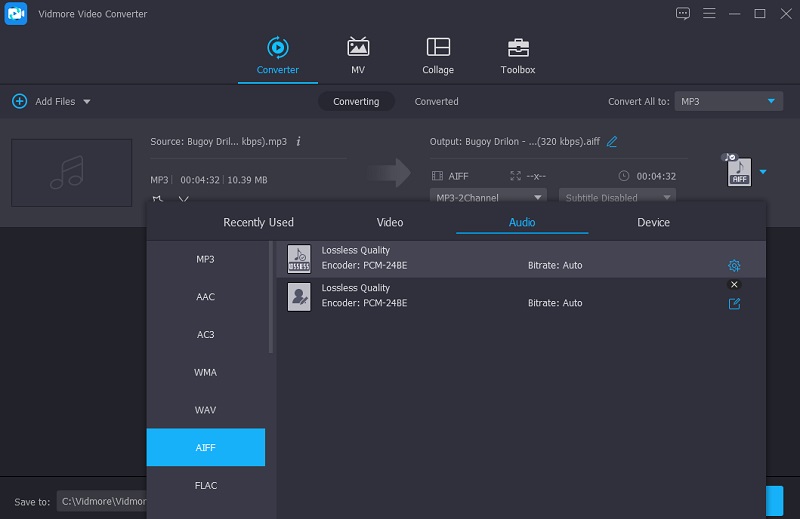
音声クリップの音質を調整するには、画面右側にある設定ボタンをクリックし、オーディオにチェックを入れます。その後、ドロップダウンメニューから、プロジェクトに適したビットレート、サンプルレート、チャンネル設定を選びます。設定が完了したら、新規作成ボタンをクリックして、再度同じ手順を行うこともできます。
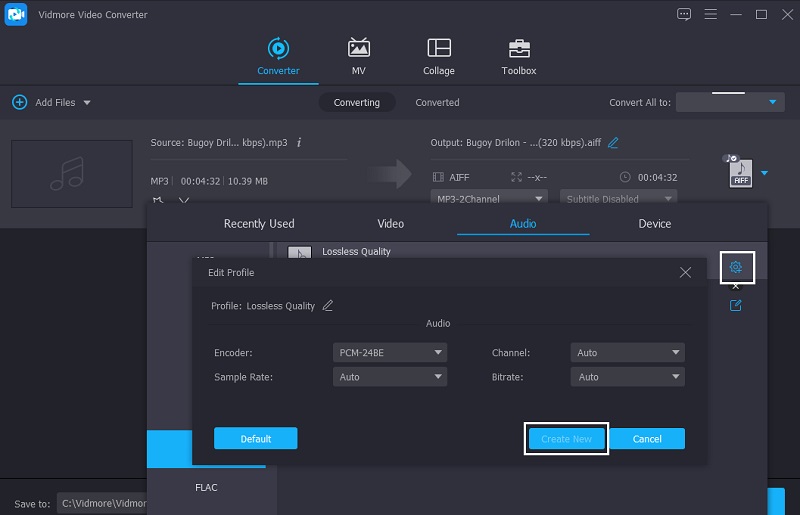
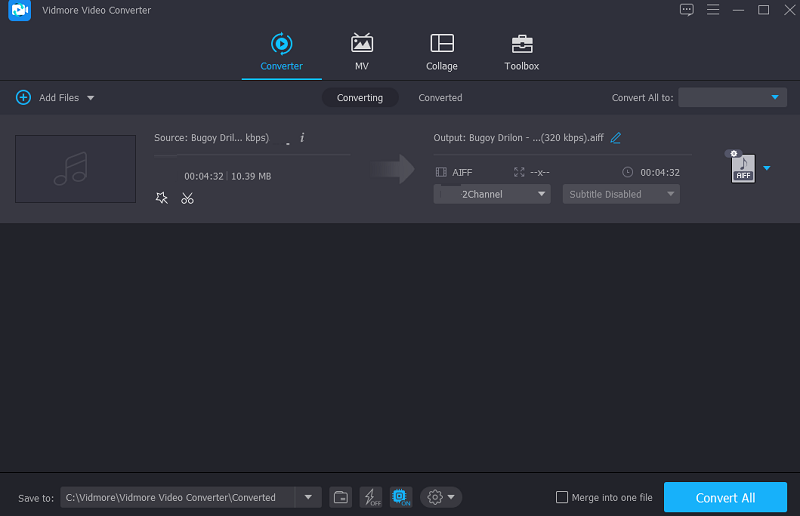
ステップ4:MP3をAIFFに変換
MP3ファイルに必要な編集をすべて終えたら、変換プロセスに進みます。画面下部のすべて変換ボタンをクリックすると、一括変換が始まります。その数秒後には、変換されたファイルがフォルダー内で利用できるようになります。
2.iTunes
Macで無料でMP3をAIFFに変換したいとしましょう。その場合、iTunesが役に立ちます。iTunesはオーディオやビデオのストリーミングに便利なだけでなく、M4Bなどの形式を含む音声ファイルを別の形式に変換する際にも有効です。このプログラムには複数のコーデックが同梱されており、その中にMP3エンコーダーも含まれています。iTunesでMP3をAIFFに変換するための簡単な手順を以下に示します。
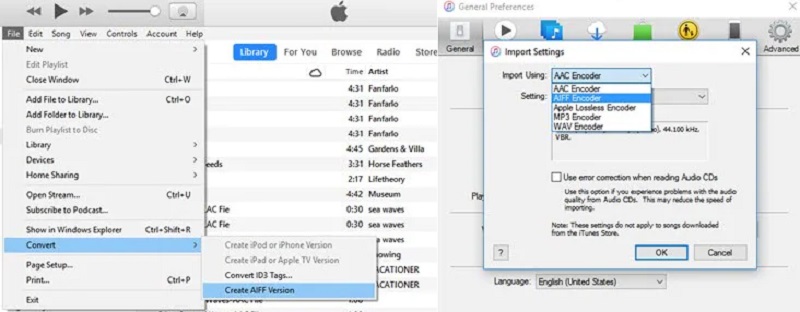
ステップ1: iTunesを起動し、編集メニューから環境設定オプションを選択します。
ステップ2: 変換プロセスを続行するには、一般環境設定メニューから読み込み設定を選択します。続いて、読み込み方法のプルダウンメニューからAIFFエンコーダを選びます。
ステップ3: 最後に、iTunesメニューのファイルから変換を選ぶと、画像のように、さらに変換オプションが表示されます。MacでMP3をAIFFに変換するには、AIFFバージョンを作成を選択します。これで完了です。
パート2. オンラインでMP3をAIFFに変換する方法
人々は、自分のニーズに素早くつながるものにより関心を持ちます。その結果、インターネットツールの人気が高まっています。さらに、音声トラックの形式を簡単に変換できる新しい動画・音声コンバーターを探しているなら、Vidmore Free Video Converterを試してみてください。他の選択肢に頼む代わりに、このプログラムを利用する価値があります。このWebベースのプログラムは、サウンドトラックの変換をしっかりとサポートしてくれます。多くのファイル形式が用意されているため、音声編集機能の使い方を一から学ぶ必要はありません。マニュアルを読む必要もありません。特に常に外出が多い方にとって、素早く変換できるので非常に便利です。
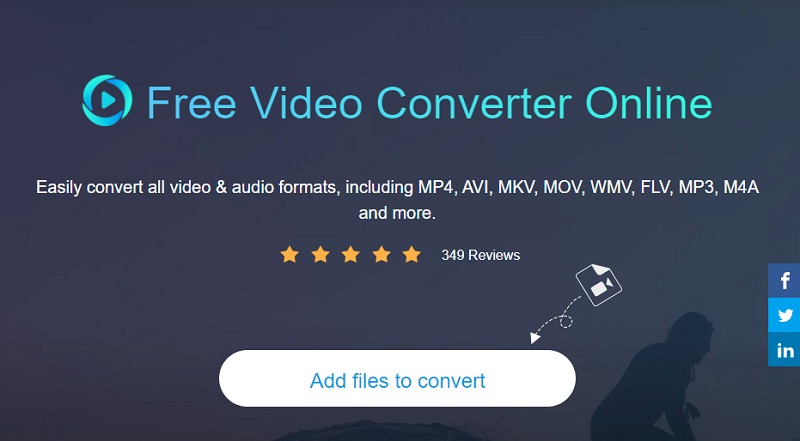
ステップ1: WebブラウザのURLバーでVidmore Free Video Converterのホームページを検索します。クリックするとソフトウェアのメインインターフェースに移動します。メニューバーから変換するファイルを追加を選択して開始します。その後、ランチャーをダウンロードして起動してください。
ステップ2: ツールのランチャーのインストールが完了したら、ファイルを追加して変換ボタンをクリックし、フォルダーからMP3音声トラックを選びます。音声トラックをツールのタイムラインに追加した後、画面左上のメニューからファイル追加を選択することで、さらに別のファイルを追加することもできます。
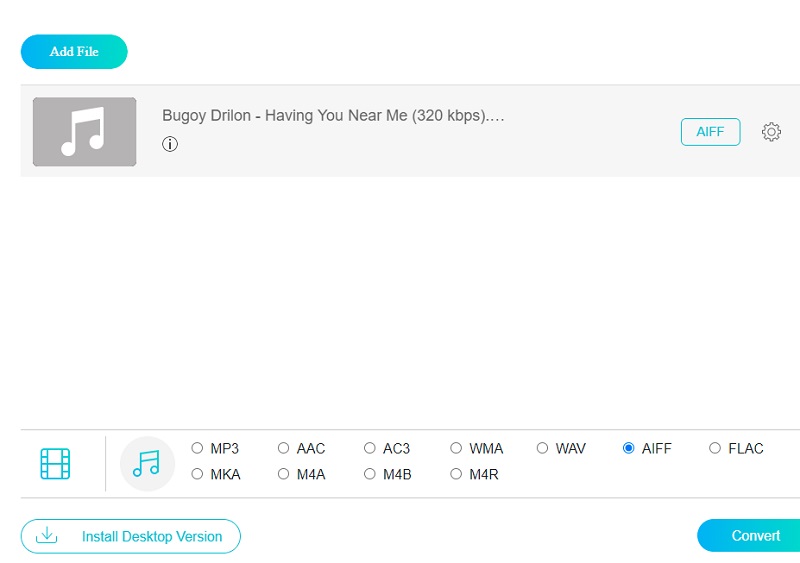
ステップ3: 次に、画面右下の音楽アイコンをクリックし、ファイル形式としてAIFFを選択すると、変換の準備が整います。
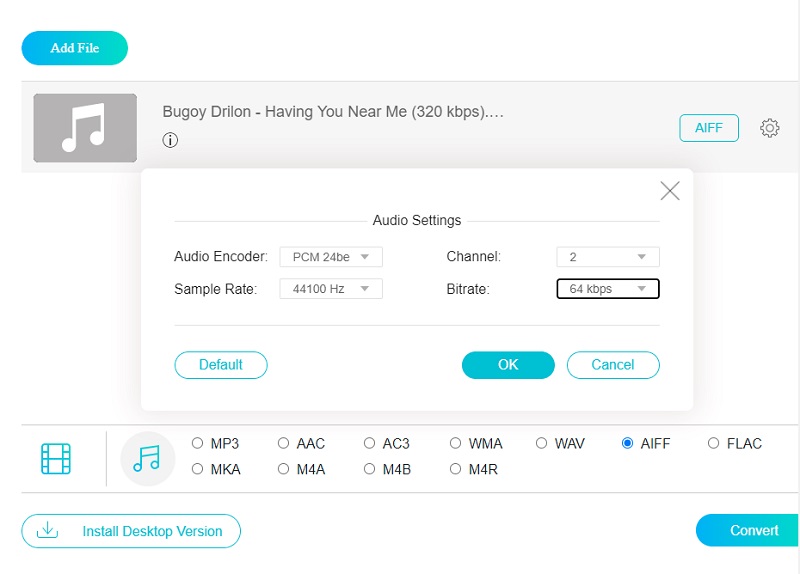
音質を変更したい場合は、右側のメニューから設定を選択し、ビットレート、サンプルレート、チャンネルのドロップダウン矢印を表示させます。これらは右側のメニューにあります。ドロップダウンから適切なオプションを選ぶことで、ファイルの品質を調整できます。完了したら、OKボタンをタップしてウィンドウを閉じます。
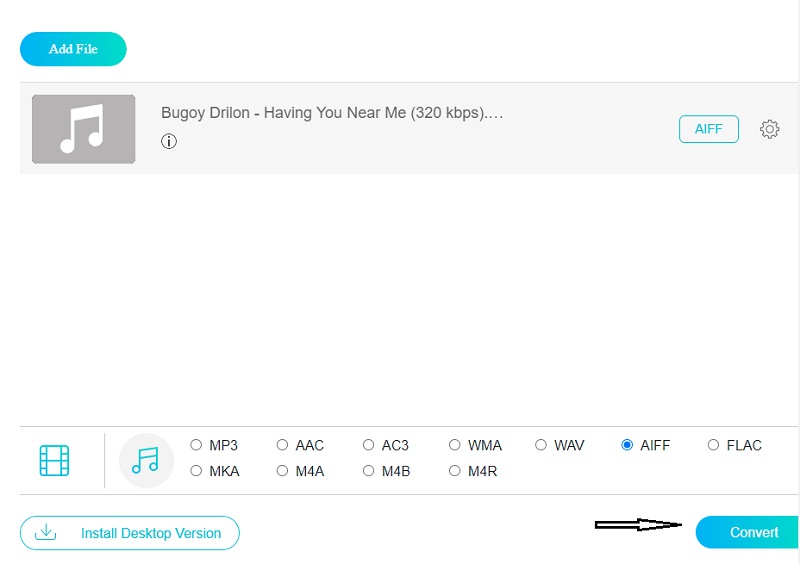
ステップ4: 上記の手順をすべて終えたら、変換ボタンをクリックして変換プロセスを開始します。変換ボタンをクリックした後、表示されるフォルダーから変換後ファイルの保存先フォルダーを選択するよう求められます。続いて、フォルダーを選択ボタンをクリックし、ドロップダウンメニューから保存先のフォルダーを指定します。
パート3. 各種コンバーターの比較
おそらく、これらのツールが特定の面でどのように異なるのか気になっていることでしょう。本記事のこの部分では、これらのオンラインコンバーターとオフラインコンバーターの類似点と相違点について、より詳しい例を示します。
| 主な機能 | Vidmore Video Converter(ビドモア・ビデオコンバーター) | Vidmore Free Video Converter | iTunes |
| ほぼすべての音声・動画形式をサポート | |||
| 直感的なインターフェースを備えている | |||
| 変換がとても高速 | |||
| 豊富な音声・動画編集機能を搭載 | |||
| Mac と Windows に対応 |
パート4. MP3をAIFFに変換する際のFAQ
AIFFファイルを再生できるプログラムは何ですか?
Windows Media Player、iTunes、QuickTime、VLC、Media Player Classicなど、ほとんどのマルチフォーマット対応メディアプレーヤーでAIFFおよびAIFファイルを再生できます。
AIFFは高音質の形式の一つですか?
可逆圧縮の音声ファイル形式は、最高品質とされています。FLAC、WAV、AIFF などがその代表的な例です。
iPhoneはAIFFファイルを再生できますか?
Appleの仕様では、MP3、AAC、ALAC、WAV、AIFF形式の音声ファイルを再生できると記載されています。
まとめ
ご覧のとおり、MP3をAIFFに変換する方法にはさまざまな選択肢があります。デバイスのストレージ容量が少ない場合は、オンラインツールを利用するとよいでしょう。一方、作業内容を素早く細かく調整したい場合は、デスクトッププログラムであるVidmore Video Converterを使用してください。