便利なMP2からWAVへのコンバーター:無料オンライン&オフラインプログラム
MP2ファイルは、MPEG Layer II で圧縮された音声ファイル用のオーディオ形式です。主にテレビ放送やデジタルラジオの分野で使用されています。その利点の一つは、非可逆圧縮(ロッシー圧縮)を採用しているため、音声ファイルのサイズを小さくできる点です。
しかし、多くのユーザーはポータブルデバイスで再生したいと考えています。この形式に対応したプレーヤーもありますが、すべてのアプリケーションがこの形式を再生できるわけではありません。多くのポータブルデバイスやプレーヤーで広く受け入れられているWAVファイルとは違います。それでも、変換という方法を利用すればMP2ファイルを楽しむことができます。この記事では、いくつかの優れたオーディオコンバーターを使って、MP2をWAVに変換する方法を紹介します。

パート1.MP2をWAVに変換する最良の方法
MP2をWAVに効果的に変換できるプログラムは数多く存在しますが、より多機能なオプションを探しているのであれば、まさにそのニーズに応えて開発されたのがVidmore 動画変換です。このプログラムを使用すると、高速かつ音質を落とさずに音楽を変換することができます。ハードウェアアクセラレーションのおかげで、設定を細かく調整しなくても複数ファイルを同時に変換可能です。さらに優れている点は、動画や音声を編集・強化できるメディア編集機能を内蔵していることです。これを使えば、複数の曲を1つのファイルに結合したり、動画にビジュアルエフェクトや字幕を追加したりすることもできます。このプログラムでMP2をWAVに変換するための手順は、以下のとおりです。
ステップ1. MP2からWAVへのコンバーターを入手
まず初めに、以下のいずれかの無料ダウンロードボタンをクリックして、このMP2からWAVへのコンバーターをダウンロードします。その後、インストールしてアプリを起動してください。
ステップ2. MP2ファイルを読み込む
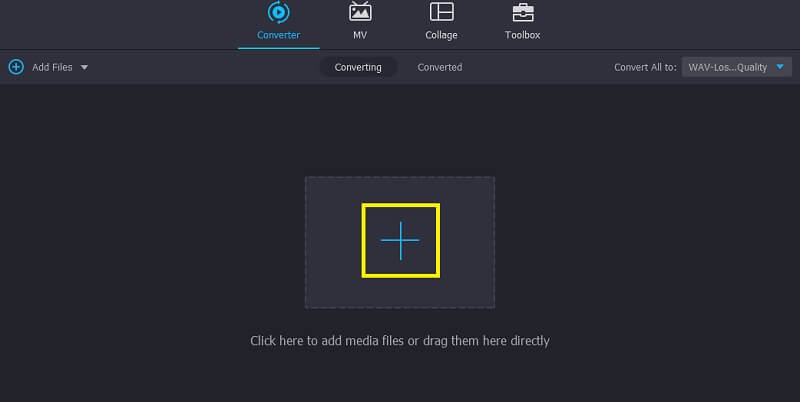
次に、プラスアイコンをクリックしてMP2ファイルをアップロードします。あるいは、ファイルをドラッグ&ドロップしてプログラムに追加することもできます。ファイルが追加されたら、変換するメディア形式の選択に進みます。
ステップ3. 出力形式としてWAVファイルを設定
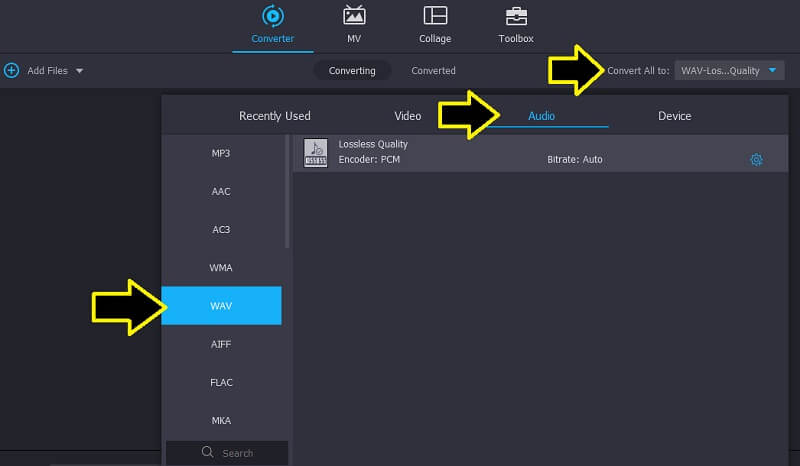
その後、すべてを次に変換オプションの横にあるプロファイルメニューを開きます。そこからオーディオタブを選択し、一覧からオーディオ形式を確認します。WAVを探して、出力形式として設定してください。
ステップ4.変換プロセスを開始する
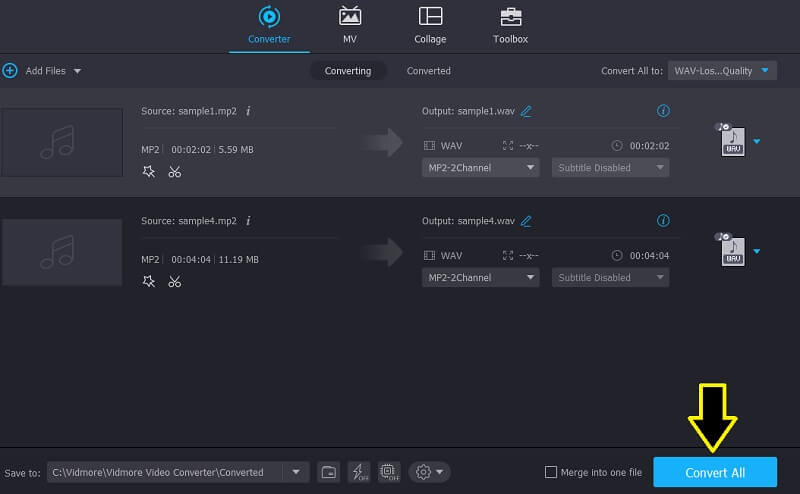
すべての設定が完了したら、変換後の音声ファイルを保存したい出力先を指定し、すべて変換ボタンをクリックして開始します。以上の手順を踏めば、MP2をWAVに問題なく変換できるはずです。
パート2.MP2を無料でWAVに変換する方法
1. Vidmore Free Video Converter
インストールや会員登録が一切不要なVidmore Free Video Converterは、非常に便利な無料のMP2からWAVコンバーターのひとつです。また、変換回数に制限がないため、オンラインユーザーにとって非常に魅力的なツールと言えます。実際のところ、このツールの操作はとても簡単で、特別な技術知識がなくても使いこなせます。Webアプリにアクセスすれば、他人に使い方を聞く必要もなく、すぐに操作を開始できます。なお、このツールは動画から音声への変換にも対応しています。インターネット接続とブラウザさえあれば利用できるというわけです。それでは、このツールの操作方法について、以下の手順を参照してください。
ステップ1. Vidmore Free Video Converterの公式サイトにアクセスし、「Add Files to convert」ボタンをクリックします。Webアプリを初めて使用する場合は、ランチャーのダウンロードとインストールを求められます。
ステップ2. ランチャーが起動すると、ポップアップ表示されるフォルダーからMP2ファイルをアップロードできるようになります。
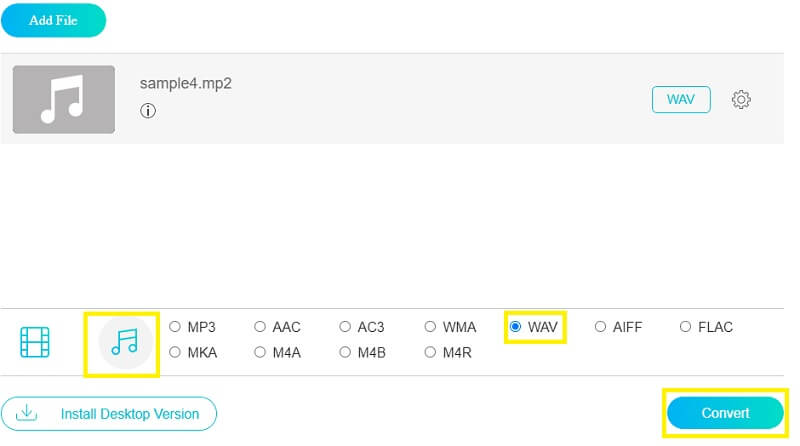
ステップ3. ファイルをアップロードしたら、MusicオプションからWAV形式を選択します。
ステップ4. 「Convert」ボタンを押して設定を保存すると、すぐに変換プロセスが開始されます。
2. Convertio
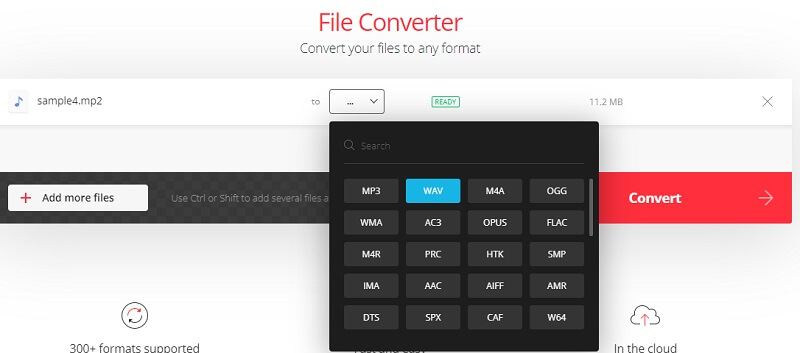
MP2をWAVに変換するために利用できる、もうひとつの無料ツールがConvertioです。このツールもブラウザ上で動作するため、MacでもWindows PCでも変換作業を行うことができます。その前に、ユーザーは好みに応じていくつかのパラメーターを調整可能です。オーディオチャネル、サンプリング周波数、音量の調整ができます。さらに、音声をカット(トリミング)することも可能で、無料のMP2からWAVコンバーターとして非常に優秀です。このアプリを使うには、以下の手順ガイドを確認してください。
ステップ1. まずはパソコンの任意のブラウザでConvertioの公式ページにアクセスします。
ステップ2. Choose Filesボタンをクリックして、変換したいMP2ファイルを追加します。ローカルPCのフォルダーからアップロードできるほか、DropboxやGoogle Driveなどのクラウドストレージからのアップロードにも対応しています。
ステップ3. 出力ファイルとしてWAVを選択し、「Convert」ボタンを押します。変換が完了したら、「Download」ボタンをクリックして最終ファイルを保存します。
3.Audacity
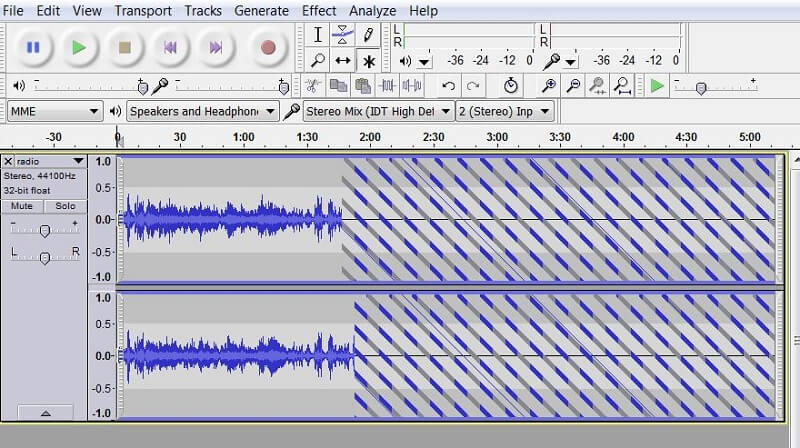
最後に紹介するアプリがAudacityで、完全無料のプログラムとしても高い評価を受けています。Audacityはオープンソースの音声編集ソフトで、さまざまなファイル形式を他の一般的な形式へ変換することができます。ツールにFFmpegをインストールしておけば、WAVやAIFFに限定されず、多数の音声入力形式から変換することが可能です。いずれにせよ、音声ファイルの変換を効率よく行えるツールです。では、このツールの使い方を説明します。
ステップ1. Audacityを起動し、MP2ファイルをアップロードします。ファイル > インポート > オーディオと進みます。
ステップ2. フォルダーを参照して変換したいMP2ファイルを探し、選択して開くボタンをクリックします。
ステップ3. ファイルが読み込まれたら、ファイルメニューを開いて音声ファイルを書き出します。書き出しオプションを選択し、WAVとして書き出しをクリックします。その後、MP2からWAVへの変換がすぐに行われます。
パート3.MP2からWAVに関するFAQ
MP2 ファイルとは?
回答:MP2ファイル(MP2形式)は、テレビ、ラジオ、放送などで使用される標準的なオーディオ再生用フォーマットです。また、音声データストリームを圧縮してサイズを小さくした音声ファイルでもあります。
SoXを使ってMP2をWAVに変換できますか?
はい、SoX を使ってオーディオファイルを操作することは可能です。ただし、SoX のコマンドや構文に関する基礎知識がなければ、SoX で MP2 を WAV に変換するという目的を達成することはできません。言い換えると、オーディオファイルを操作するには CMD(コマンドプロンプト)を使用する必要があります。
MP2ファイルはどのように再生できますか?
回答:VLC、Windows Media Player、iTunesなど、MP2ファイルを再生できるプログラムはいくつかあります。
まとめ
まとめると、お気に入りのデジタルオーディオプレーヤーで高音質のまま再生できるように、MP2をWAVに変換するためのプログラムは数多く存在します。本記事で紹介したように、方法は大きく分けてオンラインとオフラインの2種類があります。ニーズに応じて、どちらのソリューションを利用するか選択してください。