MP2 を MP4 に簡単に変換する 3 つのツール
MP2 は、ラジオ放送やテレビ放送で利用できる最高水準のオーディオファイル形式のひとつです。十分に良好な音質も提供できるため、理想的なファイル形式と言えます。しかし、このファイル形式は、ほかのオーディオ形式と比べてファイルサイズが大きくなりがちです。また、編集の面では制限があるため、オーディオ編集には不向きです。したがって、編集や試聴、互換性の問題回避など、さまざまな用途で快適に利用したい場合は、より優れた形式である MP4 に変換するのがおすすめです。スムーズなMP2 から MP4 への変換手順を知りたい場合は、この記事が役立ちます。MP2 ファイルを MP4 形式に優れた方法で変換するための、最適かつ効果的な手段を詳しく紹介します。

ページコンテンツ
パート 1. MP2 と MP4 形式とは
MP2 形式は、主にテレビ放送や音声放送でよく利用されています。音声ファイル形式の中でも広く使われている形式のひとつであり、良好な音質と高いエラー耐性を備えています。また、MPEG-1 規格の一部として設計された非可逆圧縮形式でもあります。
MP4 は、音声や映像コンテンツを格納できるコンテナ形式です。高品質な音声・映像を提供できるため、優れた視聴・試聴体験につながります。さらに、MP2 と比較するとファイルサイズは小さくなります。そのうえ、MP4 はほぼすべてのメディアプレーヤーや各種プラットフォームで最も広く利用されている形式/コンテナです。そのため、MP4 を使用すれば互換性の問題に悩まされる心配はほとんどありません。
なぜ MP2 を MP4 に変換するのか?
前述のとおり、MP2 はラジオ放送やテレビ放送には最適な形式です。しかし、ファイルサイズが大きいという欠点があります。さらに、オーディオを編集したい場合には不向きなファイル形式でもあります。また、音質面でも MP4 と比べると劣ります。こうしたデメリットを解消したいのであれば、MP2 を MP4 に変換するのが最善の解決策です。MP4 コンテナなら、より小さなファイルサイズと優れた品質を両立でき、オーディオ編集にも最適です。さらに、MP2 よりも多くのプラットフォームで再生できます。そのため、MP2 を MP4 形式に変更することを検討すべきと言えます。
パート 2. Vidmore Video Converter で MP2 を MP4 に変換する方法
Windows と Mac のどちらでも使用できる優れた MP2 変換ソフトのひとつが、Vidmore 動画変換 です。その中核機能である Converter を使えば、MP2 形式を MP4 ファイルへ変換できます。メインインターフェースはシンプルなデザインなので、各機能も直感的に操作できます。さらに、複数の MP2 ファイルを一括変換できるため、1 回の変換処理で多くの MP4 ファイルを取得可能です。変換だけでなく、出力設定から一部パラメーターを調整することもできます。サンプルレート、チャンネル、ビットレート、エンコーダーなどを自由に変更可能です。加えて、MKV、AVI、MOV、WMV、MP3、FLAC、AAC など、200 以上の形式へ変換することもできます。
主な機能
- 高品質で MP2 を MP4 に変換可能。
- 超高速な変換プロセスを提供。
- 基本的な編集機能を搭載。
- 出力設定から各種パラメーターを調整可能。
- バッチ変換に対応。
以下の簡単な手順に従って、MP2 を MP4 に効果的に変換しましょう。
ステップ 1. Vidmore Video Converter にアクセスし、インストール完了後に起動します。
ステップ 2. Converter メニューに進み、Add Files をクリックして、変換したい MP2 ファイルを追加します。
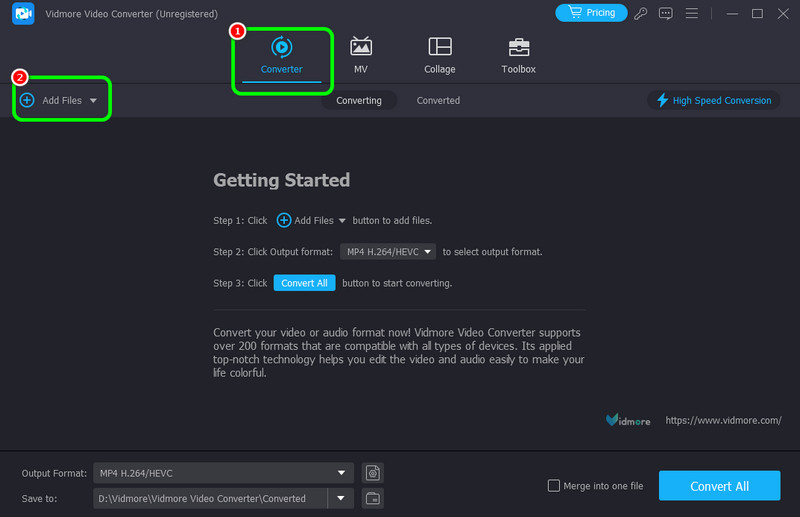
ステップ 3. 続いて、Output Formats セクションに進み、MP4 形式を選択します。希望の品質があれば、そこで選択可能です。
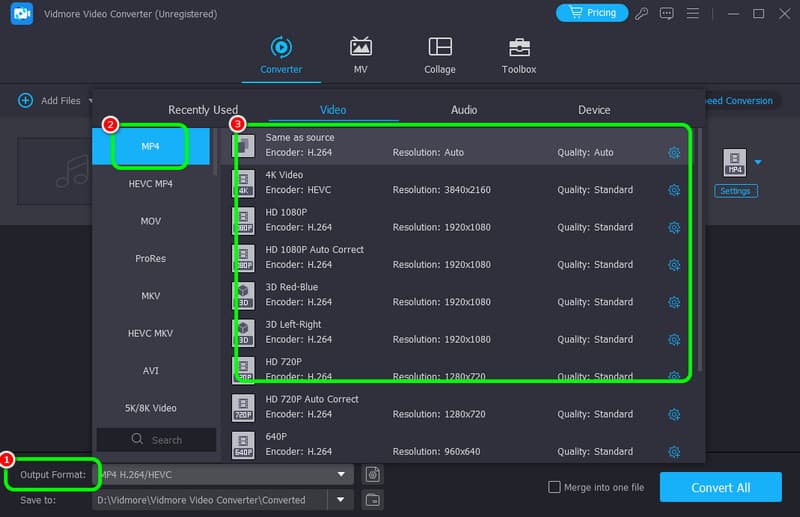
ステップ 4. MP2 から MP4 への変換を開始するには、下部の Convert All ボタンをクリックします。完了後、変換されたファイルをパソコンで再生できます。
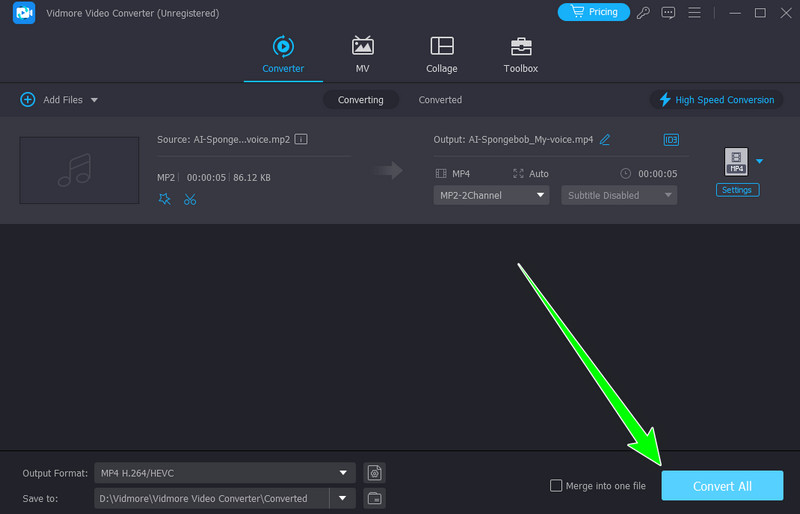
Vidmore Video Converter は、MP2 ファイルを MP4 形式へ変換するために利用できる、最も強力なコンバーターのひとつだと言えます。複数の MP2 ファイルもまとめて変換できるため、ユーザーにとって非常に便利です。したがって、ファイルを確実に変換したい場合は、このプログラムの使用をおすすめします。
パート 3. Media で MP2 を MP4 に変換
MP2 を MP4 にオンラインで変換する方法を知りたい場合は、Media ツールを利用できます。このオンラインコンバーターを使えば、簡単な手順で希望する出力形式を取得できます。また、バッチ変換機能にも対応しており、2 つ以上のファイルを一度に変換することが可能です。さらに、サンプルレートやビットレートなど、ファイルの重要なパラメーターを調整・編集したい場合にも適しています。つまり、Media は優れたコンバーターであると同時に、信頼できるオンラインオーディオエディターでもあります。
主な機能
- MP2 を MP4 および 40 以上のデジタル形式に変換可能。
- 高速な変換プロセス。
- さまざまなファイルパラメーターを調整可能。
このオンラインツールでファイルを変換したい場合は、以下の手順を確認してください。
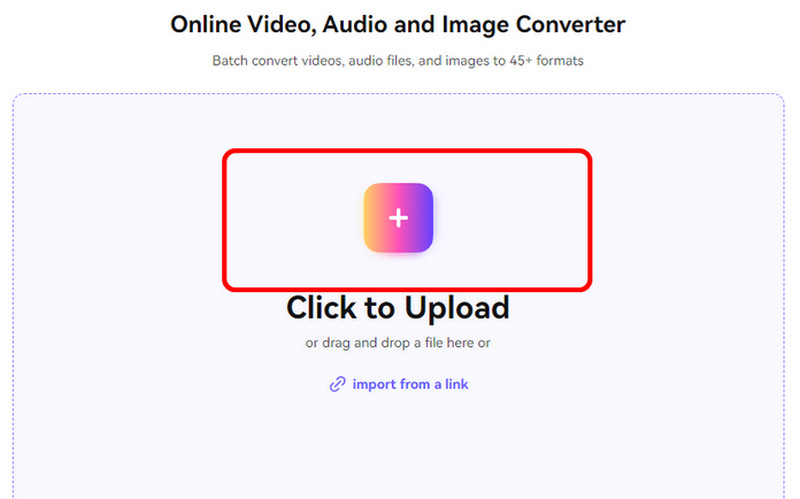
ステップ 1. Medio.io のウェブサイトにアクセスし、プラスボタンを押して MP2 ファイルを追加します。
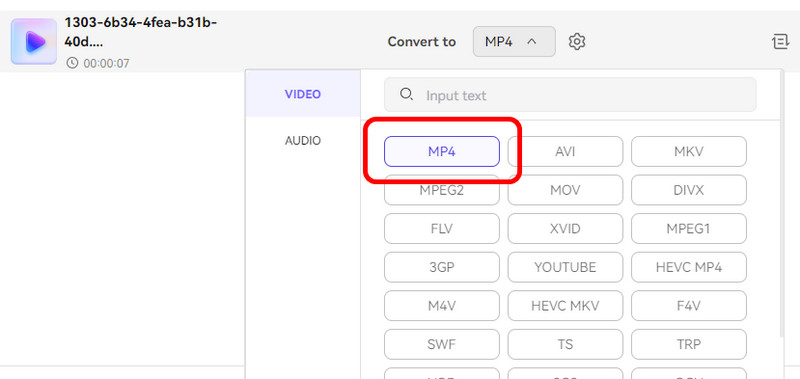
ステップ 2. その後、Convert to オプションから MP4 を探して選択します。
ステップ 3. 最後に、Convert All ボタンをクリックして変換プロセスを開始します。
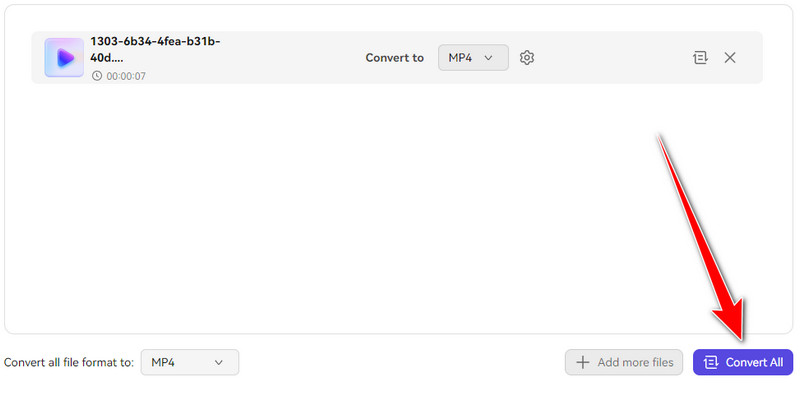
MP2 を MP4 にオンライン変換する際、Media を使えば期待どおりの結果が得られます。変換処理は効率的で、レイアウトもわかりやすいため、優れたツールと言えるでしょう。ただしオンラインコンバーターである以上、安定したインターネット接続が必要です。接続状況が悪いと、スムーズな処理が行えない場合があります。
パート 4. MP4.to で MP2 を MP4 に変換する方法
MP4.to は、MP2 ファイルを MP4 形式に変換するために利用できるオンラインコンバーターのひとつです。変換手順はシンプルで、複数ファイルの変換にも対応しています。さらに、ほとんどのウェブプラットフォームからアクセスできます。ただし、いくつか注意すべき欠点もあります。画面にさまざまな広告が表示されることがあり、作業中に煩わしく感じるかもしれません。また、変換後にツールがエラーを表示する場合もあります。
主な機能
- さまざまな動画・音声ファイルを変換可能。
- 高速なアップロードおよび変換処理。
- 幅広い形式をサポート。
この無料 MP2 から MP4 変換ツールでの変換手順を知りたい場合は、以下のステップを参照してください。
ステップ 1. MP4.to の公式サイトへアクセスします。また、検索エンジンで MP2 to MP4 on MP4.to と入力して、変換ページに直接移動することもできます。
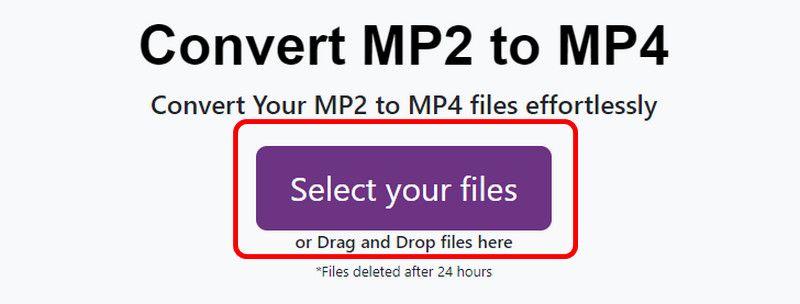
ステップ 2. Select your files ボタンをクリックして、パソコンから MP2 ファイルを追加します。バッチ変換用に 2 つ以上の MP2 ファイルを追加することも可能です。
ステップ 3. その後、Convert Files ボタンをクリックして、MP2 を MP4 形式へ変換し始めます。
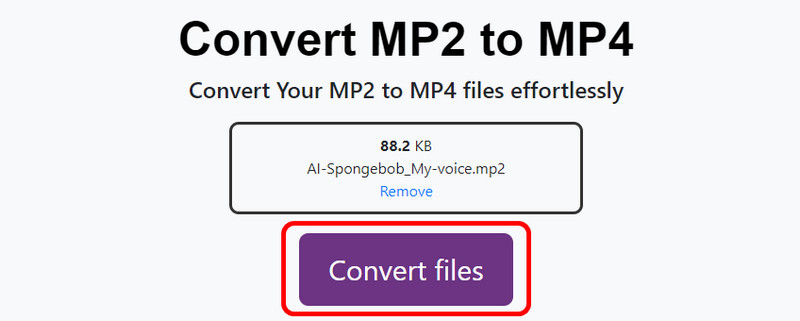
このツールは、特に MP2 から MP4 への変換をはじめ、さまざまなファイルを変換するのに適しています。変換後は、必要な結果を得ることができるでしょう。そのファイルをMP4 プレーヤーやその他のメディアプレーヤーで再生できるようになります。ただし、Convert files ボタンをクリックするたびにエラーが表示される場合があります。そのようなエラーが起きた場合は、先ほど紹介した別の方法を試すことをおすすめします。
まとめ
最適な MP2 から MP4 への変換方法を探しているなら、この記事全体に目を通す価値があります。望む出力を得るためのオフライン・オンライン両方の方法を紹介しています。特に、MP2 をオフラインで確実かつスムーズに MP4 に変換したい場合は、Vidmore Video Converter を利用するのが最良です。インターフェースがわかりやすく、変換速度も速いため、コンバーターとしてトップクラスの存在と言えるでしょう。