Windows と Mac で MKA を高音質のまま WAV に変換する方法ガイド
MKA ファイルは、特に音楽アルバム全体を保存する際に便利であることは、何ら不思議ではありません。さらに、歌詞や SRT 形式の字幕を音声ファイル内に含めることもできます。また、個々の楽曲を保存し、それを複数のチャプターに分割することも可能です。しかし、この形式の弱点の一つは、ほとんどのメディアプレーヤーで一般的に認識されていない点です。
お気に入りのデバイスで再生したり編集したりするには、専用のソフトウェアが必要になります。最も一般的な解決策は、WAV のような人気のある形式に変換することです。ご存じのとおり、WAV ファイルは Windows と Macintosh の両方でサポートされています。さらに、WAV はデコードやエンコードを必要としないため、編集や加工も難しくありません。以下に、詳細な手順付きの優秀なMKA から WAV への変換プログラムをいくつか紹介します。

パート 1. MKA と WAV とは
MKA ファイルとは?
MKA は Matroska Association による Matroska に属する形式で、マルチメディアコンテナフォーマットの一種です。.mka という拡張子を持つファイルはコーデックそのものではなく、音声情報専用のコンテナです。1 つのファイルの中に音楽アルバム全体を含めることができ、各楽曲はチャプターとして区切られます。また、カラオケ用の字幕や、JPEG 形式のカバー画像を含めることもあります。
WAVファイルとは?
WAV は Waveform Audio File Format の略で、Microsoft と IBM が共同開発した音声ファイル形式です。WAV ファイルは、音声データをチャンク単位で保存するために一般的に用いられる RIFF(Resources Interchange File Format)から派生したものです。音声データそのものに加えて、WAV ファイルにはステレオかどうか、ビット深度、サンプルレート、トラック数といった情報も含まれます。
パート 2. MKA を素早く WAV に変換する方法
1. Vidmore Video Converter
Vidmore 動画変換 は、Windows・Mac のどちらでも MKA を WAV に変換するのに役立つ、最も優れたツールの一つです。特に急いでいて、画質・音質を落とさずに複数ファイルを一括変換したい場合に便利です。他のコンバーターと異なる点は、カット、分割、トリミング、結合など、多彩な音声編集機能を備えていることです。さらに、WAV を含む音声ファイルのタグを編集・追加することもできます。加えて、動画ファイルの変換にも対応しており、すぐに再生可能な形式で出力できます。以下の手順に沿って、MKA を WAV に変換する方法を確認してください。
ステップ 1. MKA から WAV へのコンバーターを入手
まず初めに、いずれかの「無料ダウンロード」ボタンをクリックして、本ソフトのインストーラーを入手します。お使いのコンピューターに合った OS 版を選択してください。その後、すばやくインストールし、プログラムを起動します。
ステップ 2. MKA ファイルを読み込む
次に、変換したい MKA ファイルをアップロードします。画面上のプラスボタンをクリックするか、キーボードのスペースバーキーを押してください。ファイルをアップロードエリアにドラッグ&ドロップして追加することもできます。
ステップ3.出力形式を選択
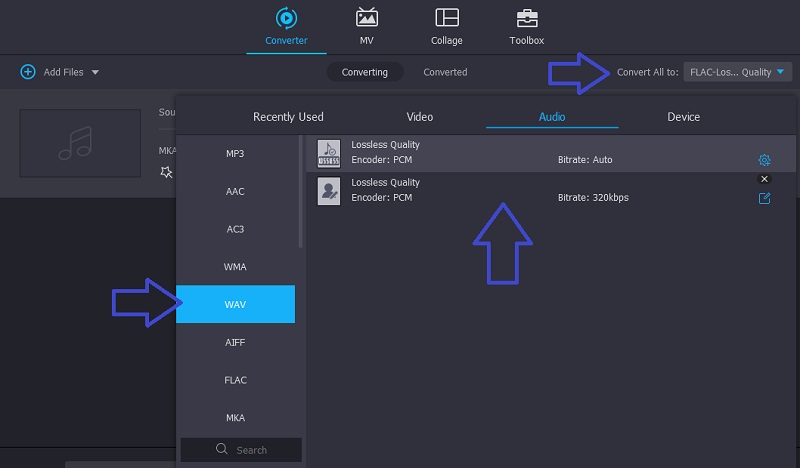
続いて、プロファイルメニューを開き、利用可能な音声フォーマットの一覧を表示します。オーディオタブに移動すると、各種オーディオ形式が選択できます。左側の一覧からWAVを選択すると、複数のプリセットが表示されます。ニーズに合ったプリセットを選びましょう。
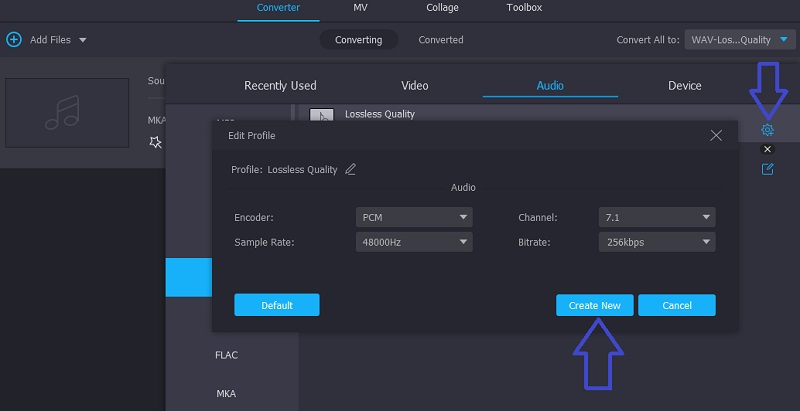
自分の好みに合わせて編集したい場合は、カスタムプロファイルボタンをクリックしてください。表示されるダイアログボックスで、ビットレート、サンプルレート、チャンネル数を変更できます。パラメータの調整が終わったら、新規作成ボタンをクリックし、そのプロファイルをプリセットとして選択します。
ステップ 4. MKA を WAV に変換
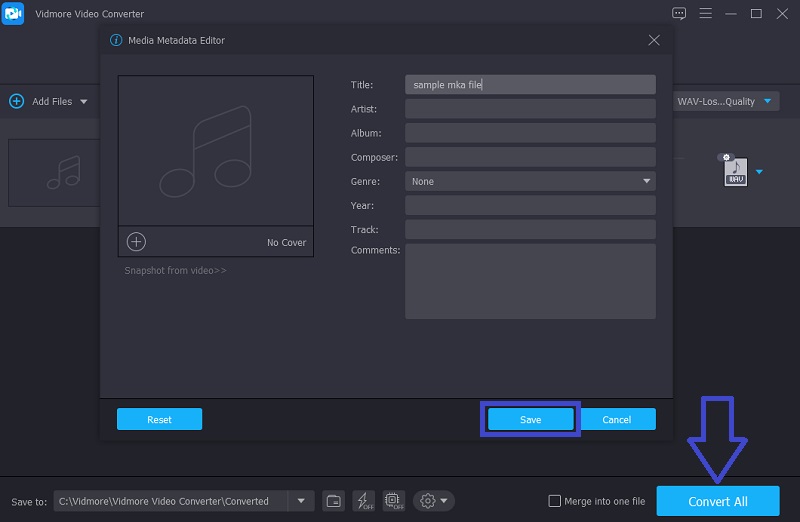
この段階で、変換処理を開始する前に、音声ファイルのメタデータ情報を追加または編集できます。メディアメタデータを編集をクリックすると、メタデータエディタが開きます。ここで必要な情報を追加・修正し、保存ボタンを押して変更を確定します。その後、すべて変換ボタンをクリックして変換を実行してください。まもなく、変換された音声ファイルを取得できます。
2. Freemake Audio Converter
名前が示すとおり、Freemake Audio Converter は MKA を WAV に無料で変換できるデスクトップアプリです。直感的なインターフェイスにより、ファイルを素早く変換できます。他のソフトと比べて特徴的なのは、目的に合った音声出力を得るための豊富なオーディオプリセットが用意されている点です。
ステップ 1. まずは公式サイトにアクセスし、最新バージョンのプログラムをダウンロードします。セットアップウィザードの指示に従ってアプリをインストールしてください。
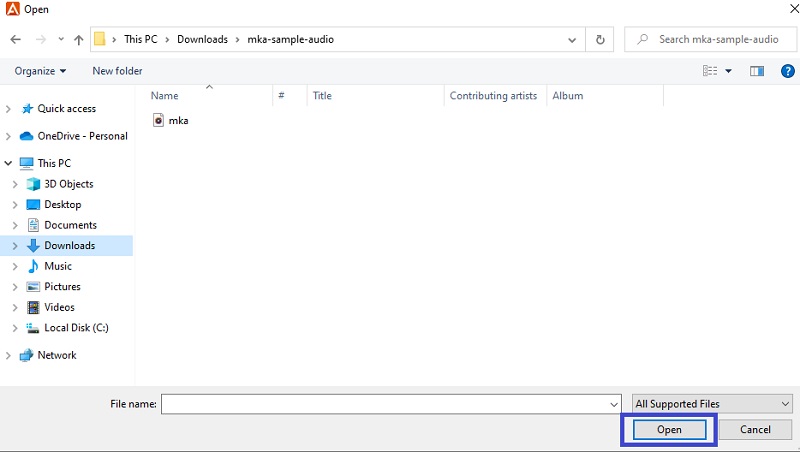
ステップ 2. 次に、パソコン上でアプリを起動し、左上にあるオーディオボタンをクリックして、変換したい MKA ファイルを追加します。ファイルエクスプローラーが開いたら、目的のメディアファイルを探して開くボタンをクリックし、ファイルのアップロードを完了させます。
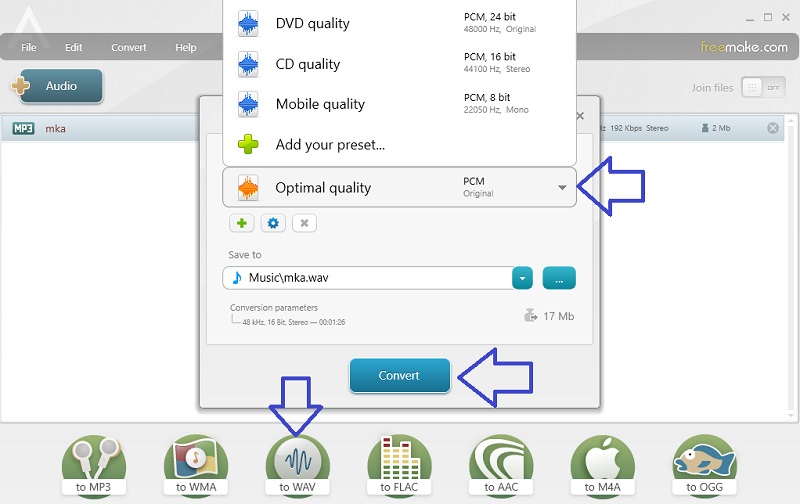
ステップ 3. その後、ウィンドウ下部のメニューバーからWAV へオプションを選択すると、ダイアログボックスが表示されます。要件に合うプリセットを選び、保存先フォルダーを指定し、変換をクリックしてファイルの処理を開始します。
3. Aconvert
Aconvert は、任意のブラウザーを使って MKA を WAV に変換できる、シンプルながら効果的なオンラインソリューションです。つまり、パソコンにインストールされているどのブラウザーからでも変換作業を行えます。WAV 以外にも、MP3、WMA、FLAC など、さまざまな音声ファイル形式に変換することができます。
ステップ 1. まず、公式サイトにアクセスしてツールを開き、Web インターフェース左下にある Audio(オーディオ)タブに進みます。
ステップ 2. 変換したい MKA ファイルをアップロードするには、ファイルを選択ボタンをクリックするか、ドロップダウンを開いて Google ドライブまたは Dropbox からインポートします。
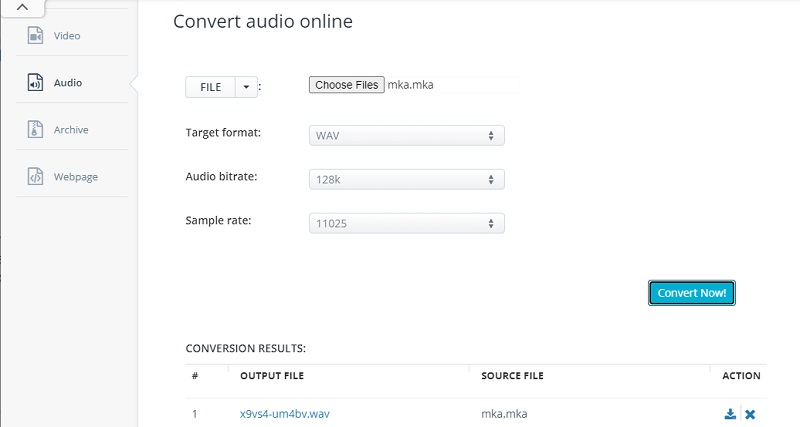
ステップ 3. 「ターゲットフォーマット」欄で、出力形式としてWAVを選択します。変換を開始する前に、お好みに応じてオーディオビットレートやサンプルレートを調整することも可能です。最後に、今すぐ変換ボタンをクリックして変換を開始します。
ステップ 4. 変換が完了すると、変換結果のセクションに処理済みファイルが表示されます。ここからダウンロードボタンをクリックして、ファイルを保存してください。
パート 3. MKA から WAV へのよくある質問
MKA を MP3 に変換するにはどうすればよいですか?
オンライン上には多くの音声コンバーターがありますが、すべてのツールがこの形式に対応しているわけではありません。そのため、ここで紹介したものを利用して MKA ファイルを再生したり、MP3 などお好みの形式へ変換したりすることができます。
Audacity に MKA をインポートできますか?
FFmpeg をインストールして Audacity に統合していない場合、MKA ファイルを Audacity にインポートすることはできません。そのため、Audacity の高度な機能にアクセスするには、事前に FFmpeg をインストールしておくことが必須条件となります。
MKA を MKV ファイルに追加するにはどうすればよいですか?
MKVToolNixというツールが必要になります。これは、オーディオトラックや字幕の内容をMKVファイルに追加できる便利なツールです。コマンドライン版も用意されているため、このバージョンを使うには、少なくともUNIXコマンドに関する基礎的な知識が必要です。ただし、GUI版を選択して使用することもできます。
まとめ
適切なソフトウェアを使用すれば、MKA から WAV への変換はそれほど難しくありません。上で紹介したツールは MKA ファイルを問題なく認識し、簡単な手順で変換できるようになっています。これらのソリューションの中でも、Vidmore は単なる変換機能だけでなく、1 本のソフトで利用できる多彩な追加機能を備えている点で一歩抜きん出ていると言えるでしょう。