WindowsとMacでMKAをAACに変換できるおすすめツール4選
AACはAdvanced Audio Coding(高度音声符号化)の略で、通常デジタル音声ファイルを圧縮するために用いられます。低ビットレートでの圧縮性能が非常に優れており、オーディオブックで強く推奨されている形式の一つです。そのため、多くの人が音声ファイルをAACに変換することを選びます。これは、MKAファイルから高音質のオーディオブックを作成したい場合も同様です。もしMKAをAACに変換する方法が気になっているなら、以下で紹介するおすすめアプリをチェックしてみてください。

パート1.MKAをAACに変換するおすすめ方法
プロフェッショナルなプログラムを使ってMKAをAACに変換したい場合は、Vidmore 動画変換が最適です。初心者でも素早く簡単にファイルを変換できる、ユーザーフレンドリーなインターフェースを備えています。また、WindowsとMacの両方に完全対応しており、MP3、FLAC、WMA、WAV、OGGなど、幅広いファイル形式をサポートしています。音声ファイルを編集したい場合は、このプログラムを使ってカット、トリミング、分割、結合を行うことも可能です。以下に、このアプリを使ってMKAをAACに変換する手順を詳しく説明します。
ステップ1.MKAからAACへのコンバーターをインストール
アプリのインストーラーを入手するには、下の無料ダウンロードボタンをクリックし、画面に表示されるセットアップ手順に従ってインストールします。その後、パソコン上でアプリを起動します。
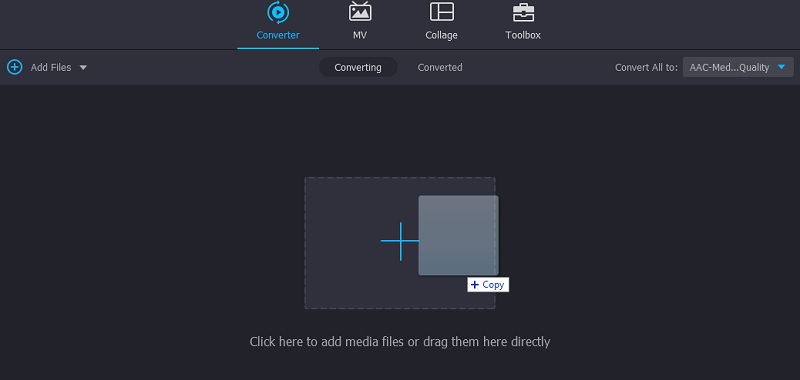
ステップ2.MKAファイルをインポート
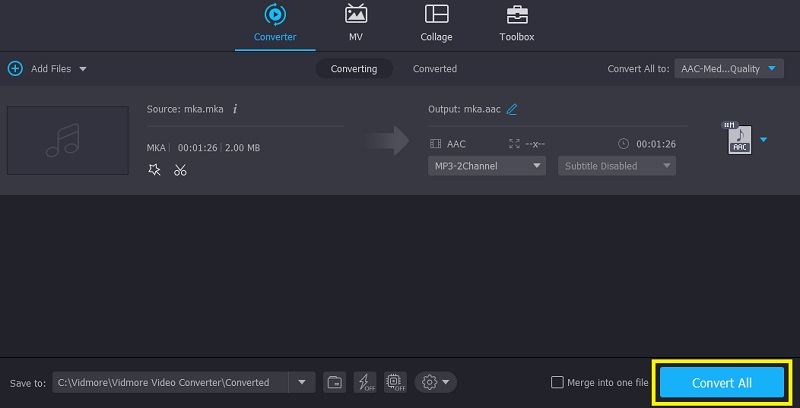
対象のMKAファイルをアップロードするには、プラス記号のボタンをクリックします。キーボードのスペースバーを押してメディアファイルをアップロードすることもできます。あるいは、ファイルをドラッグ&ドロップして追加することも可能です。
ステップ3.音声形式を選択
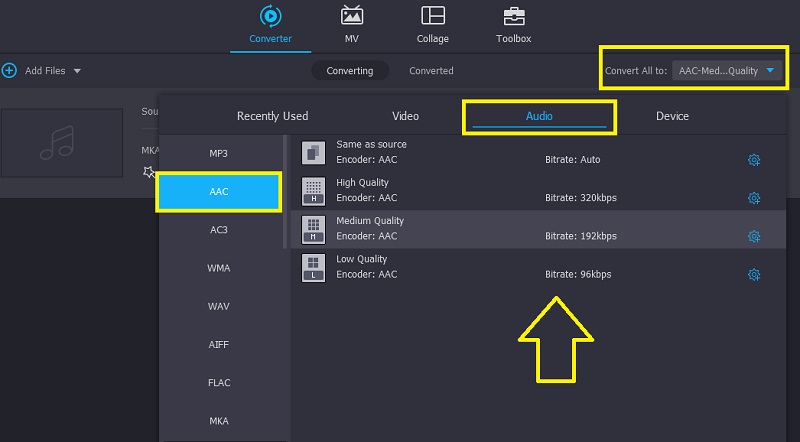
アップロードが完了したら、プロフィール > オーディオへ進みます。すると、ウィンドウ左側に利用可能な音声形式の一覧が表示されます。あとは、自分の好みに合った音声プリセットを選ぶだけです。
ステップ4.MKAをAACに変換
その後、変換後のファイルを簡単に見つけられる保存先フォルダーを指定します。準備が整ったら、右下のすべて変換ボタンをクリックして変換処理を開始します。数秒で、再生可能なファイルが用意されます。
パート2.MKAをAACに変換するほかの方法
上述の方法以外にも、利用できる手段があります。CLIベース(コマンドライン)のアプリケーションやオンラインツールなど、音声ファイルを変換する際のユーザーの好みに応じた方法を選択できます。
1.Freemake Audio Converter
Freemake Audio Converterは、MKAからAACへの変換に対応しているほか、WMA、MP3、FLAC、M4A、OGGなどの音声形式にも変換できます。さらに、編集可能なオーディオプリセットが用意されており、希望する出力を得られるように調整可能です。加えて、チャンネル数やサンプルレートをカスタマイズした独自のプリセットを作成することもできます。使い方は、以下の手順を参考にしてください。
ステップ1. まずは公式サイトにアクセスしてアプリのインストーラーを入手します。ダウンロードが完了したら、アプリをインストールし、パソコン上で起動します。
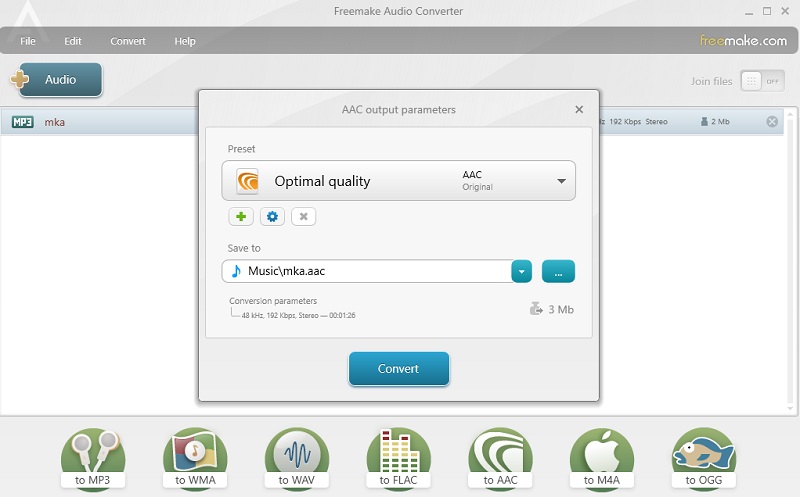
ステップ2. ツールを起動したら、[Audio]ボタンをクリックしてMKAファイルをアップロードします。するとパソコンのエクスプローラーが開きます。ここから目的のMKAファイルを探して選択します。
ステップ3. インターフェース下部のメニューバーからto AACオプションを選択すると、音声出力を変更できるウィンドウが表示されます。
ステップ4. 同じウィンドウ内で変換後ファイルの保存先を指定し、Convertボタンをクリックして処理を開始します。
2. FFmpeg
先に紹介したプログラムとは異なり、FFmpegはコマンドラインインターフェース上で動作します。つまり、GUIで操作するのではなく、コマンドを入力してMKAをAACに変換します。それでも、非常に効率よく確実に処理をこなすことができます。さらに、さまざまなデジタルコンテンツの録画や配信にも対応しています。以下に、FFmpegでMKAをAACに変換するための簡略ガイドを示します。
ステップ1. 同様に、まずプログラムのインストーラーを入手して、パソコンにインストールします。
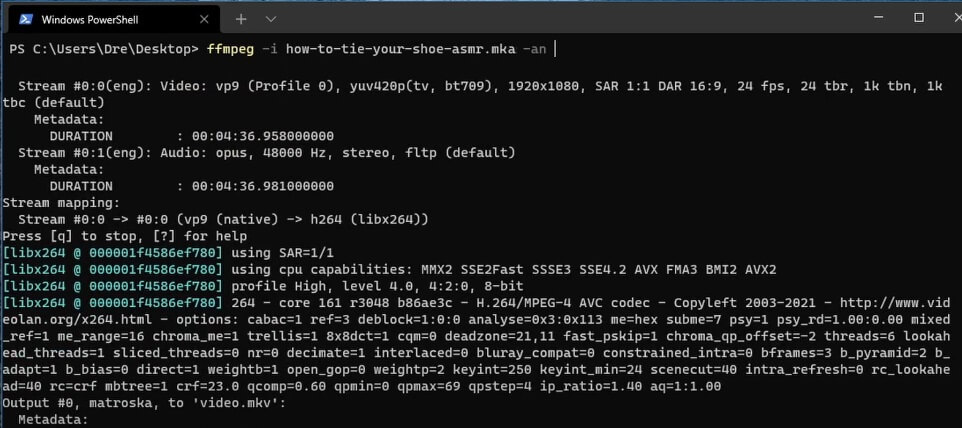
ステップ2. インストール後、コマンドプロンプトを開き、FFmpegを実行して正しくインストールされているかを確認します。
ステップ3. 次に、CMDコマンドを使ってMKAファイルがあるフォルダーに移動します。目的のフォルダーに到達したら、ffmpeg -i input.mka output.aacというコマンドを入力し、Enterキーを押します。
パート3.MKAからAACへの変換に関するFAQ
AAC音声ファイルの作り方は?
変換方法を使えば、あらゆる音声ファイルからAACファイルを作成できます。上で紹介したツールの中でも、この作業を簡単にしてくれるものの一つが Vidmore です。同様に、オンラインでの変換が便利だと感じる場合や、CLI ベースのアプリに慣れている場合は、後半で紹介するツールを利用することもできます。
FLACとAACではどちらが優れていますか?
ファイルサイズに関して言えば、AACの方が明らかに小さくなります。一方で音質という点では、FLACは非常に優れた音質を持っていると言ってよいでしょう。
.mka拡張子のファイルはバイナリファイルと見なされますか?
バイナリファイルは、それを読み取り利用するために対応するソフトウェアが必要であるという点が特徴です。たとえば、MKA であれば、オーディオ編集ソフトや音楽プレーヤーを使って再生することができます。
まとめ
総じて、ここで紹介したソリューションはいずれもMKAをAACに変換するのに役立ちます。変換のニーズに応じて、デスクトップソフト、テキストベースのアプリ、オンラインツールのいずれかを選択できます。