Mac と Windows PC で WAV ファイルを作成する実用的な方法
WAV は、最も一般的な非圧縮音声フォーマットの 1 つであり、多くの利点があります。特に、ポッドキャスト編集や録音後の音声編集を行う人にとって、この音声形式は非常に編集しやすいというメリットがあります。さらに、最高レベルの音質を提供し、あなたの音声録音に適用することができます。一方で、この音声形式にはいくつかのデメリットも存在します。非圧縮ファイルである WAV を変換した場合、元のソースデータのすべてのビットを完全に復元・回復できないことがあります。そのため、多くのユーザーがWAV ファイルの作成方法を知りたいと考えています。そこで、本記事ではこの作業を行うための最良の方法をいくつか紹介します。


パート 1. Windows で WAV ファイルを作成する方法
1. Windows のサウンドレコーダー
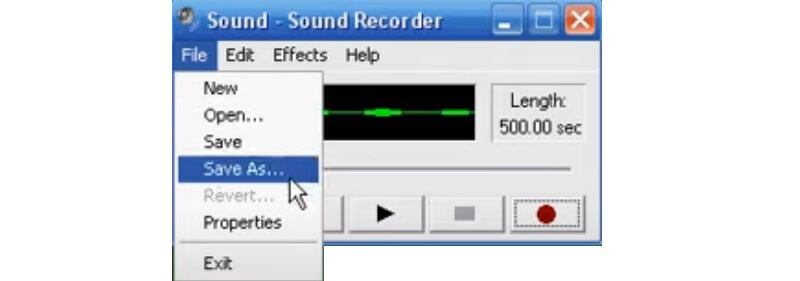
Windows XP 以前のバージョンを使用しているユーザーにとって、WAV を作成する最もよい方法は「サウンドレコーダー」を使うことです。これにより、サウンドクリップを録音し、WAV ファイルに対応した音声再生を行うことができます。さらに、早送り・巻き戻し・再生・停止・録音といった基本的な再生コントロールも備えています。このツールを実際に使うには、以下の手順に従って Windows XP またはそれ以前の OS で WAV ファイルを作成してください。
手順 1. Windows パソコンで「サウンドレコーダー」アプリを開きます。
手順 2. ツールバーの赤い録音ボタンをクリックして録音を開始します。その後、パソコンに接続されているマイクを使って話し始めます。録音が完了したら停止をクリックします。
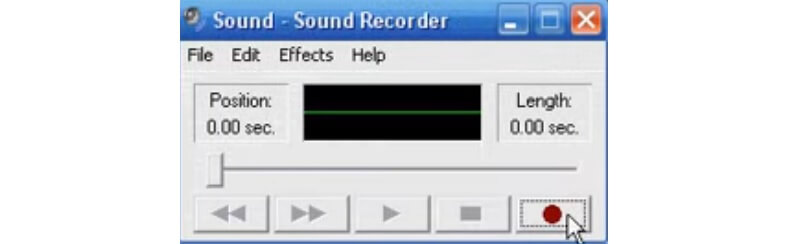
手順 3. 録音した音声を再生して内容を確認します。次に、ファイル > 名前を付けて保存 に進み、WAV 音声ファイルの名前を設定します。最後に「保存」ボタンをクリックして変更を確定します。
2. Windows ボイスレコーダー
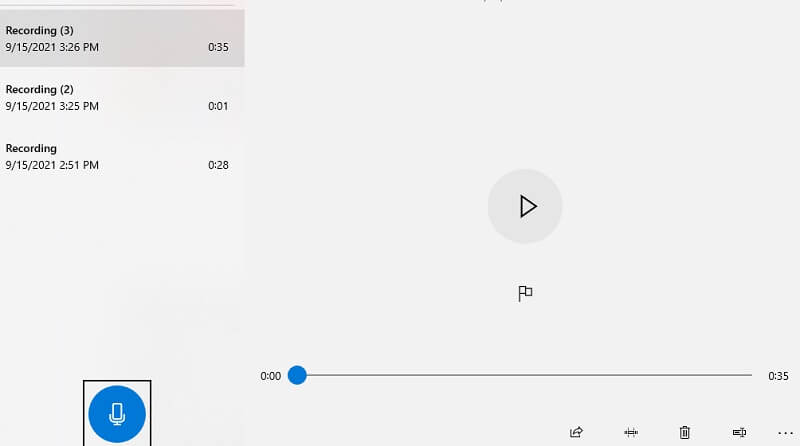
後のバージョンの Windows で、内蔵アプリを使って録音するもう 1 つの方法が「Windows ボイスレコーダー」です。録音後、不要な部分をトリミングしてから、他の人と共有することができます。同様に、Windows 10 で WAV ファイルを作成する方法を知りたい場合、このツールは役に立ちます。ただし、そのためには、録音した音声ファイルを WAV に変換する別のプログラムが必要です。というのも、ボイスレコーダーで保存されるファイルは標準で M4R 形式だからです。このツールで録音するには、以下のガイドを参照してください。
手順 1. タスクバー左下の Windows アイコンをクリックし、「ボイスレコーダー」と入力します。あるいは、キーボードのWindowsキーを押して検索してもかまいません。
手順 2. マイクが使用できる状態であることを確認します。その後、青い録音ボタンをクリックし、話し始めます。
手順 3. 必要に応じて一時停止するか、録音が終わったら停止をクリックします。その後、録音を WAV ファイルに変換できます。変換の詳しい手順については、パート 3 の詳細なガイドを参照してください。
パート 2. 音声を録音して WAV ファイルを作成
利用できる最高クラスの音声録音アプリの 1 つがVidmore スクリーンレコーダーです。これを使えば、パソコン画面の操作だけでなく、必要に応じてシステム音も録音できます。さらに、システム音とマイク音声を同時に録音したり、システム音のみ、あるいはマイクのみを録音することも可能です。また、このアプリは Windows と Mac の両方に対応しています。では、Vidmore の Screen Recorder を使って Windows 10 または Mac で WAV ファイルを作成する方法を説明します。
手順 1. ソフトをインストール
まず、ソフトをパソコンにダウンロードしてインストールします。インストールが完了したら、プログラムを起動します。
手順 2. Audio Recorder メニューを開く
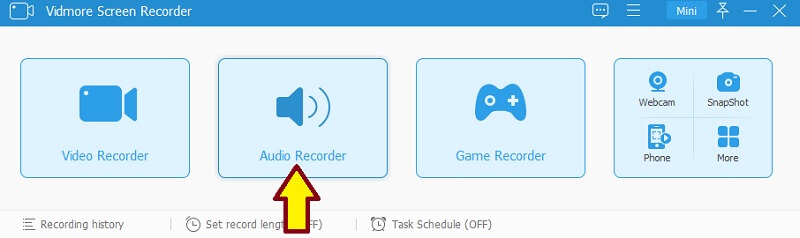
ツールのメイン画面には 4 つの主要なオプションがあります。その中からAudio Recorderメニューを選択します。
手順 3. 音声を録音
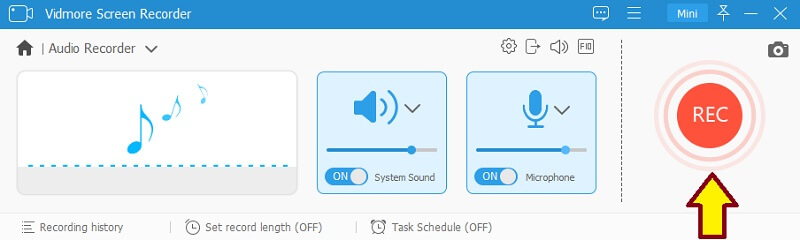
WAV ファイルを作成するには、マイクとシステム音のスイッチを両方オンにしてからRECボタンをクリックします。3 秒間のカウントダウンの後、録音が始まります。録音が終わったら「停止」ボタンをクリックします。
手順 4. 録音を保存
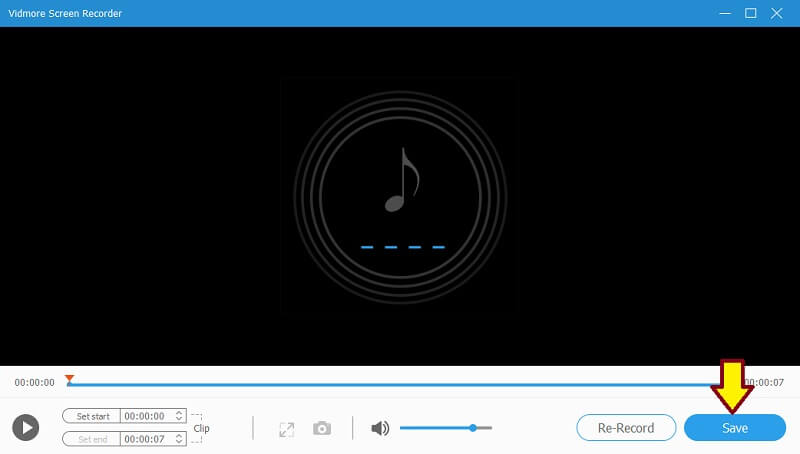
録音した音声を再生して内容を確認し、問題なければ保存ボタンをクリックしてファイルを確定します。ここまでの手順を終えたら、ファイルを WAV に変換できます。変換の詳しい手順については、パート 3 を参照してください。
パート 3. 任意の動画/音声を WAV に変換する方法
1. Vidmore Free Online Audio Converter
Vidmore Free Online Audio Converter は、オーディオファイルを別の音声形式にオンラインで変換するための定番ツールです。主要な入力・出力形式すべてをサポートしているため、希望する形式に簡単に変換できます。それだけでなく、あらゆる種類の動画を希望の音声形式に変換することも可能です。これは、動画から音声を抽出(リッピング)したい場合に特に便利です。さらに、どの Web ブラウザでも動作するため、アプリをインストールする必要はありません。Mac で WAV ファイルを作成する方法を知りたい場合も、このプログラムが役立ちます。このプログラムを使えば、MP3 など他の音声形式から WAV ファイルを作成する方法も学べます。以下の手順を参考にしてください。
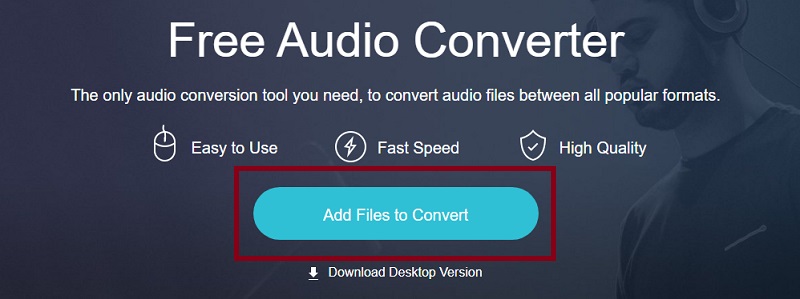
手順 1. ブラウザで Vidmore Free Online Audio Converter を起動し、サウンド録音ファイルを追加します。初めてこのツールを使う場合は、ランチャーをパソコンにダウンロード・インストールしますが、数秒で完了します。
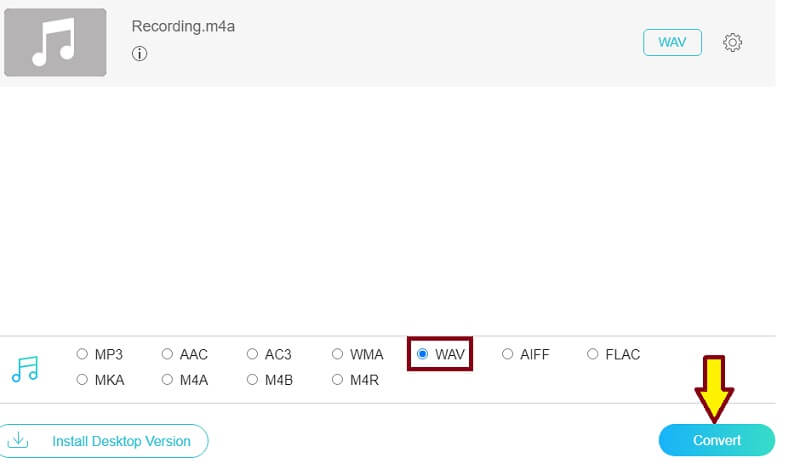
手順 2. サウンド録音ファイルを追加したら、WAVのラジオボタンにチェックを入れ、出力フォルダを選択してから変換ボタンをクリックします。
手順 3. もう一度変換ボタンをクリックして WAV ファイルの保存を確定します。変換が完了したら、変換後の音声が保存されているフォルダから再生して確認できます。
2. Vidmore Video Converter Ultimate
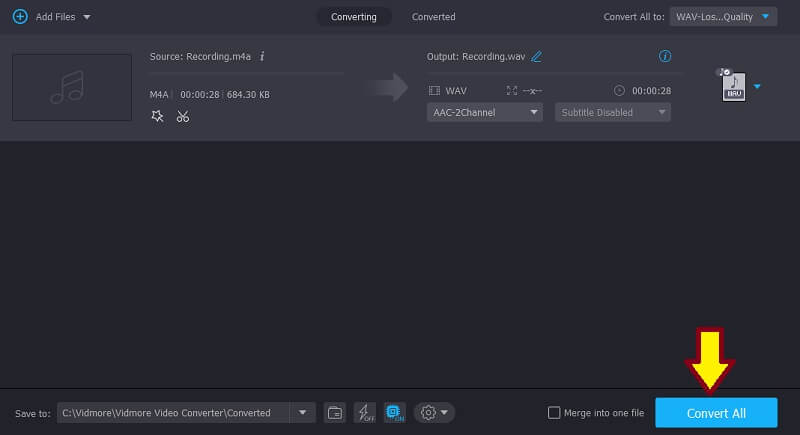
音声・動画ファイルの両方を変換できる別のプログラムがVidmore Video Converter Ultimateです。これは、動画/音声変換、動画編集、GIF 作成など多彩な機能を備えたオールインワンのマルチメディアソフトです。そのため、単なるファイル変換以上のことを行いたい場合には、まさに最適なアプリと言えるでしょう。変換したファイルを使って Mac または Windows で WAV ファイルを作成する方法を知るには、以下のガイドに従ってください。
手順 1. Mac または Windows パソコンにアプリをダウンロードしてインストールします。
手順 2. プログラムを起動し、メイン画面のプラスアイコンをクリックしてサウンド録音ファイルを追加します。
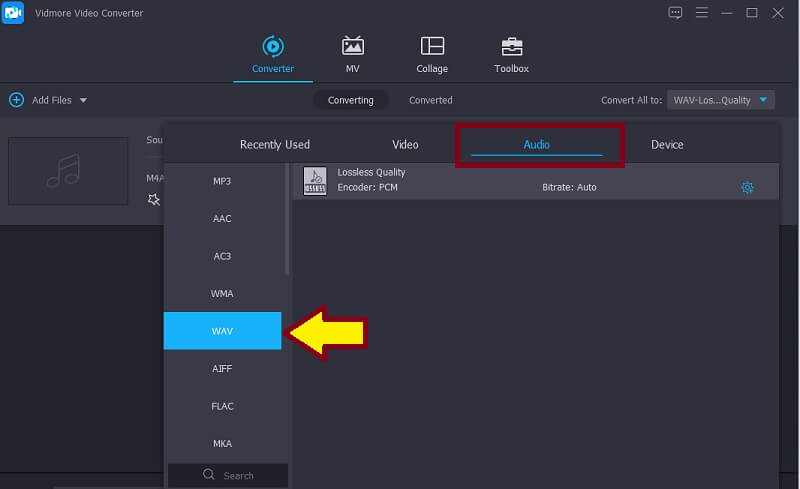
手順 3. プロフィール(Profile)メニューを開き、[オーディオ]タブに移動します。左側の一覧から形式としてWAVを選択します。
手順 4. 画面下部のすべて変換(Convert All)ボタンをクリックして変換を開始します。
パート 4. WAV ファイル作成に関する FAQ
iPhone で WAV ファイルを作成するには?
iPhoneでWAVファイルを録音・作成するのに役立つツールがいくつかあります。よく使われているアプリのひとつに「Hokusai」があります。録音を始める前に、出力形式として必ず「非圧縮Wave(WAV)」を選択してください。
iTunes から WAV ファイルを作成するには?
iTunes では変換機能を使って WAV ファイルを作成できます。行うべき作業は、iTunes の読み込み設定(Import Settings)を変更することだけです。読み込み方法(Import Using)の項目からWAV エンコーダを選択し、その後 iTunes の変換オプションから対象のサウンドクリップの「WAV バージョンを作成」すれば完成です。
WAV ファイルを開いて再生するには?
WAV ファイルを開いて再生するためのプログラムは多数存在します。アプリを新たにダウンロードしたくない場合は、Mac なら QuickTime を使って WAV ファイルを再生できます。一方、Windows では内蔵のWAV プレーヤーが WAV ファイルを認識して再生できます。
まとめ
WAV ファイルの作成は、実際よりも複雑に聞こえるかもしれませんが、本来それほど難しい作業ではありません。物事をシンプルに進める方法は常にあります。本記事で紹介したように、録音と変換を組み合わせることで、簡単にWAV ファイルを作成できます。また、ここで紹介した最適なツールを使えば、自分でツールを探し回る手間も省けます。
WAVのヒント
-
WAVを変換
-
WAV編集
-
オーディオプレーヤー